
O Emby Media Server é uma solução de servidor de mídia poderosa e flexível que permite organizar, transmitir e compartilhar seu conteúdo de mídia digital em vários dispositivos. Projetado com foco em facilidade de uso e funcionalidade robusta, o Emby oferece uma experiência fluida para gerenciar sua biblioteca de mídia, transcodificar conteúdo em tempo real e habilitar acesso remoto. Este guia o levará pelo processo de instalação do Emby Media Server no Ubuntu 22.04, garantindo que você possa configurar rapidamente e começar a aproveitar sua mídia de qualquer lugar.
Para começar, verifique se você criou uma conta VPSie, caso ainda não tenha feito. Em seguida, prossiga implantando um servidor Ubuntu 22.04 configurado para atender às suas necessidades específicas.
Crie sua conta agora!Após a implantação do servidor, acesse a interface de linha de comando via SSH. Antes de instalar qualquer pacote, é essencial atualizar a lista de pacotes do sistema para garantir acesso às versões mais recentes. Abra um terminal e execute o seguinte comando:
sudo apt-get update -y
Instalar o Emby
O Emby oferece um arquivo DEB pronto para instalação, que você pode baixar e instalar facilmente usando o comando dpkg. Siga estas etapas:
Baixe o arquivo DEB:
Primeiro, baixe o arquivo DEB do Emby com o comando wget. Verifique a página de download do Emby para obter o link de download mais recente.
wget https://github.com/MediaBrowser/Emby.Releases/releases/download/4.8.8.0/emby-server-deb_4.8.8.0_amd64.deb
Instale o servidor de mídia Emby:
Instale o arquivo DEB e, em seguida, resolva quaisquer dependências ausentes com o comando apt.
sudo dpkg -i emby-server-deb_4.8.8.0_amd64.deb
sudo apt install -f
Inicie e verifique o servidor Emby:
Após a instalação, inicie e verifique o status do servidor Emby usando os comandos a seguir. O Emby fornece um arquivo de serviço (emby-server) por padrão, permitindo gerenciamento fácil pela linha de comando.
sudo systemctl start emby-server
sudo systemctl status emby-server
Verifique a porta do serviço:
O serviço padrão do Emby é executado na porta 8096. Verifique as portas abertas no seu sistema com o seguinte comando.
ss -tulpn
Instale o Nginx como proxy reverso
Primeiro, você precisa instalar o Nginx no seu servidor. Para o Ubuntu, você pode usar os seguintes comandos:
sudo apt update
sudo apt install nginx
Em seguida, configure o Nginx para atuar como proxy reverso para o Emby. Crie um novo arquivo de configuração para o seu site:
sudo nano /etc/nginx/sites-available/emby
Adicione a seguinte configuração ao arquivo:
					server {
    listen 80;
    server_name subdomain.domainname.com;

    proxy_hide_header X-Powered-By;
    add_header X-Xss-Protection "1; mode=block" always;
    add_header X-Content-Type-Options "nosniff" always;
    add_header Strict-Transport-Security "max-age=2592000; includeSubdomains" always;
    add_header X-Frame-Options "SAMEORIGIN" always;
    add_header 'Referrer-Policy' 'no-referrer';

    add_header Content-Security-Policy "frame-ancestors mydomain.com emby.mydomain.com;"; # Add your domain name and all subdomains listed on your cert

    location / {
        proxy_pass http://127.0.0.1:8096; # Local Emby IP and non-SSL port

        proxy_hide_header X-Powered-By;
        proxy_set_header Range $http_range;
        proxy_set_header If-Range $http_if_range;
        proxy_set_header X-Real-IP $remote_addr;
        proxy_set_header Host $host;
        proxy_set_header X-Forwarded-For $proxy_add_x_forwarded_for;

        # Next three lines allow WebSockets
        proxy_http_version 1.1;
        proxy_set_header Upgrade $http_upgrade;
        proxy_set_header Connection "upgrade";
    }
}
Substitua subdomain.domainname.com pelo seu nome de domínio ou endereço IP real.
Ative a nova configuração criando um link simbólico para o diretório sites-enabled:
sudo ln -s /etc/nginx/sites-available/emby /etc/nginx/sites-enabled/
Antes de reiniciar o Nginx, teste a configuração para garantir que não há erros de sintaxe:
sudo nginx -t
Por fim, reinicie o Nginx para aplicar as alterações:
sudo systemctl restart nginx
Acesse a interface web do Emby
Agora você pode acessar a Interface Web do Emby Media Server pelo seu navegador visitando http://your-domain.com/.
Ao chegar à página, você verá opções para selecionar o idioma. Após selecionar o idioma, clique em “Próximo” para continuar.
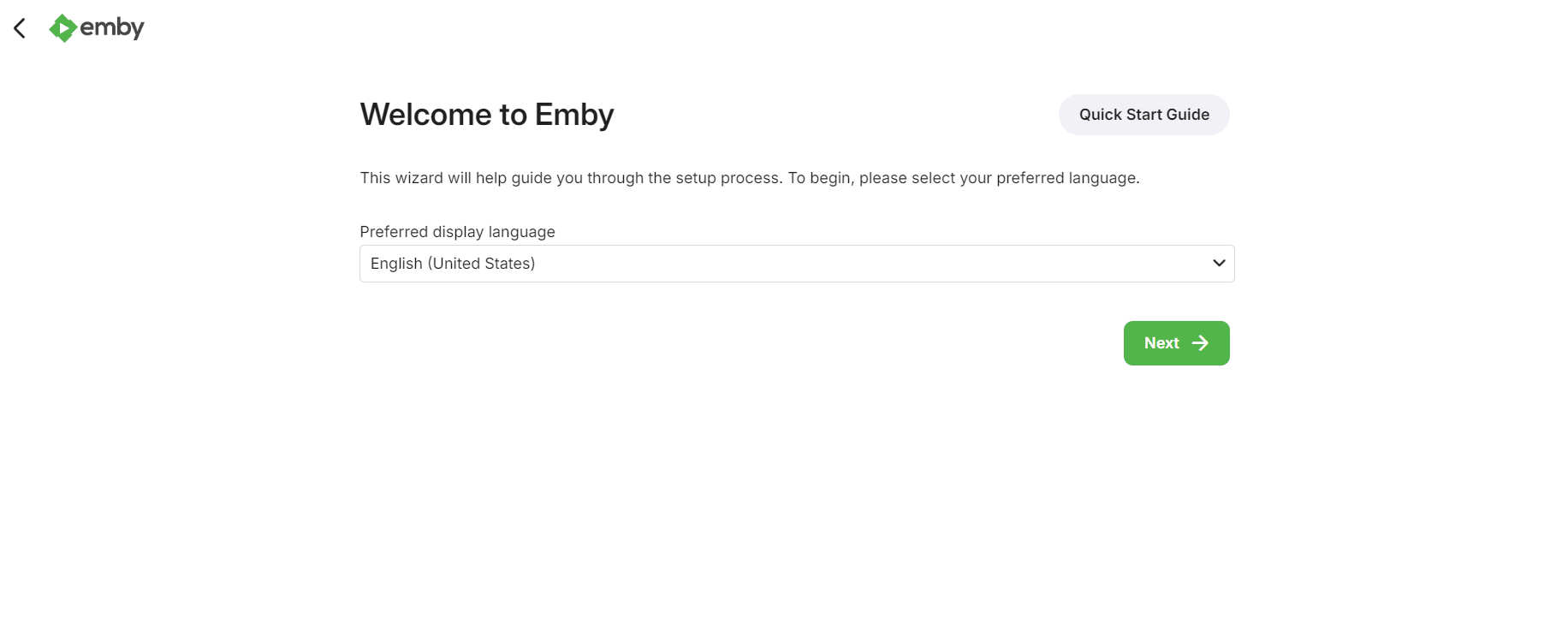
Em seguida, você precisará criar um nome de usuário e uma senha para o usuário administrador. Insira suas credenciais abaixo. Concluído, clique em ‘Próximo‘ para continuar.

Após criar o usuário administrador, você será solicitado a configurar uma nova biblioteca para o Emby. Você pode configurar as configurações da biblioteca mais tarde, portanto, clique em Avançar para continuar.

Marque o idioma de metadados de sua preferência e clique Próximo para continuar.
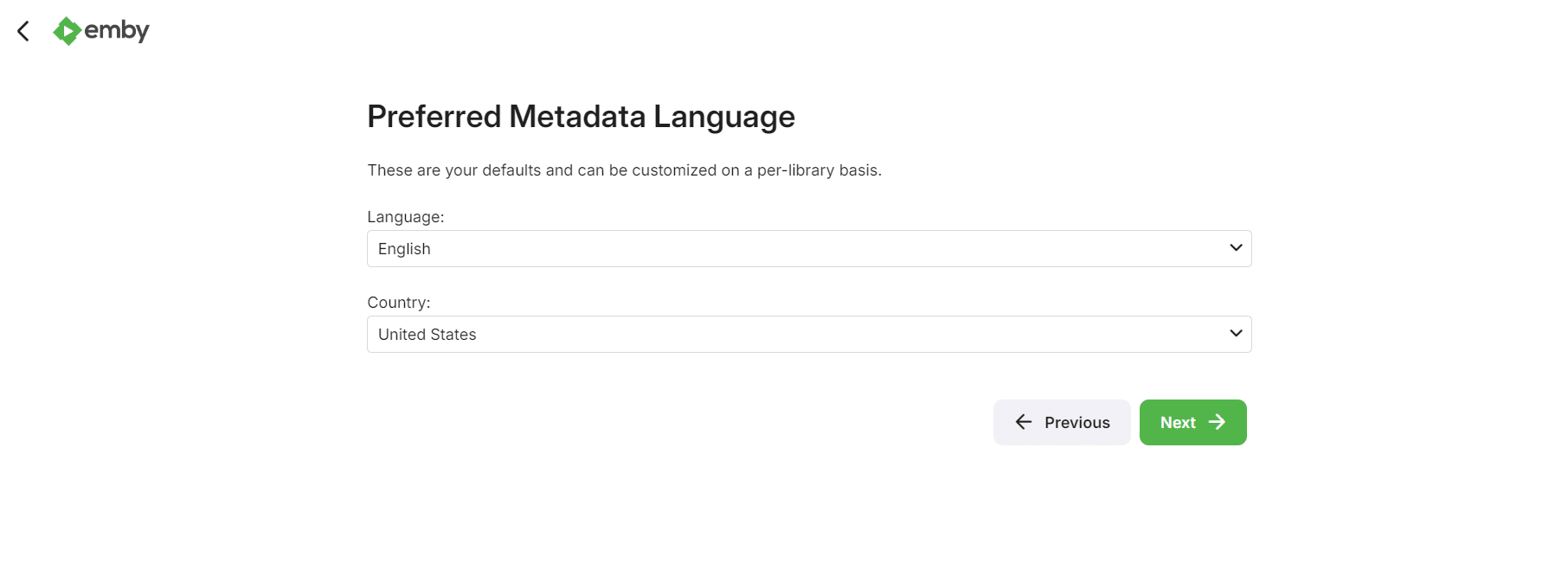
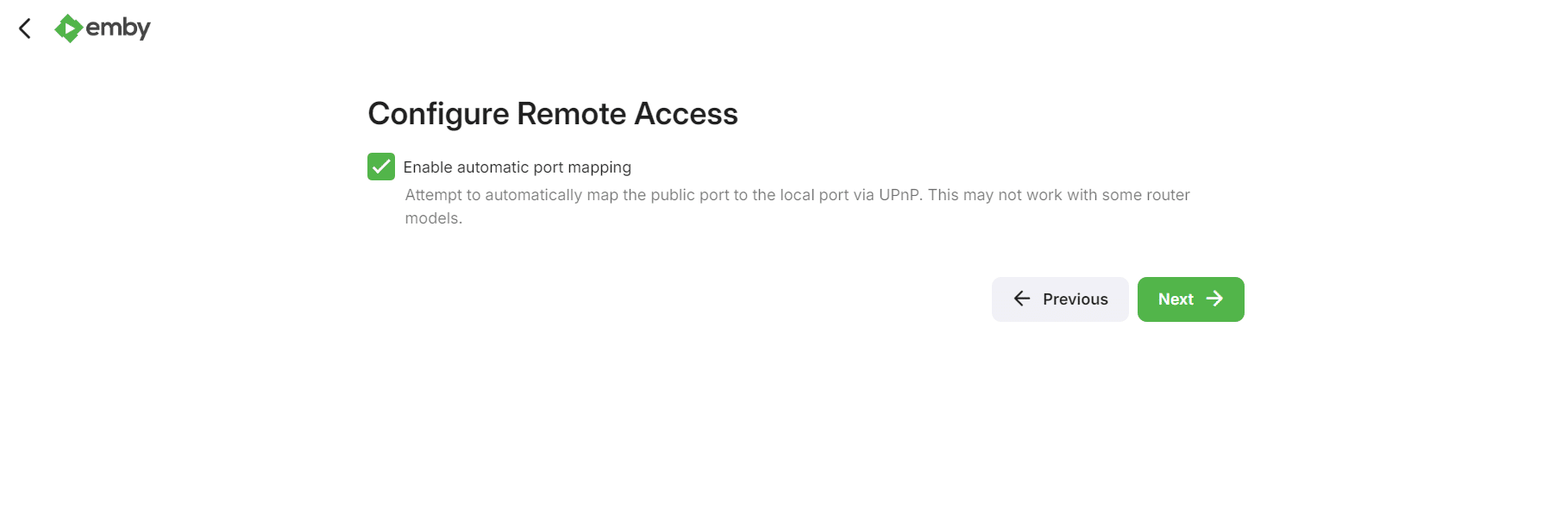
Ative a opção ‘Mapeamento automático de portas’ e, em seguida, clique em Avançar.
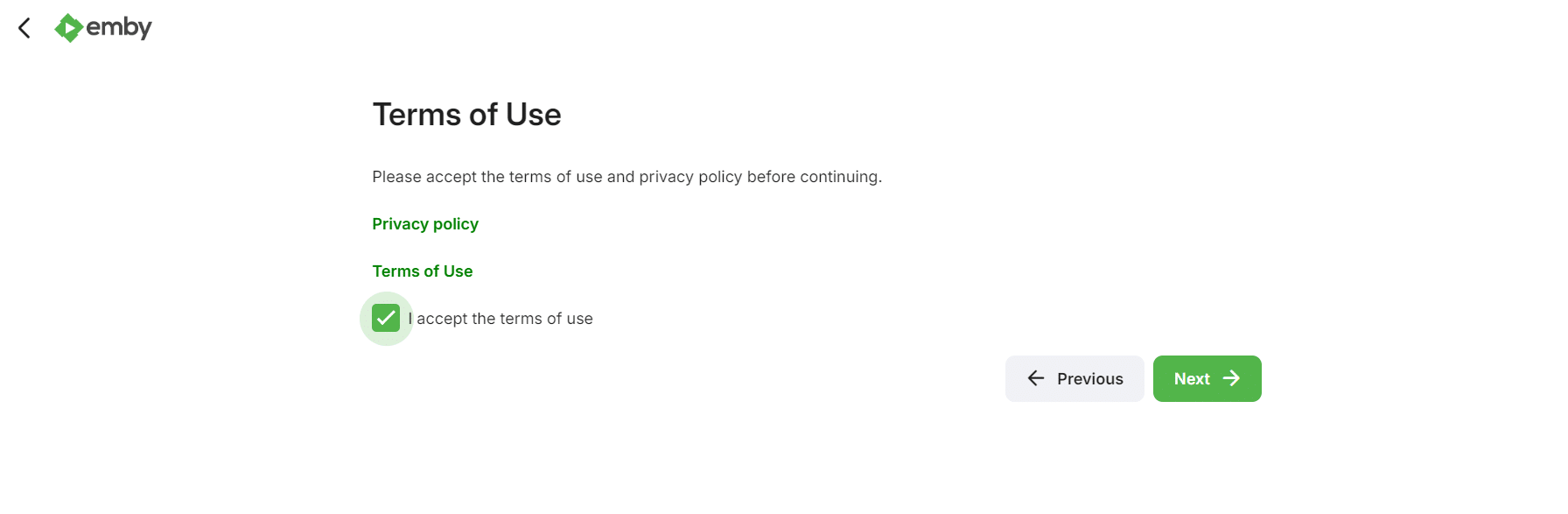
Aceite os termos de uso e, em seguida, clique em ‘Avançar‘ para confirmar.
Clique em “Concluir” para finalizar a instalação.
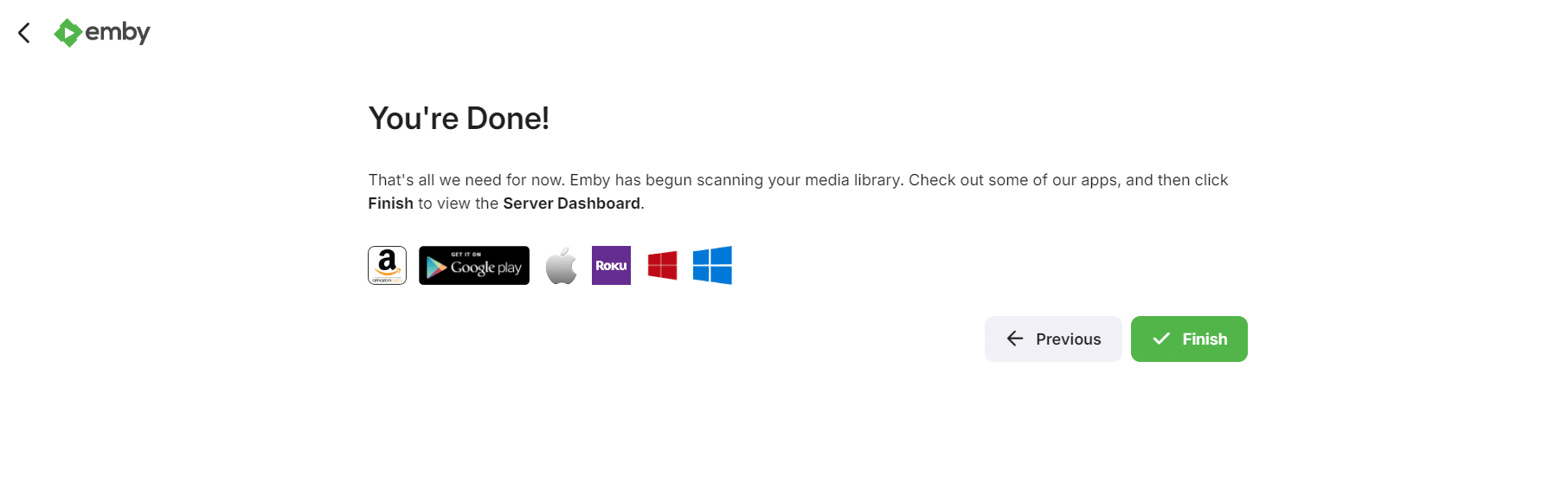
Selecione as opções de Login Manual e você será redirecionado para a página de login do Emby. Insira seu nome de usuário e senha de administrador e, em seguida, clique em “Entrar“.


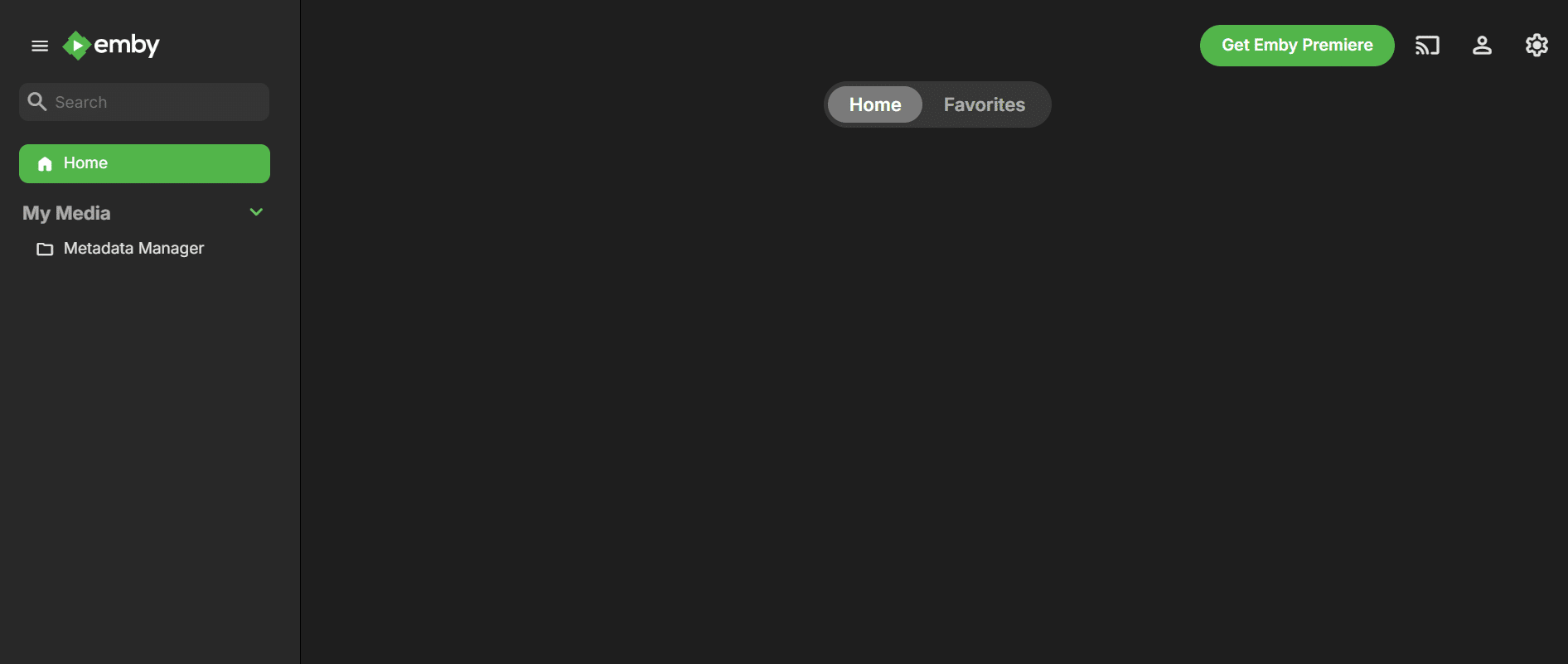
Em apenas algumas etapas, você configurou o Emby Media Server no seu sistema Ubuntu 22.04, pronto para organizar e transmitir sua coleção de mídia em vários dispositivos. Seja filmes, músicas ou fotos, a interface intuitiva e os recursos robustos do Emby garantem uma experiência de mídia personalizada. Agora, relaxe e aproveite seu conteúdo favorito a um clique de distância!