
Emby Media Server es una solución de servidor multimedia potente y flexible que le permite organizar, transmitir y compartir su contenido multimedia digital en varios dispositivos. Diseñado con facilidad de uso y funcionalidad robusta en mente, Emby ofrece una experiencia fluida para gestionar su biblioteca multimedia, transcodificar contenido al vuelo y habilitar el acceso remoto. Esta guía le guiará a través del proceso de instalación de Emby Media Server en Ubuntu 22.04, asegurando que pueda configurarlo rápidamente y comenzar a disfrutar de su multimedia desde cualquier lugar.
Para comenzar, asegúrese de haber creado una cuenta de VPSie si aún no lo ha hecho. A continuación, proceda a desplegar un servidor Ubuntu 22.04 configurado para cumplir con sus necesidades específicas.
Cree su cuenta ahoraUna vez desplegado el servidor, inicie sesión en la interfaz de línea de comandos mediante SSH. Antes de instalar paquetes, es esencial actualizar la lista de paquetes del sistema para garantizar el acceso a las versiones más recientes. Abra una terminal y ejecute el siguiente comando:
sudo apt-get update -y
Instalar Emby
Emby ofrece un archivo DEB listo para instalación, que puede descargar e instalar fácilmente usando el comando dpkg. Siga estos pasos:
Descargue el archivo DEB:
Primero, descargue el archivo DEB de Emby con el comando wget. Asegúrese de verificar la página de descarga de Emby para obtener el enlace de descarga más reciente.
wget https://github.com/MediaBrowser/Emby.Releases/releases/download/4.8.8.0/emby-server-deb_4.8.8.0_amd64.deb
Instale el servidor multimedia Emby:
Instale el archivo DEB y luego resuelva cualquier dependencia faltante con el comando apt.
sudo dpkg -i emby-server-deb_4.8.8.0_amd64.deb
sudo apt install -f
Inicie y verifique el servidor Emby:
Después de la instalación, inicie el servidor Emby y verifique su estado con los siguientes comandos. Emby proporciona un archivo de servicio (emby-server) de forma predeterminada, lo que permite una gestión sencilla desde la línea de comandos.
sudo systemctl start emby-server
sudo systemctl status emby-server
Verifique el puerto del servicio:
El servicio Emby predeterminado se ejecuta en el puerto 8096. Compruebe los puertos abiertos en su sistema con el siguiente comando.
ss -tulpn
Instale Nginx como proxy inverso
Primero, debe instalar Nginx en su servidor. Para Ubuntu, puede usar los siguientes comandos:
sudo apt update
sudo apt install nginx
A continuación, configure Nginx para que actúe como proxy inverso para Emby. Cree un nuevo archivo de configuración para su sitio:
sudo nano /etc/nginx/sites-available/emby
Agregue la siguiente configuración al archivo:
					server {
    listen 80;
    server_name subdomain.domainname.com;

    proxy_hide_header X-Powered-By;
    add_header X-Xss-Protection "1; mode=block" always;
    add_header X-Content-Type-Options "nosniff" always;
    add_header Strict-Transport-Security "max-age=2592000; includeSubdomains" always;
    add_header X-Frame-Options "SAMEORIGIN" always;
    add_header 'Referrer-Policy' 'no-referrer';

    add_header Content-Security-Policy "frame-ancestors mydomain.com emby.mydomain.com;"; # Add your domain name and all subdomains listed on your cert

    location / {
        proxy_pass http://127.0.0.1:8096; # Local Emby IP and non-SSL port

        proxy_hide_header X-Powered-By;
        proxy_set_header Range $http_range;
        proxy_set_header If-Range $http_if_range;
        proxy_set_header X-Real-IP $remote_addr;
        proxy_set_header Host $host;
        proxy_set_header X-Forwarded-For $proxy_add_x_forwarded_for;

        # Next three lines allow WebSockets
        proxy_http_version 1.1;
        proxy_set_header Upgrade $http_upgrade;
        proxy_set_header Connection "upgrade";
    }
}
Reemplace subdomain.domainname.com con su nombre de dominio o dirección IP reales.
Habilite la nueva configuración creando un enlace simbólico en el directorio sites-enabled:
sudo ln -s /etc/nginx/sites-available/emby /etc/nginx/sites-enabled/
Antes de reiniciar Nginx, pruebe la configuración para asegurarse de que no haya errores de sintaxis:
sudo nginx -t
Finalmente, reinicie Nginx para aplicar los cambios:
sudo systemctl restart nginx
Acceda a la interfaz web de Emby
Ahora puede acceder a la interfaz web de Emby Media Server a través de su navegador visitando http://your-domain.com/.
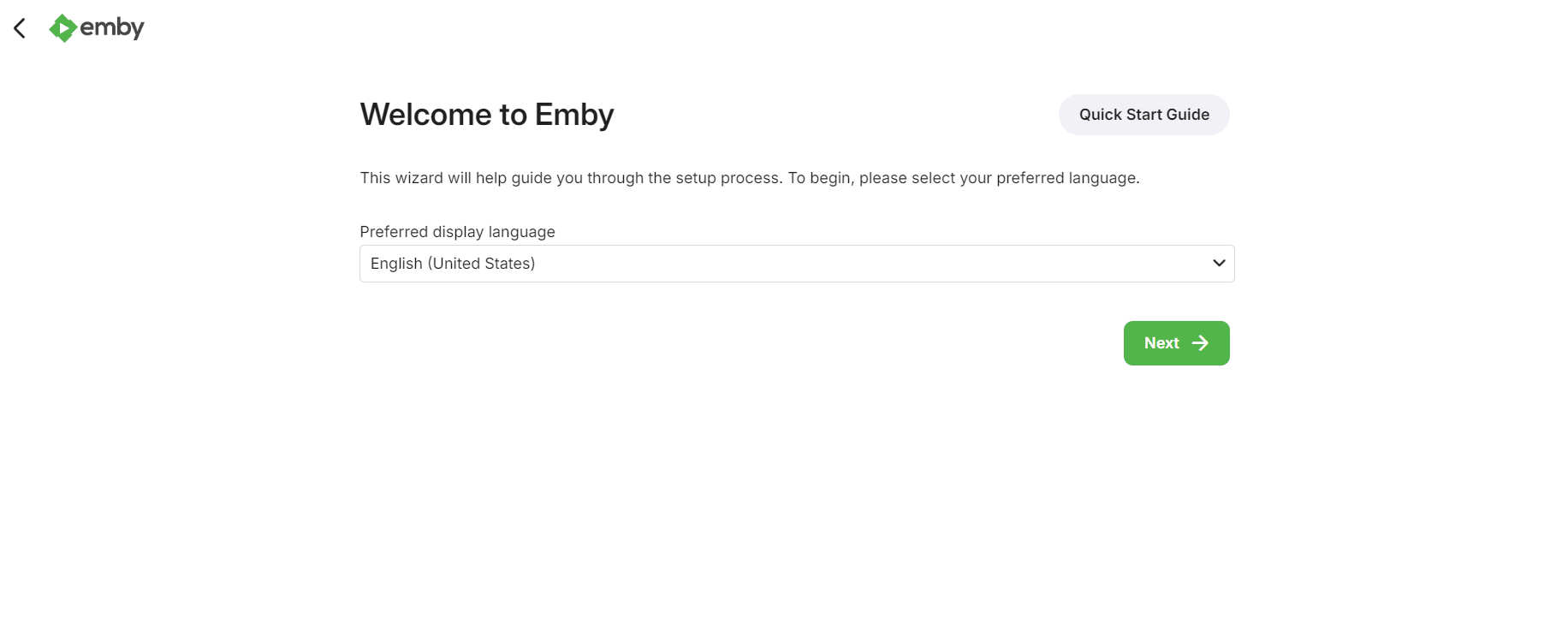
Al llegar a la página, se le presentarán opciones para seleccionar su idioma. Después de seleccionar su idioma, haga clic en «Siguiente» para continuar.
A continuación, deberá crear un nombre de usuario y una contraseña para el usuario administrador. Introduzca sus credenciales a continuación. Una vez hecho, haga clic en «Siguiente» para continuar.

Después de crear el usuario administrador, se le pedirá que configure una nueva biblioteca para Emby. Puede configurar los ajustes de la biblioteca más adelante, así que haga clic en Siguiente para continuar.

Marque su idioma de metadatos preferido y haga clic Siguiente para continuar.
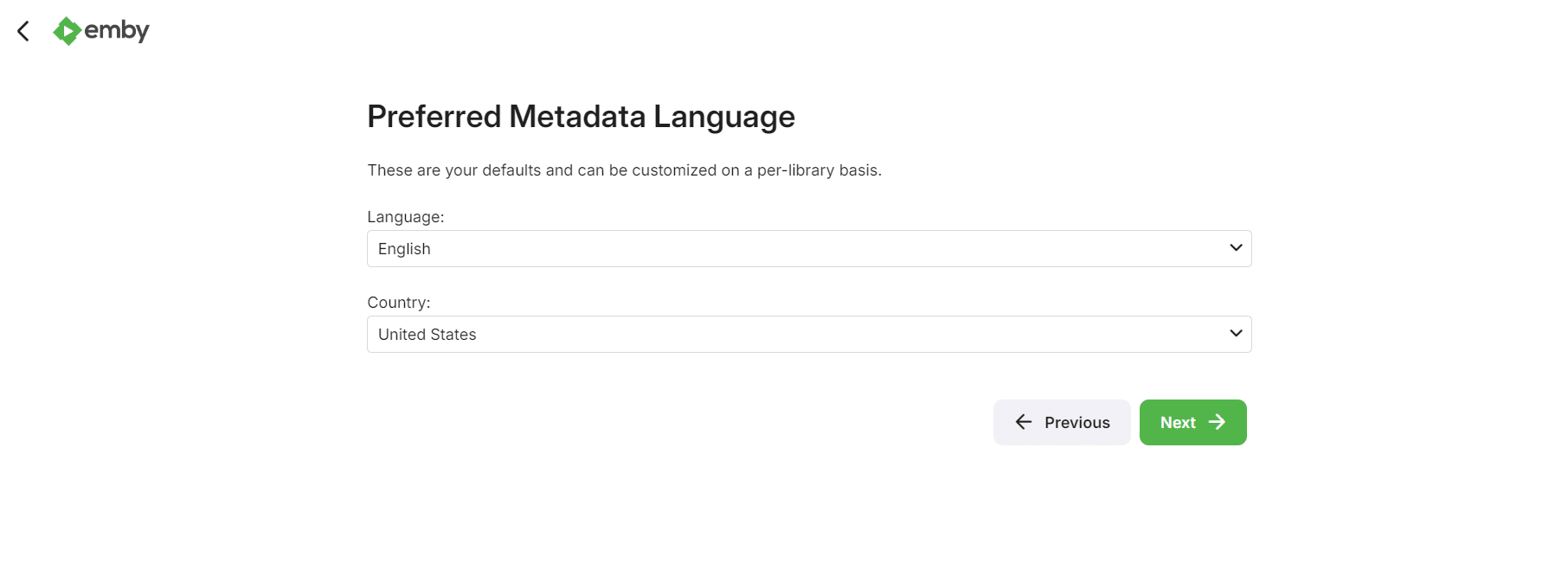
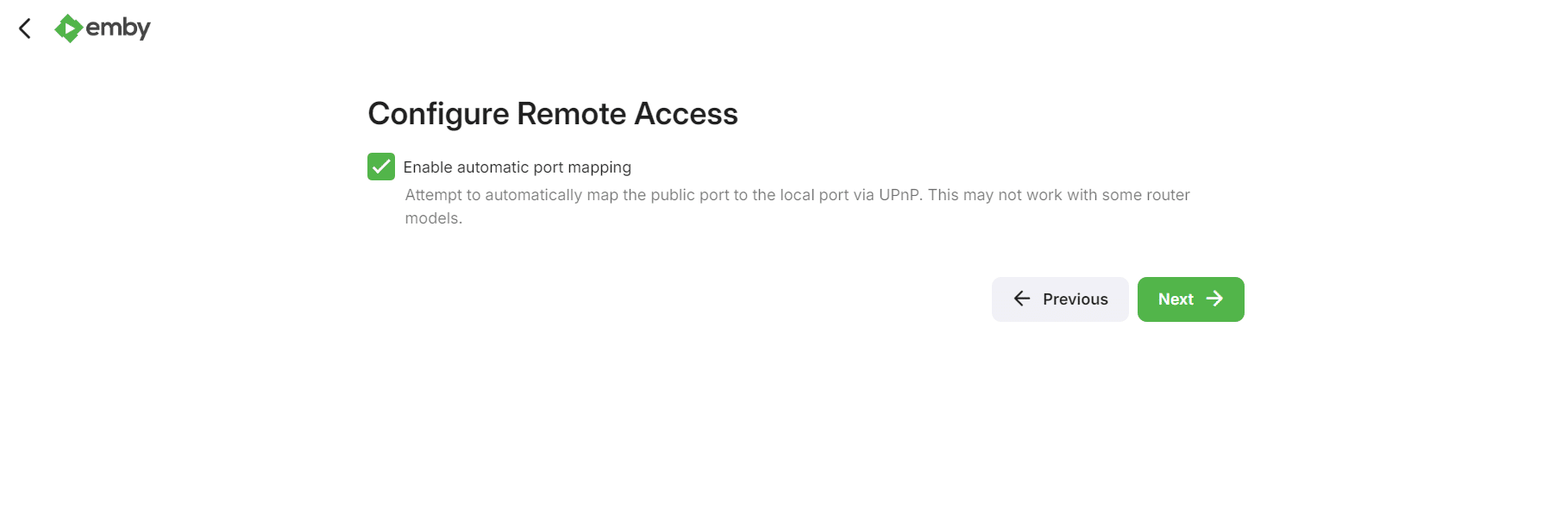
Active la opción «Mapeo automático de puertos» y luego haga clic en Siguiente.
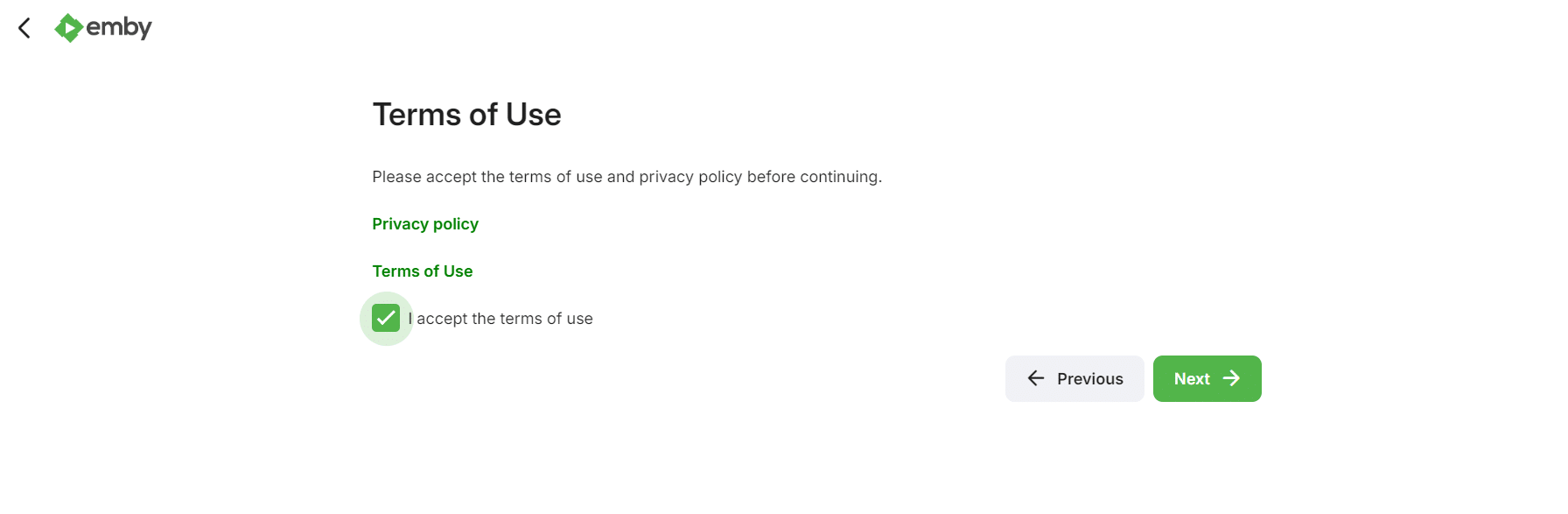
Acepte los términos de uso y luego haga clic en «Siguiente» para confirmar.
Haga clic en «Finalizar» para completar la instalación.
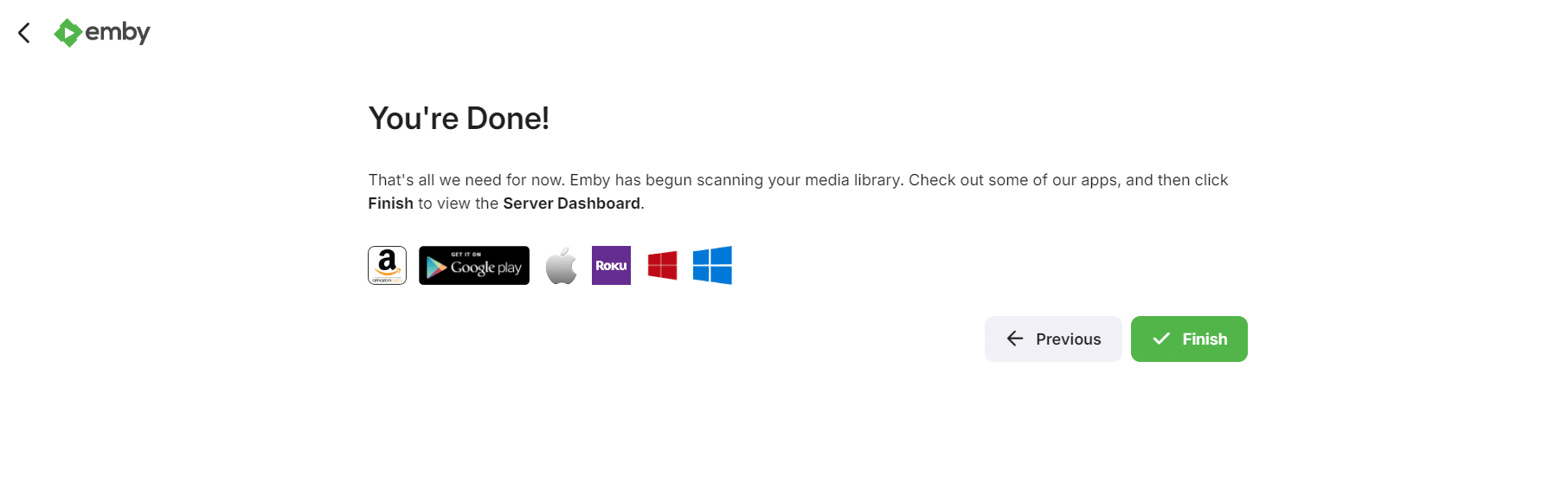
Seleccione las opciones de inicio de sesión manual y se le redirigirá a la página de inicio de sesión de Emby. Introduzca su nombre de usuario y contraseña de administrador, y luego haga clic en «Iniciar sesión».


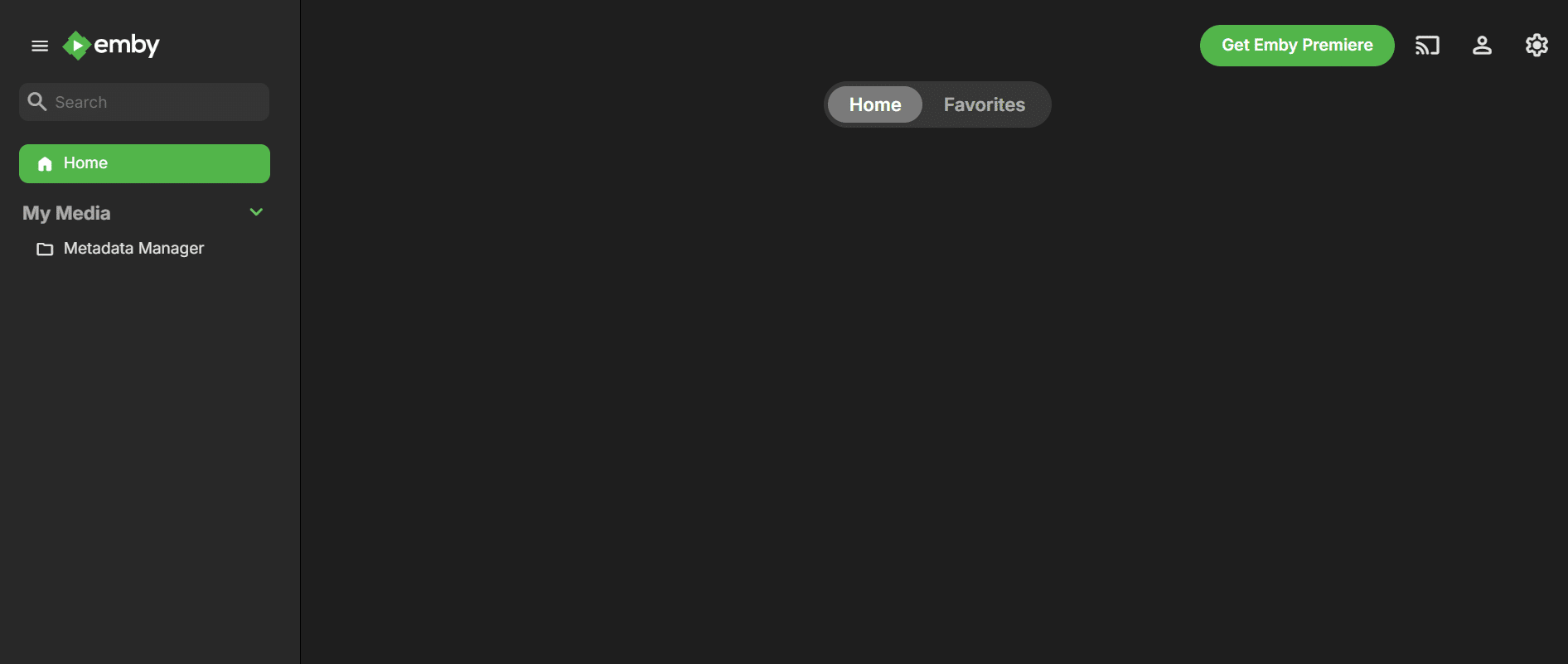
En solo unos pocos pasos, ha configurado Emby Media Server en su sistema Ubuntu 22.04, listo para organizar y transmitir su colección de medios en varios dispositivos. Ya sean películas, música o fotos, la interfaz intuitiva y las funciones robustas de Emby garantizan una experiencia de medios personalizada. Ahora, siéntese, relájese y disfrute de su contenido favorito a un clic de distancia.