
Docker est un outil puissant pour la conteneurisation des applications, et vous pouvez exécuter des conteneurs Docker nativement sur Windows Server grâce à la fonctionnalité des conteneurs Windows. Ce guide vous explique comment installer et utiliser Docker sur une instance Windows Server 2025 déployée sur VPSie.
Prérequis
- Accès administrateur à la VM Windows
- Connectivité Internet
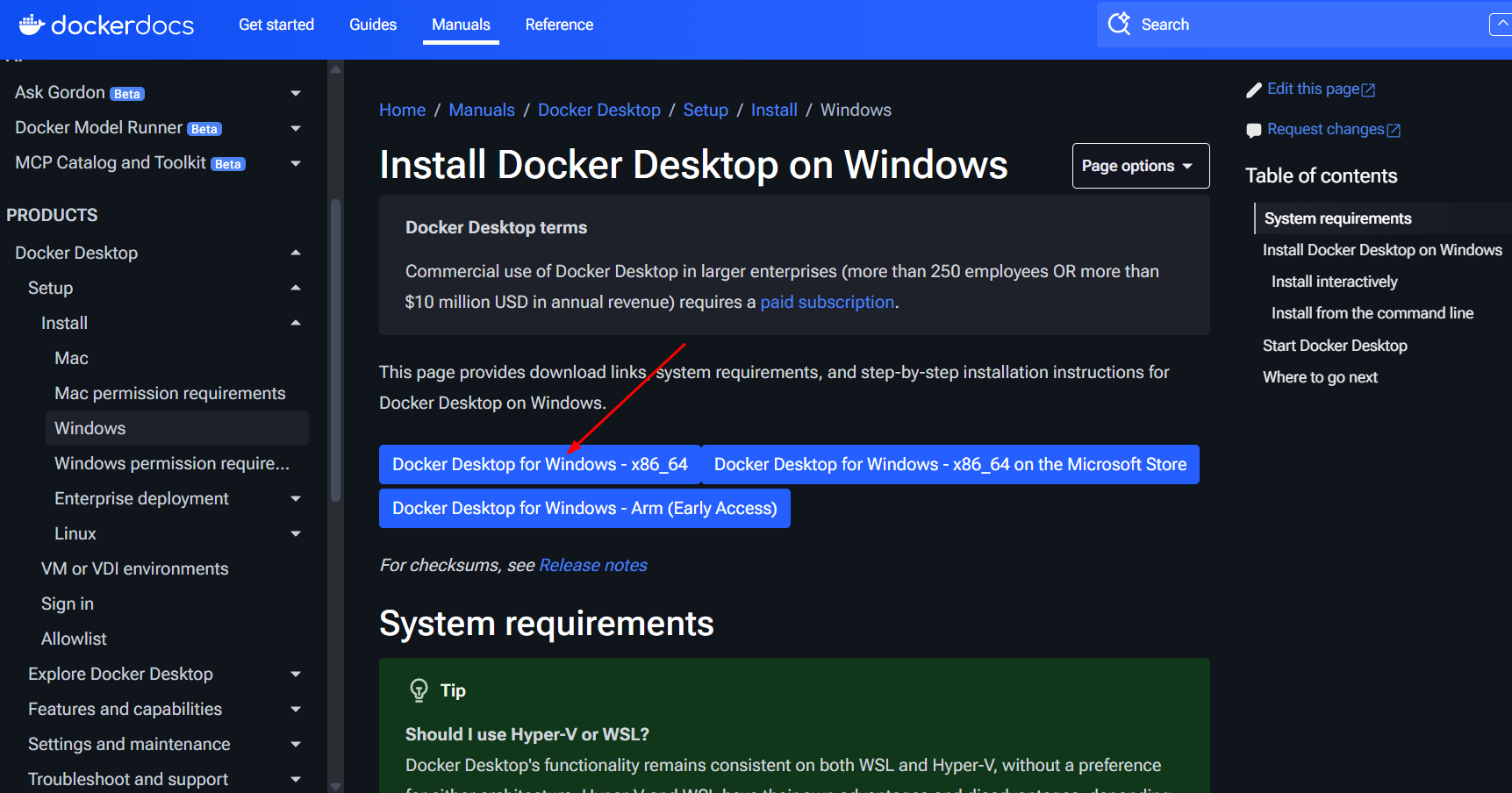
Étape 1 : Télécharger Docker Desktop pour Windows
Pour commencer, téléchargez Docker Desktop pour Windows (x86_64) depuis le site officiel de Docker :
Docker for Windows – Site officiel
Recherchez le lien de téléchargement spécifique à Windows et choisissez l'installateur correspondant à votre architecture (généralement x86_64 pour la plupart des systèmes).
Étape 2 : Vérifier et installer WSL
Docker nécessite WSL 2 version 2.1.5 ou supérieure.
Pour vérifier votre version actuelle de WSL :
wsl --version
Si WSL n'est pas installé ou si la version est obsolète, installez-le ou mettez-le à jour à l'aide de PowerShell (Exécuter en tant qu'administrateur) :
wsl --install
Vous devrez peut-être redémarrer votre système après l'installation.
Étape 3 : Installer Docker
Une fois le fichier téléchargé, ouvrez-le et suivez les instructions pour terminer l'installation de Docker Desktop.


Redémarrez votre système pour finaliser le processus d'installation.

Une fois le système redémarré, acceptez le contrat de licence pour continuer.


Terminez la configuration de Docker Desktop en choisissant les paramètres recommandés, puis cliquez sur le bouton Terminer.
En même temps, une fenêtre Invite de commandes s'ouvrira automatiquement pour installer le Sous-système Windows pour Linux. Appuyez simplement sur Entrée pour démarrer le téléchargement.

Désormais, vous devriez voir l'icône Docker Desktop sur votre bureau. Ouvrez-la.
Se connecter avec votre compte. Si vous n'en avez pas, vous pouvez en créer un puis vous connecter.

À ce stade, Docker Desktop est installé avec succès et toutes les prérequis sont remplis. Vous pouvez maintenant ouvrir l'application Docker Desktop depuis le menu Démarrer ou en recherchant « Docker Desktop ».
Une fois lancé, Docker Desktop devrait démarrer en arrière-plan et le moteur Docker s'initialisera.
📝 Note : Si c'est la première fois que vous lancez Docker, le démarrage du service peut prendre quelques instants.
Nous avons choisi de passer l'étape de connexion au compte Docker Hub pour le moment, mais vous pouvez vous connecter plus tard pour accéder à des fonctionnalités telles que la synchronisation des images et les dépôts privés.
