
Docker أداة قوية لتعبئة التطبيقات، ويمكنك تشغيل حاويات Docker بشكل أصلي على Windows Server باستخدام ميزة حاويات Windows. يشرح هذا الدليل خطوات تثبيت واستخدام Docker على جهاز افتراضي (VM) لنظام Windows Server 2025 مُنفَّذ على VPSie.
المتطلبات المسبقة
- وصول إداري إلى جهاز افتراضي (VM) لنظام Windows
- اتصال بالإنترنت
الخطوة 1: تنزيل Docker Desktop لنظام Windows
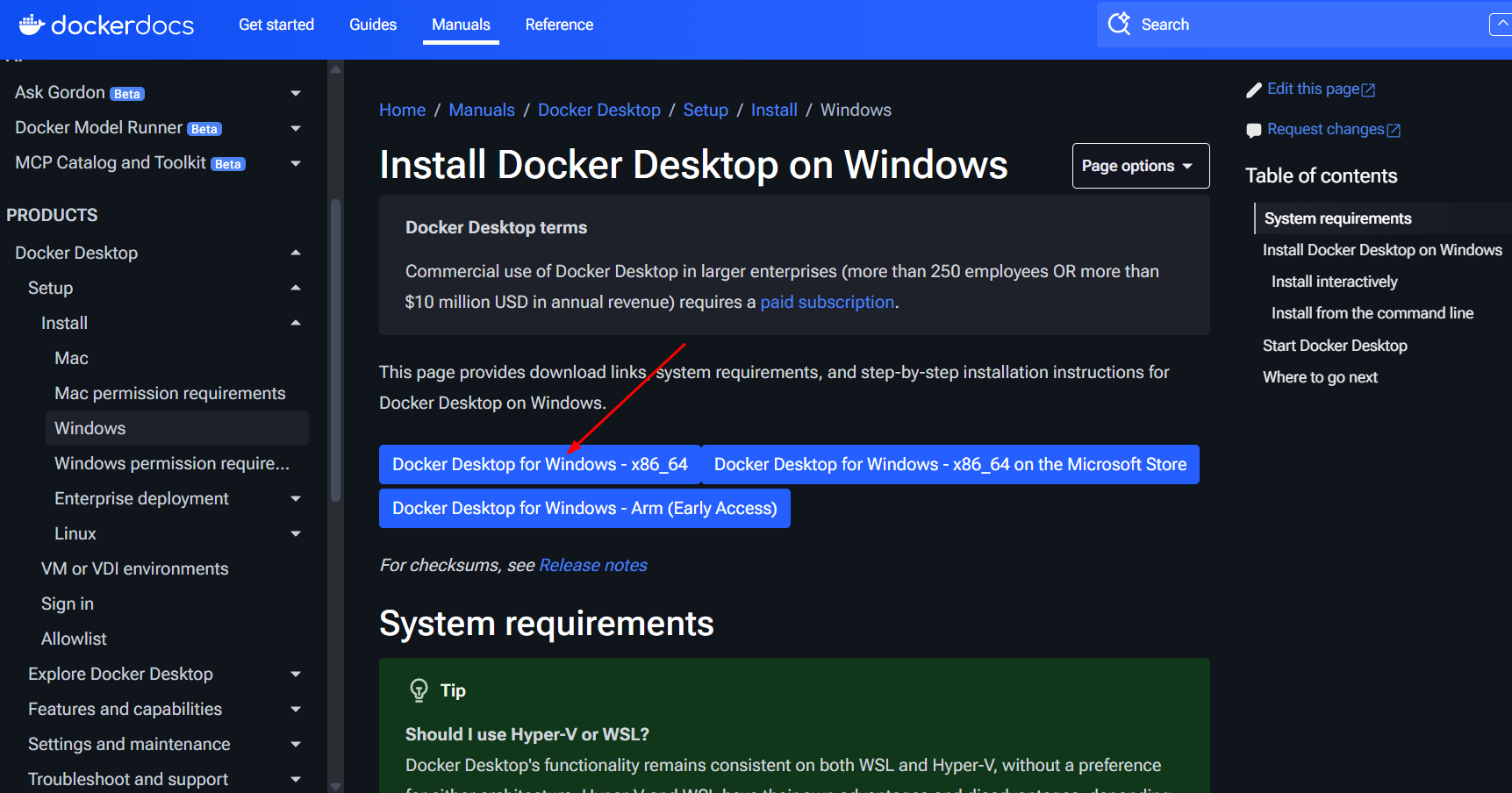
للبدء، قم بتنزيل Docker Desktop لنظام Windows (x86_64) من موقع Docker الرسمي:
Docker for Windows – الموقع الرسمي
ابحث عن رابط التنزيل الخاص بنظام Windows واختر المثبّت الذي يتوافق مع معماريتك (عادةً x86_64 لمعظم الأنظمة).
الخطوة 2: التحقق من تثبيت WSL
يتطلب Docker إصدار WSL 2 رقم 2.1.5 أو أحدث.
للتحقق من إصدار WSL الحالي لديك:
wsl --version
إذا لم يكن WSL مثبّتًا أو كانت الإصدار قديمًا، قم بتثبيته أو تحديثه باستخدام PowerShell (تشغيل كمسؤول):
wsl --install
قد تحتاج إلى إعادة تشغيل نظامك بعد التثبيت.
الخطوة 3: تثبيت Docker
بمجرد تنزيل الملف، افتح الملف واتبع التعليمات لإكمال تثبيت Docker Desktop.


أعد تشغيل نظامك لإتمام عملية التثبيت.

بعد إعادة تشغيل النظام، اقبل اتفاقية الترخيص للمتابعة.


أكمل إعداد Docker Desktop عن طريق اختيار الإعدادات الموصى بها ثم النقر على زر إنهاء.
في الوقت نفسه، ستُفتح نافذة موجه الأوامر تلقائيًا لتثبيت Windows Subsystem for Linux. ما عليك سوى الضغط على Enter لبدء عملية التنزيل.

الآن، يجب أن ترى أيقونة Docker Desktop على سطح المكتب. افتحها.
سجّل الدخول بحسابك. إذا لم يكن لديك حساب، يمكنك إنشاؤه ثم تسجيل الدخول.

في هذه المرحلة، تم تثبيت Docker Desktop بنجاح وإكمال جميع المتطلبات المسبقة. يمكنك الآن فتح تطبيق Docker Desktop من قائمة ابدأ أو عن طريق البحث عن "Docker Desktop".
بعد التشغيل، يجب أن يبدأ Docker Desktop بالعمل في الخلفية، وسيتم تهيئة محرك Docker.
📝 ملاحظة: إذا كانت هذه أول مرة تفتح فيها Docker، فقد يستغرق بدء الخدمة بضع لحظات.
اخترنا تخطي تسجيل الدخول إلى حساب Docker Hub في الوقت الحالي، لكن يمكنك دائمًا تسجيل الدخول لاحقًا للوصول إلى ميزات مثل مزامنة صور النظام والمستودعات الخاصة.
