
Docker es una herramienta potente para contenerizar aplicaciones, y puede ejecutar contenedores de Docker de forma nativa en Windows Server usando la función de contenedores de Windows. Esta guía le guía para instalar y usar Docker en una instancia de Windows Server 2025 desplegada en VPSie.
Requisitos previos
- Acceso de administrador a la VM de Windows
- Conectividad a Internet
Paso 1: Descargar Docker Desktop para Windows
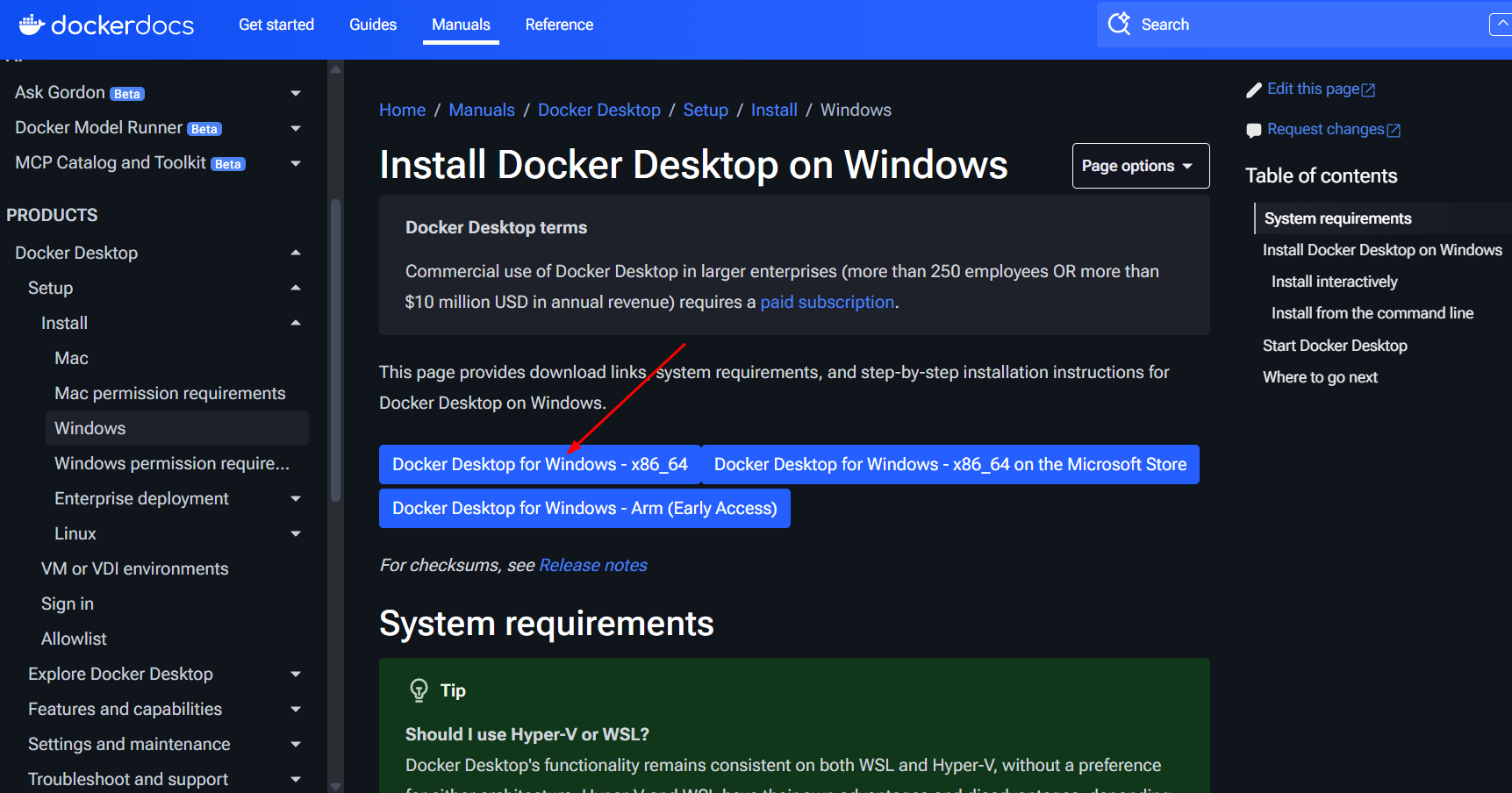
Para comenzar, descargue Docker Desktop para Windows (x86_64) desde el sitio web oficial de Docker:
Docker for Windows – Sitio oficial
Busque el enlace de descarga específico para Windows y elija el instalador que coincida con su arquitectura (generalmente x86_64 para la mayoría de los sistemas).
Paso 2: Verificar e instalar WSL
Docker requiere WSL 2 versión 2.1.5 o superior.
Para verificar su versión actual de WSL:
wsl --version
Si WSL no está instalado o la versión está desactualizada, instálelo o actualícelo usando PowerShell (Ejecutar como administrador):
wsl --install
Es posible que deba reiniciar el sistema después de la instalación.
Paso 3: Instalar Docker
Una vez descargado el archivo, ábralo y siga las indicaciones para completar la instalación de Docker Desktop.


Reinicie el sistema para finalizar el proceso de instalación.

Una vez reiniciado el sistema, acepte el acuerdo de licencia para continuar.


Finalice la configuración de Docker Desktop eligiendo la configuración recomendada y luego haga clic en el botón Finalizar.
Al mismo tiempo, se abrirá automáticamente una ventana de Símbolo del sistema para instalar el Subsistema de Windows para Linux. Simplemente presione Enter para iniciar el proceso de descarga.

Ahora, en su escritorio, debería ver el icono de Docker Desktop. Ábralo.
Inicie sesión con su cuenta. Si no tiene una, puede crearla y luego iniciar sesión.

En este punto, Docker Desktop se ha instalado correctamente y se han completado todos los requisitos previos. Ahora puede abrir la aplicación Docker Desktop desde el menú Inicio o buscando "Docker Desktop".
Una vez iniciado, Docker Desktop debería comenzar a ejecutarse en segundo plano y el motor de Docker se inicializará.
📝 Nota: Si es la primera vez que inicia Docker, puede tardar unos momentos en iniciar el servicio.
Hemos elegido omitir el inicio de sesión en la cuenta de Docker Hub por ahora, pero siempre puede iniciar sesión más tarde para acceder a funciones como la sincronización de imágenes y los repositorios privados.
