
O Docker é uma ferramenta poderosa para containerizar aplicações, e você pode executar contêineres Docker nativamente no Windows Server usando o recurso de contêineres do Windows. Este guia orienta as etapas para instalar e usar o Docker em uma instância do Windows Server 2025 implantada na VPSie.
Pré-requisitos
- Acesso administrativo à VM do Windows
- Conectividade com a internet
Etapa 1: Baixe o Docker Desktop para Windows
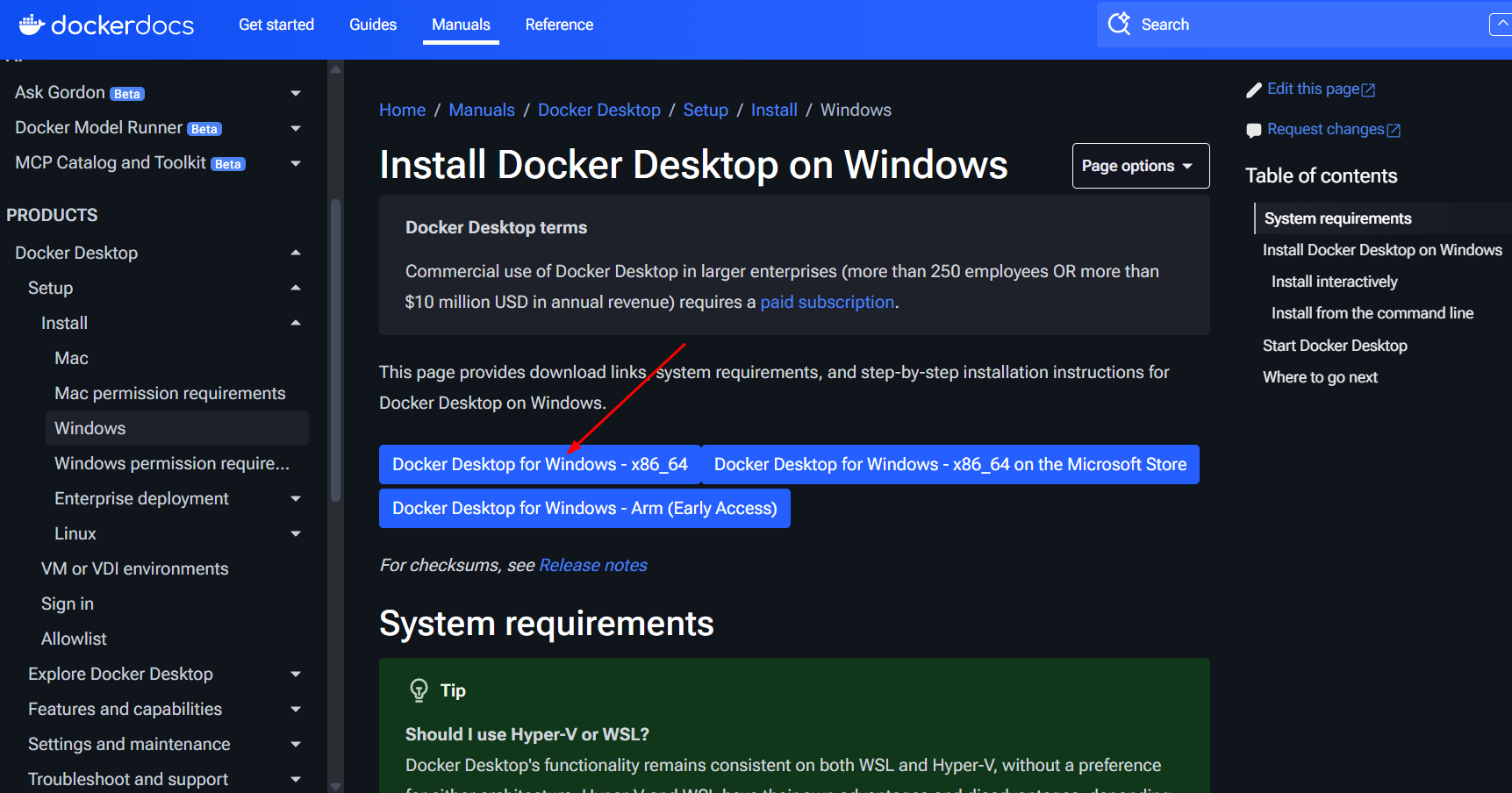
Para começar, baixe o Docker Desktop para Windows (x86_64) no site oficial do Docker:
Docker for Windows – Site Oficial
Procure o link de download específico para Windows e escolha o instalador que corresponda à sua arquitetura (geralmente x86_64 para a maioria dos sistemas).
Etapa 2: Verifique e instale o WSL
O Docker requer a versão 2.1.5 ou superior do WSL 2.
Para verificar sua versão atual do WSL:
wsl --version
Se o WSL não estiver instalado ou a versão estiver desatualizada, instale ou atualize-o usando o PowerShell (Executar como Administrador):
wsl --install
Você pode precisar reiniciar o sistema após a instalação.
Etapa 3: Instalar o Docker
Após o download do arquivo, abra-o e siga as instruções para concluir a instalação do Docker Desktop.


Reinicie o sistema para finalizar o processo de instalação.

Após a reinicialização do sistema, aceite o acordo de licença para prosseguir.


Conclua a configuração do Docker Desktop escolhendo as configurações recomendadas e, em seguida, clique no botão Concluir.
Ao mesmo tempo, uma janela do Prompt de Comando será aberta automaticamente para instalar o Windows Subsystem for Linux. Basta pressionar Enter para iniciar o processo de download.

Agora, na sua área de trabalho, você deve ver o ícone do Docker Desktop. Abra-o.
Entre com sua conta. Se você não tiver uma, pode criá-la e, em seguida, entrar.

Neste ponto, o Docker Desktop foi instalado com sucesso e todos os pré-requisitos foram concluídos. Agora, você pode abrir o aplicativo Docker Desktop pelo menu Iniciar ou pesquisando por “Docker Desktop”.
Após a inicialização, o Docker Desktop deve começar a executar em segundo plano e o motor do Docker será inicializado.
📝 Observação: Se esta for a primeira vez que você inicia o Docker, pode levar alguns instantes para iniciar o serviço.
Escolhemos pular o login na conta do Docker Hub por enquanto, mas você pode fazer login a qualquer momento para acessar recursos como sincronização de imagens e repositórios privados.
