
Prêt à passer au niveau supérieur ? Que vous construisiez un système robuste pour une startup ou que vous dimensionniez une application d'entreprise, CockroachDB répond à vos besoins grâce à ses capacités SQL distribuées puissantes. Si vous utilisez Debian 12 et souhaitez mettre CockroachDB en service, vous êtes au bon endroit. Dans ce guide, nous vous guiderons à travers les étapes simples pour installer CockroachDB à l'aide de la dernière binaire. Alors, prenez votre café et plongeons dedans !
Pour commencer, assurez-vous de disposer d'un compte VPSie si ce n'est pas déjà fait. Puis, déployez le serveur Debian 12 adapté à vos exigences exactes.
Pour cet article, nous travaillerons avec deux serveurs Debian 12 interconnectés.
Créer votre compte maintenant !Une fois le serveur déployé, connectez-vous via SSH. Avant d'installer des paquets, mettez à jour la liste des paquets système pour accéder aux dernières versions. Ouvrez un terminal et exécutez la commande suivante :
sudo apt update && sudo apt upgrade -y
Créer un utilisateur système
Avant de commencer l'installation, créons un utilisateur système dédié pour CockroachDB. Cet utilisateur aidera à gérer l'application avec les permissions appropriées.
sudo adduser --home /opt/cockroachdb --system --group cockroach
sudo chown -R cockroach:cockroach /opt/cockroachdb
Télécharger CockroachDB
Ensuite, nous devons récupérer la dernière version de CockroachDB depuis le site officiel. Assurez-vous de récupérer le lien de la dernière version publiée.
curl https://binaries.cockroachdb.com/cockroach-v23.2.5.linux-amd64.tgz --output cockroach-v23.2.5.linux-amd64.tgz
Extraire et installer
Une fois le téléchargement terminé, il est temps de décompresser l'archive et de placer la binaire CockroachDB dans le répertoire approprié.
tar -xzf cockroach-v23.2.5.linux-amd64.tgz
sudo cp -i cockroach-v23.2.5.linux-amd64/cockroach /usr/bin/
Vérifiez maintenant l'installation. Assurez-vous que CockroachDB est installé correctement en vérifiant sa version :
cockroach version

C’est terminé ! Vous avez désormais installé CockroachDB sur vos serveurs Debian. Vous êtes à un pas de la configuration de votre cluster de base de données distribué pour vos applications.
Générer les certificats SSL
CockroachDB privilégie la communication sécurisée entre les nœuds et les clients. Pour garantir la protection des données, nous utiliserons des certificats SSL
Configuration des répertoires
Commencez par créer les répertoires destinés à stocker les certificats sur vos serveurs :
mkdir -p /opt/cockroachdb/certs /opt/cockroachdb/private
Génération du certificat d'autorité de certification
Le certificat d'autorité de certification (CA) est essentiel pour signer les certificats clients et nœuds. Suivez ces étapes pour générer le certificat CA :
Sur Server1 :
Exécutez la commande suivante pour générer le certificat CA :
cockroach cert create-ca \
--certs-dir=/opt/cockroachdb/certs \
--ca-key=/opt/cockroachdb/private/ca.key
Copier vers Server2 :
Une fois le certificat CA généré, copiez la clé CA ca.key et le certificat CA ca.crt vers Server2 :
scp /opt/cockroachdb/private/ca.key [email protected]:/opt/cockroachdb/private/
scp /opt/cockroachdb/certs/ca.crt [email protected]:/opt/cockroachdb/certs/
Le respect de ces étapes garantit que votre cluster CockroachDB dispose du certificat CA nécessaire à une communication sécurisée.
Génération du certificat client
Pour créer un certificat client permettant de vous connecter en toute sécurité au cluster CockroachDB, suivez ces étapes :
Sur le serveur server1, exécutez cette commande :
cockroach cert create-client root --certs-dir=/opt/cockroachdb/certs --ca-key=/opt/cockroachdb/private/ca.key
Une fois le processus terminé, votre certificat client se trouve à :
/opt/cockroachdb/certs/client.root.crt
et votre clé client à :
/opt/cockroachdb/certs/client.root.key
Génération de nœud
Générer le certificat de nœud pour Server1 :
Exécutez cette commande sur server1, en remplaçant l'adresse IP et le fqdn par les détails de votre serveur :
cockroach cert create-node \
server1_fqdn \
server1_ip \
localhost \
--certs-dir=/opt/cockroachdb/certs \
--ca-key=/opt/cockroachdb/private/ca.key
Générer le certificat de nœud pour Server2 :
Accédez à server2 et exécutez la commande suivante, en mettant à jour les détails de l'adresse IP et du fqdn :
cockroach cert create-node \
server2_fqdn \
server2_ip \
localhost \
--certs-dir=/opt/cockroachdb/certs \
--ca-key=/opt/cockroachdb/private/ca.key
En suivant ces étapes, vous générerez les certificats de nœud pour chaque serveur de votre cluster.
Configurer les autorisations pour les certificats
Exécutez cette commande sur server1 et server2 :
sudo chown -R cockroach:cockroach /opt/cockroachdb/certs
sudo chown -R cockroach:cockroach /opt/cockroachdb/private
Ces commandes permettent à l'utilisateur cockroach d'accéder aux fichiers de certificats.
Configuration du service systemd CockroachDB
Sur Server1
Création du fichier de service :
Ouvrez un terminal sur server1 et utilisez la commande suivante pour créer un nouveau fichier de service systemd pour CockroachDB :
sudo nano /etc/systemd/system/cockroachdb.service
Configuration du service :
Ajoutez les configurations suivantes au fichier de service nouvellement créé. Assurez-vous de remplacer le paramètre –advertise-addr par l'adresse IP de server1, qui est 192.168.1.1 :
[Unit]
Description=Cockroach Database cluster node
Requires=network.target
[Service]
Type=notify
WorkingDirectory=/opt/cockroachdb
ExecStart=/usr/bin/cockroach start --certs-dir=/opt/cockroachdb/certs --advertise-addr=192.168.1.1 --join=191.168.1.1,192.168.1.2
TimeoutStopSec=60
Restart=always
RestartSec=10
StandardOutput=syslog
StandardError=syslog
SyslogIdentifier=cockroach
User=cockroach
[Install]
WantedBy=default.target
Une fois les configurations ajoutées, enregistrez le fichier et quittez l'éditeur.
Sur Server2
Sur server2, ouvrez le terminal et tapez :
sudo nano /etc/systemd/system/cockroachdb.service
Modification de la configuration du service : Dans l'éditeur, collez la configuration suivante. Assurez-vous de remplacer 192.168.1.2 par l'adresse IP de votre server2 :
[Unit]
Description=Cockroach Database cluster node
Requires=network.target
[Service]
Type=notify
WorkingDirectory=/opt/cockroachdb
ExecStart=/usr/bin/cockroach start --certs-dir=/opt/cockroachdb/certs --advertise-addr=192.168.1.2 --join=192.168.1.1,192.168.1.2
TimeoutStopSec=60
Restart=always
RestartSec=10
StandardOutput=syslog
StandardError=syslog
SyslogIdentifier=cockroach
User=cockroach
[Install]
WantedBy=default.target
Enregistrer et quitter.
Utilisez ces commandes sur les deux serveurs :
Recharger le gestionnaire systemd :
sudo systemctl daemon-reload
Démarrer et activer le service CockroachDB :
sudo systemctl start cockroachdb
sudo systemctl enable cockroachdb
Enfin, vérifiez que CockroachDB est en cours d'exécution :
sudo systemctl status cockroachdb

Initialiser le cluster CockroachDB
Le service CockroachDB a été démarré sur chaque serveur. Depuis server1, initialisez le cluster CockroachDB :
cockroach init --certs-dir=/opt/cockroachdb/certs --host=server1_ip:26257Recherchez la sortie Cluster successfully initialized.
Vérifiez l'initialisation en consultant le fichier journal CockroachDB :
grep 'node starting' /opt/cockroachdb/cockroach-data/logs/cockroach.log -A 11
Vérifier le cluster :
cockroach node --certs-dir=/opt/cockroachdb/certs --host=server1_ip lscockroach node --certs-dir=/opt/cockroachdb/certs --host=server1_ip status 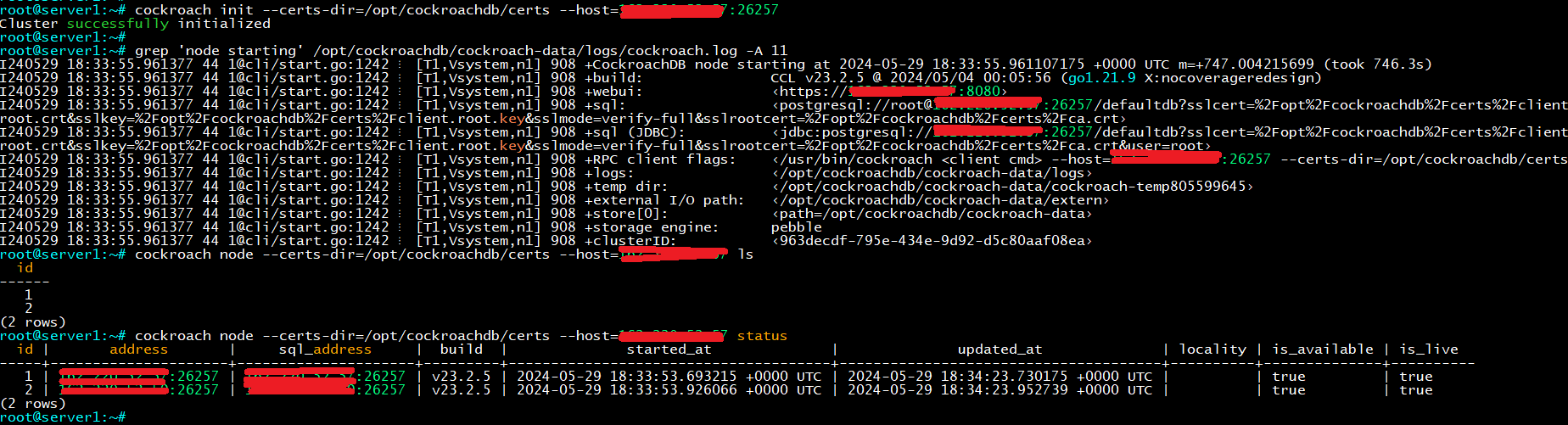
Se connecter au serveur CockroachDB :
cockroach sql --certs-dir=/opt/cockroachdb/certs --host=server1_ip:26257Créer un utilisateur administrateur et un mot de passe :
CREATE USER username WITH PASSWORD 'my-password';
GRANT admin TO username;Quittez le serveur CockroachDB en appuyant sur Ctrl+d.
Accéder à l'interface web CockroachDB
Ouvrez votre navigateur web sur votre appareil local et accédez à l'adresse IP de server1 en utilisant le port 8080 https://server1:8080.
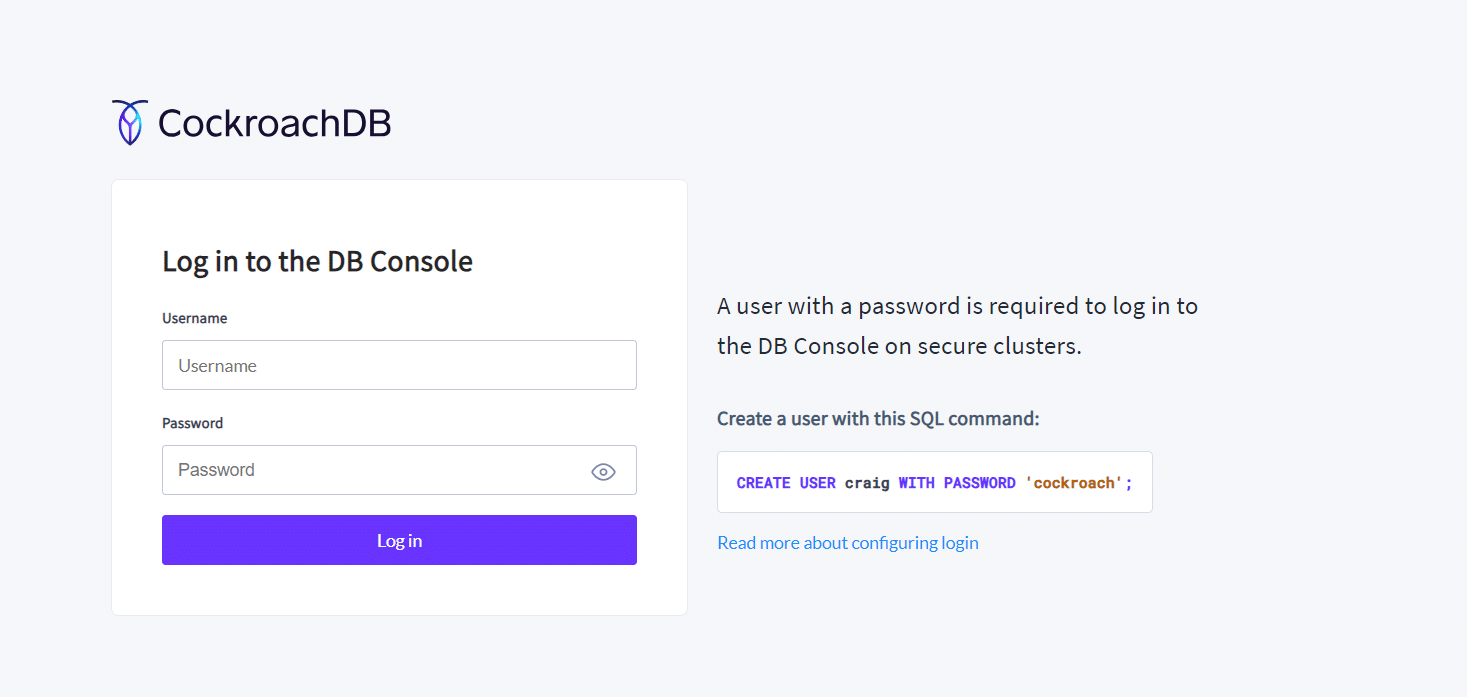
Vous verrez la page de connexion CockroachDB. Saisissez le nom d'utilisateur et le mot de passe configurés via l'interface en ligne de commande de la base de données pour continuer.
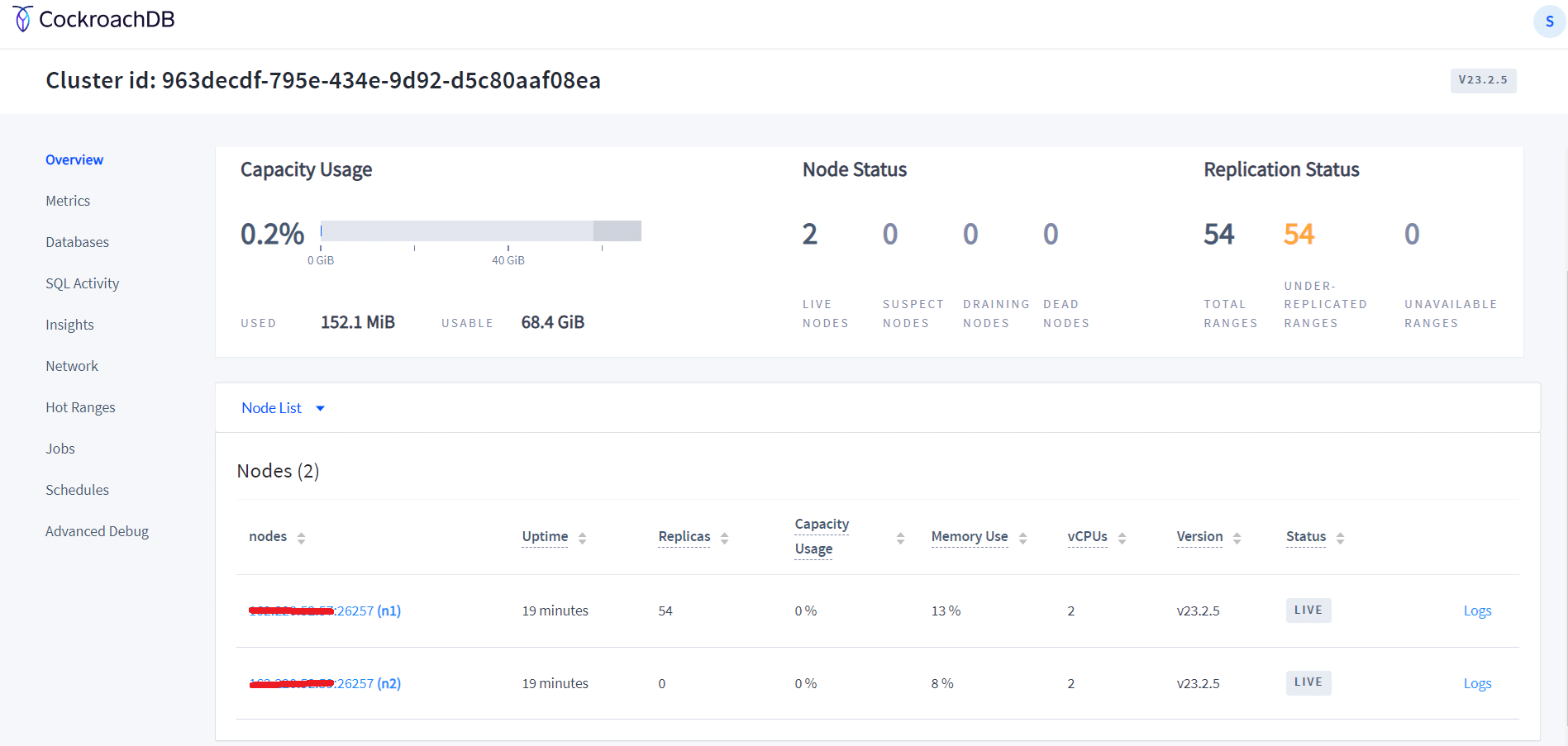
Vous verrez maintenant le tableau de bord d'administration CockroachDB, comme illustré ci-dessous. Grâce à son interface intuitive, le tableau de bord offre une vue d'ensemble complète de vos clusters de bases de données, vous permettant de surveiller facilement les indicateurs de performance, de gérer les nœuds et d'exécuter les tâches d'administration.
En conclusion, ce guide a fourni un aperçu complet de l'utilisation efficace de CockroachDB sur VPSie. En suivant les instructions étape par étape présentées ici, les utilisateurs peuvent déployer et gérer des clusters CockroachDB en toute confiance, en tirant parti de ses capacités de haute disponibilité et de scalabilité. Grâce à la combinaison des fonctionnalités SQL distribuées de CockroachDB et des solutions d'hébergement VPS flexibles de VPSie, les entreprises peuvent optimiser leur infrastructure de données pour répondre aux exigences des applications modernes tout en garantissant fiabilité et performance.