
هل أنت مستعد لتطوير مهارات قواعد البيانات لديك؟ سواء كنت تبني نظامًا قويًا لشركة ناشئة أو توسّع تطبيقًا مؤسسيًا، فإن CockroachDB يلبّي احتياجاتك بقدراته القوية في SQL الموزّع. إذا كنت تستخدم Debian 12 وتريد تشغيل CockroachDB، فأنت في المكان الصحيح. في هذا الدليل، سنرشدك عبر الخطوات المباشرة لتثبيت CockroachDB باستخدام أحدث إصدار ثنائي. لذا، خذ قهوتك ودعنا نبدأ!
للبدء، تأكد من إنشاء حساب VPSie إذا لم تقم بذلك بعد. ثم، تابع عبر نشر خادم Debian 12 مصمم لتلبية متطلباتك الدقيقة.
في هذا المقال، سنعمل مع خادمين Debian 12 متصلين ببعضهما البعض.
أنشئ حسابك الآن!بمجرد نشر الخادم، اتصل بواجهة سطر الأوامر عبر SSH. قبل تثبيت أي حزم، من الضروري تحديث قائمة حزم النظام لضمان الوصول إلى أحدث الإصدارات. افتح طرفية ونفّذ الأمر التالي:
sudo apt update && sudo apt upgrade -y
إنشاء مستخدم نظام
قبل الغوص في عملية التثبيت، دعنا ننشئ مستخدم نظام مخصصًا ل CockroachDB. سيساعد هذا المستخدم في إدارة التطبيق بالصلاحيات المناسبة.
sudo adduser --home /opt/cockroachdb --system --group cockroach
sudo chown -R cockroach:cockroach /opt/cockroachdb
تنزيل CockroachDB
تالياً، نحتاج إلى جلب أحدث إصدار من CockroachDB من الموقع الرسمي. تأكد من الحصول على رابط أحدث إصدار.
curl https://binaries.cockroachdb.com/cockroach-v23.2.5.linux-amd64.tgz --output cockroach-v23.2.5.linux-amd64.tgz
فك الضغط والتثبيت
بمجرد اكتمال التنزيل، حان الوقت لفك ضغط الأرشيف ووضع الملف الثنائي ل CockroachDB في المجلد المناسب.
tar -xzf cockroach-v23.2.5.linux-amd64.tgz
sudo cp -i cockroach-v23.2.5.linux-amd64/cockroach /usr/bin/
تحقق الآن من التثبيت، تأكد من أن CockroachDB مثبّت بشكل صحيح عن طريق التحقق من إصداره:
cockroach version

هذا كل شيء! لقد قمت الآن بتثبيت CockroachDB بنجاح على خوادم Debian الخاصة بك. لقد اقتربت خطوة واحدة من إعداد مجموعة قواعد البيانات الموزعة لتطبيقاتك.
توليد شهادات SSL
يعطي CockroachDB الأولوية للتواصل الآمن بين العقد والعملاء. لضمان حماية البيانات، سنستخدم شهادات SSL
إعداد المجلدات
ابدأ بإنشاء مجلدات لتخزين الشهادات على خوادمك:
mkdir -p /opt/cockroachdb/certs /opt/cockroachdb/private
توليد شهادة سلطة الشهادات
شهادة سلطة الشهادات (CA) ضرورية لتوقيع شهادات العملاء والعقد. اتبع هذه الخطوات لتوليد شهادة CA:
على Server1:
نفّذ الأمر التالي لتوليد شهادة CA:
cockroach cert create-ca \
--certs-dir=/opt/cockroachdb/certs \
--ca-key=/opt/cockroachdb/private/ca.key
انسخ إلى Server2:
بمجرد توليد شهادة CA، انسخ مفتاح CA ca.key وشهادة CA ca.crt إلى Server2:
scp /opt/cockroachdb/private/ca.key [email protected]:/opt/cockroachdb/private/
scp /opt/cockroachdb/certs/ca.crt [email protected]:/opt/cockroachdb/certs/
اتباع هذه الخطوات يضمن أن مجموعة CockroachDB الخاصة بك تمتلك شهادة CA اللازمة للتواصل الآمن.
توليد شهادة العميل
لإنشاء شهادة عميل للاتصال الآمن بمجموعة CockroachDB، اتبع هذه الخطوات:
على خادم server1، نفّذ هذا الأمر:
cockroach cert create-client root --certs-dir=/opt/cockroachdb/certs --ca-key=/opt/cockroachdb/private/ca.key
بمجرد اكتمال العملية، ستجد شهادة العميل في:
/opt/cockroachdb/certs/client.root.crt
ومفتاح العميل في:
/opt/cockroachdb/certs/client.root.key
إنشاء عقدة
إنشاء شهادة عقدة للخادم 1:
نفّذ هذا الأمر على server1، مع استبدال عنوان IP و fqdn بتفاصيل خادمك:
cockroach cert create-node \
server1_fqdn \
server1_ip \
localhost \
--certs-dir=/opt/cockroachdb/certs \
--ca-key=/opt/cockroachdb/private/ca.key
إنشاء شهادة عقدة للخادم 2:
انتقل إلى server2 ونفّذ الأمر التالي، مع تحديث تفاصيل عنوان IP و fqdn:
cockroach cert create-node \
server2_fqdn \
server2_ip \
localhost \
--certs-dir=/opt/cockroachdb/certs \
--ca-key=/opt/cockroachdb/private/ca.key
باتباع هذه الخطوات، ستقوم بإنشاء شهادات عقد لكل خادم في عناقيدك.
إعداد أذونات الشهادات
نفّذ هذا الأمر على كل من server1 و server2:
sudo chown -R cockroach:cockroach /opt/cockroachdb/certs
sudo chown -R cockroach:cockroach /opt/cockroachdb/private
تتيح هذه الأوامر للمستخدم cockroach الوصول إلى ملفات الشهادات.
إعداد خدمة CockroachDB في systemd
على Server1
إنشاء ملف الخدمة:
افتح طرفية على server1 واستخدم الأمر التالي لإنشاء ملف خدمة systemd جديد ل CockroachDB:
sudo nano /etc/systemd/system/cockroachdb.service
تكوين الخدمة:
أضف الإعدادات التالية إلى ملف الخدمة الذي تم إنشاؤه حديثاً. تأكد من استبدال معامل –advertise-addr بعنوان IP الخاص ب server1 وهو 192.168.1.1:
[Unit]
Description=Cockroach Database cluster node
Requires=network.target
[Service]
Type=notify
WorkingDirectory=/opt/cockroachdb
ExecStart=/usr/bin/cockroach start --certs-dir=/opt/cockroachdb/certs --advertise-addr=192.168.1.1 --join=191.168.1.1,192.168.1.2
TimeoutStopSec=60
Restart=always
RestartSec=10
StandardOutput=syslog
StandardError=syslog
SyslogIdentifier=cockroach
User=cockroach
[Install]
WantedBy=default.target
بعد إضافة الإعدادات، احفظ الملف واخرج منه.
على Server2
على server2، افتح الطرفية واكتب:
sudo nano /etc/systemd/system/cockroachdb.service
تحرير تكوين الخدمة: داخل المحرر، الصق التكوين التالي. تأكد من استبدال 192.168.1.2 بعنوان IP الخاص ب server2:
[Unit]
Description=Cockroach Database cluster node
Requires=network.target
[Service]
Type=notify
WorkingDirectory=/opt/cockroachdb
ExecStart=/usr/bin/cockroach start --certs-dir=/opt/cockroachdb/certs --advertise-addr=192.168.1.2 --join=192.168.1.1,192.168.1.2
TimeoutStopSec=60
Restart=always
RestartSec=10
StandardOutput=syslog
StandardError=syslog
SyslogIdentifier=cockroach
User=cockroach
[Install]
WantedBy=default.target
احفظ واخرج.
استخدم هذه الأوامر على كلا الخادمين:
إعادة تحميل مدير systemd:
sudo systemctl daemon-reload
بدء خدمة CockroachDB وتمكينها:
sudo systemctl start cockroachdb
sudo systemctl enable cockroachdb
أخيرًا، تأكد من أن CockroachDB قيد التشغيل:
sudo systemctl status cockroachdb

تهيئة عناقيد CockroachDB
بدأنا خدمة CockroachDB على كل خادم. الآن، من server1، قم بتهيئة عناقيد CockroachDB:
cockroach init --certs-dir=/opt/cockroachdb/certs --host=server1_ip:26257ابحث عن مخرجات تمت تهيئة العنقود بنجاح.
تحقق من التهيئة عن طريق فحص ملف سجل CockroachDB:
grep 'node starting' /opt/cockroachdb/cockroach-data/logs/cockroach.log -A 11
تحقق من العنقود:
cockroach node --certs-dir=/opt/cockroachdb/certs --host=server1_ip lscockroach node --certs-dir=/opt/cockroachdb/certs --host=server1_ip status 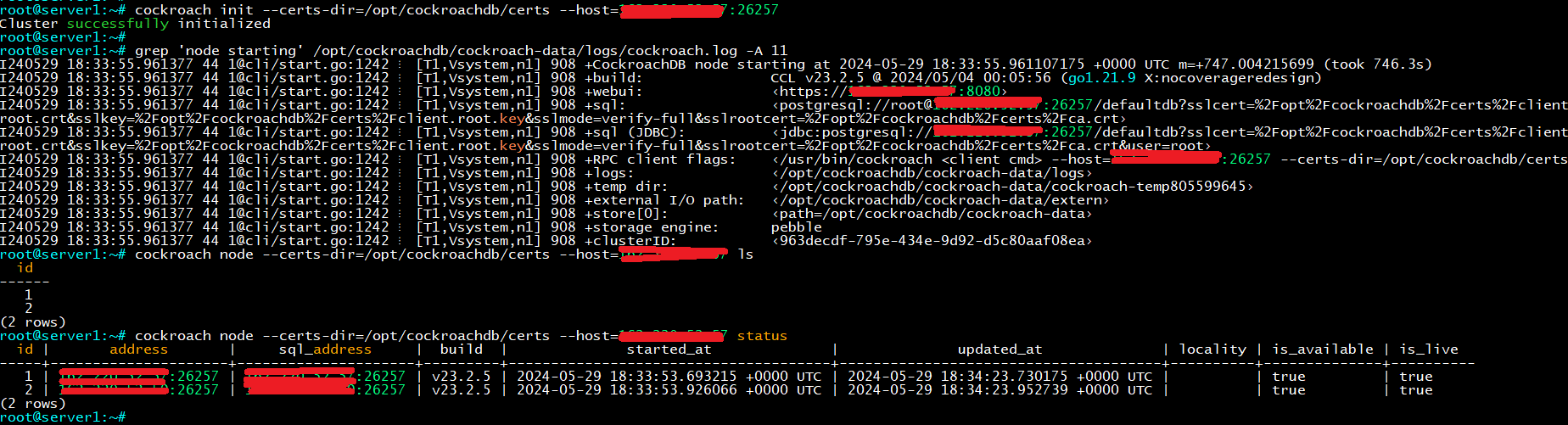
تسجيل الدخول إلى خادم CockroachDB:
cockroach sql --certs-dir=/opt/cockroachdb/certs --host=server1_ip:26257أنشئ مستخدمًا إداريًا وكلمة مرور:
CREATE USER username WITH PASSWORD 'my-password';
GRANT admin TO username;اخرج من خادم CockroachDB بالضغط على Ctrl+d.
الوصول إلى واجهة CockroachDB الويب
افتح متصفح الويب على جهازك المحلي وانتقل إلى عنوان IP الخاص ب server1 باستخدام المنفذ 8080 https://server1:8080.
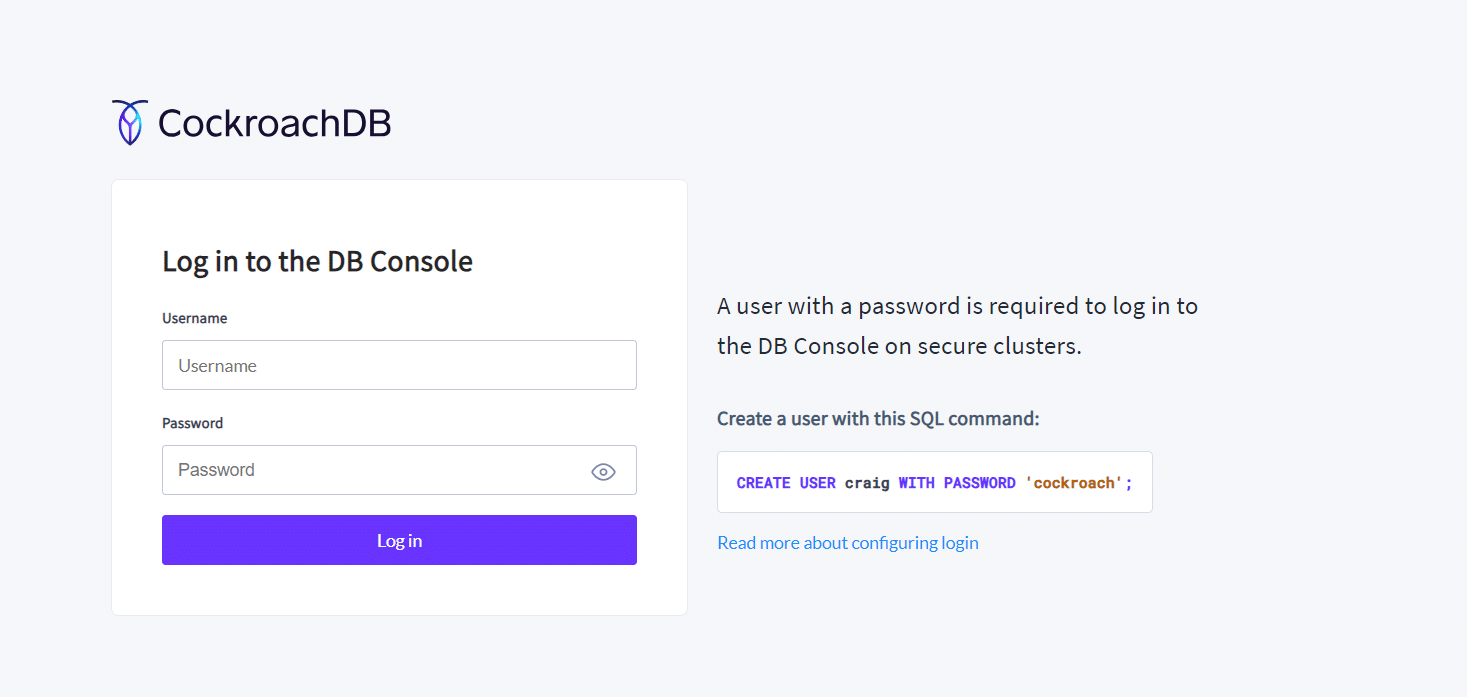
ستواجه صفحة تسجيل الدخول إلى CockroachDB. أدخل اسم المستخدم وكلمة المرور اللذين قمت بإعدادهما عبر واجهة سطر أوامر قاعدة البيانات للمتابعة.
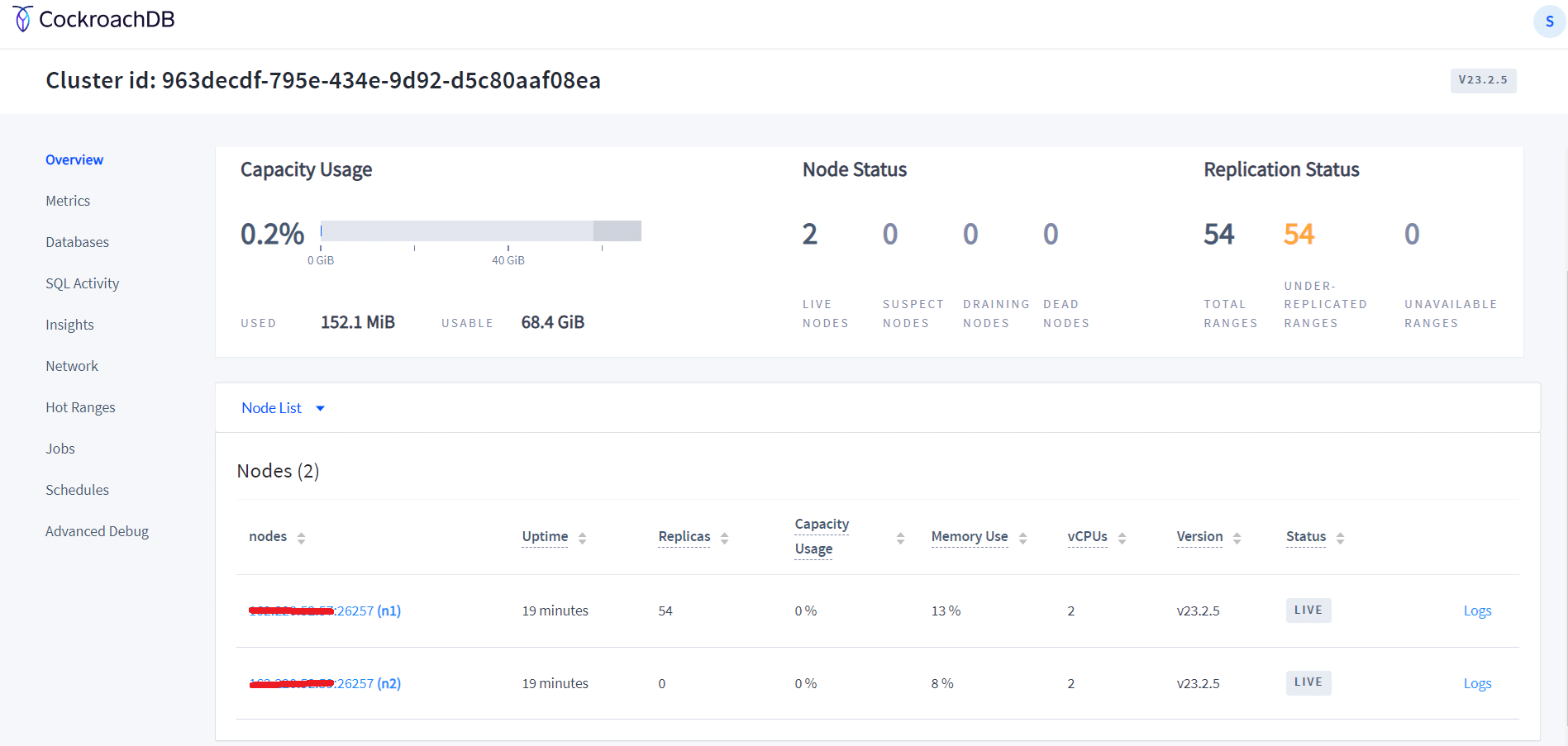
الآن ستشاهد لوحة إدارة CockroachDB كما هو موضح في الصورة أدناه، وبفضل واجهتها البديهية، توفر اللوحة نظرة شاملة على عناقيد قواعد البيانات الخاصة بك، مما يتيح لك مراقبة مقاييس الأداء وإدارة العقد وتنفيذ المهام الإدارية بسهولة.
في الختام، قدّم هذا الدليل نظرة شاملة حول كيفية الاستفادة الفعّالة من CockroachDB على VPSie. باتباع التعليمات خطوة بخطوة الموضّحة هنا، يمكن للمستخدمين نشر وإدارة عناقيد CockroachDB بثقة، مستفيدين من قدراتها في تحقيق التوافر العالي وقابلية التوسع. وبفضل الجمع بين قدرات CockroachDB في SQL الموزّع وحلول استضافة VPS المرنة من VPSie، يمكن للشركات تحسين بنية بياناتها لتلبية متطلبات التطبيقات الحديثة مع ضمان الموثوقية والأداء.