
Pronto para elevar o nível do seu banco de dados? Seja para construir um sistema robusto para uma startup ou escalar uma aplicação corporativa, o CockroachDB atende às suas necessidades com seus poderosos recursos de SQL distribuído. Se você usa o Debian 12 e deseja colocar o CockroachDB em funcionamento, está no lugar certo. Neste guia, mostraremos as etapas simples para instalar o CockroachDB usando o binário mais recente. Então, pegue seu café e vamos começar!
Para começar, verifique se você criou uma Conta VPSie, caso ainda não tenha feito. Em seguida, avance implantando o servidor Debian 12 adaptado aos seus requisitos exatos.
Neste artigo, trabalharemos com dois servidores Debian 12 conectados entre si.
Crie sua conta agora!Após a implantação do servidor, acesse a interface de linha de comando via SSH. Antes de instalar qualquer pacote, é essencial atualizar a lista de pacotes do sistema para garantir acesso às versões mais recentes. Abra um terminal e execute o seguinte comando:
sudo apt update && sudo apt upgrade -y
Criar um usuário do sistema
Antes de iniciar o processo de instalação, vamos criar um usuário do sistema dedicado para o CockroachDB. Este usuário ajudará a gerenciar a aplicação com as permissões apropriadas.
sudo adduser --home /opt/cockroachdb --system --group cockroach
sudo chown -R cockroach:cockroach /opt/cockroachdb
Baixar o CockroachDB
Em seguida, precisamos obter a versão mais recente do CockroachDB no site oficial. Certifique-se de obter o link da liberação mais recente.
curl https://binaries.cockroachdb.com/cockroach-v23.2.5.linux-amd64.tgz --output cockroach-v23.2.5.linux-amd64.tgz
Extrair e instalar
Concluído o download, é hora de descompactar o arquivo e colocar o binário do CockroachDB no diretório apropriado.
tar -xzf cockroach-v23.2.5.linux-amd64.tgz
sudo cp -i cockroach-v23.2.5.linux-amd64/cockroach /usr/bin/
Agora verifique a instalação. Confirme se o CockroachDB foi instalado corretamente verificando sua versão:
cockroach version

E é isso! Você instalou o CockroachDB com sucesso nos seus servidores Debian. Você está um passo mais perto de configurar seu cluster de banco de dados distribuído para suas aplicações.
Gerar certificados SSL
O CockroachDB prioriza a comunicação segura entre nós e clientes. Para garantir a proteção dos dados, usaremos certificados SSL
Configuração de diretórios
Comece criando os diretórios para armazenar os certificados nos seus servidores:
mkdir -p /opt/cockroachdb/certs /opt/cockroachdb/private
Gerando o certificado da CA
O certificado da Autoridade Certificadora (CA) é essencial para assinar tanto os certificados de cliente quanto os de nó. Siga estas etapas para gerar o certificado da CA:
No Server1:
Execute o seguinte comando para gerar o certificado da CA:
cockroach cert create-ca \
--certs-dir=/opt/cockroachdb/certs \
--ca-key=/opt/cockroachdb/private/ca.key
Copiar para o Server2:
Após a geração do certificado da CA, copie a chave da CA ca.key e o certificado da CA ca.crt para o Server2:
scp /opt/cockroachdb/private/ca.key [email protected]:/opt/cockroachdb/private/
scp /opt/cockroachdb/certs/ca.crt [email protected]:/opt/cockroachdb/certs/
Seguir estas etapas garante que seu cluster CockroachDB tenha o certificado da CA necessário para a comunicação segura.
Gerando o certificado de cliente
Para criar um certificado de cliente para conexão segura com o cluster CockroachDB, siga estas etapas:
No servidor server1, execute este comando:
cockroach cert create-client root --certs-dir=/opt/cockroachdb/certs --ca-key=/opt/cockroachdb/private/ca.key
Quando o processo for concluído, você encontrará seu certificado de cliente em:
/opt/cockroachdb/certs/client.root.crt
e sua chave de cliente em:
/opt/cockroachdb/certs/client.root.key
Gerando nó
Gerar certificado de nó para o Server1:
Execute este comando no server1, substituindo o endereço IP e o fqdn pelos detalhes do seu servidor:
cockroach cert create-node \
server1_fqdn \
server1_ip \
localhost \
--certs-dir=/opt/cockroachdb/certs \
--ca-key=/opt/cockroachdb/private/ca.key
Gerar certificado de nó para o Server2:
Acesse o server2 e execute o comando a seguir, atualizando os detalhes do endereço IP e do fqdn:
cockroach cert create-node \
server2_fqdn \
server2_ip \
localhost \
--certs-dir=/opt/cockroachdb/certs \
--ca-key=/opt/cockroachdb/private/ca.key
Seguindo estas etapas, você gerará certificados de nó para cada servidor do seu cluster.
Configurar permissões para os certificados
Execute este comando em ambos, server1 e server2:
sudo chown -R cockroach:cockroach /opt/cockroachdb/certs
sudo chown -R cockroach:cockroach /opt/cockroachdb/private
Estes comandos permitem que o usuário cockroach acesse os arquivos de certificado.
Configurando o serviço systemd do CockroachDB
No Server1
Criando o arquivo de serviço:
Abra um terminal no server1 e use o seguinte comando para criar um novo arquivo de serviço systemd para o CockroachDB:
sudo nano /etc/systemd/system/cockroachdb.service
Configurando o serviço:
Adicione as seguintes configurações ao arquivo de serviço recém-criado. Certifique-se de substituir o parâmetro –advertise-addr pelo endereço IP do server1, que é 192.168.1.1:
[Unit]
Description=Cockroach Database cluster node
Requires=network.target
[Service]
Type=notify
WorkingDirectory=/opt/cockroachdb
ExecStart=/usr/bin/cockroach start --certs-dir=/opt/cockroachdb/certs --advertise-addr=192.168.1.1 --join=191.168.1.1,192.168.1.2
TimeoutStopSec=60
Restart=always
RestartSec=10
StandardOutput=syslog
StandardError=syslog
SyslogIdentifier=cockroach
User=cockroach
[Install]
WantedBy=default.target
Após adicionar as configurações, salve e saia do arquivo.
No Server2
No server2, abra o terminal e digite:
sudo nano /etc/systemd/system/cockroachdb.service
Editando a configuração do serviço: Dentro do editor, cole a seguinte configuração. Certifique-se de substituir 192.168.1.2 pelo endereço IP do seu server2:
[Unit]
Description=Cockroach Database cluster node
Requires=network.target
[Service]
Type=notify
WorkingDirectory=/opt/cockroachdb
ExecStart=/usr/bin/cockroach start --certs-dir=/opt/cockroachdb/certs --advertise-addr=192.168.1.2 --join=192.168.1.1,192.168.1.2
TimeoutStopSec=60
Restart=always
RestartSec=10
StandardOutput=syslog
StandardError=syslog
SyslogIdentifier=cockroach
User=cockroach
[Install]
WantedBy=default.target
Salvar e sair.
Use estes comandos em ambos os servidores:
Recarregar o gerenciador systemd:
sudo systemctl daemon-reload
Iniciar e habilitar o serviço CockroachDB:
sudo systemctl start cockroachdb
sudo systemctl enable cockroachdb
Por fim, verifique se o CockroachDB está em execução:
sudo systemctl status cockroachdb

Inicializar o cluster CockroachDB
O serviço CockroachDB foi iniciado em cada servidor. Agora, a partir do server1, inicialize o cluster CockroachDB:
cockroach init --certs-dir=/opt/cockroachdb/certs --host=server1_ip:26257Procure pela saída Cluster successfully initialized.
Verifique a inicialização checando o arquivo de log do CockroachDB:
grep 'node starting' /opt/cockroachdb/cockroach-data/logs/cockroach.log -A 11
Verificar o cluster:
cockroach node --certs-dir=/opt/cockroachdb/certs --host=server1_ip lscockroach node --certs-dir=/opt/cockroachdb/certs --host=server1_ip status 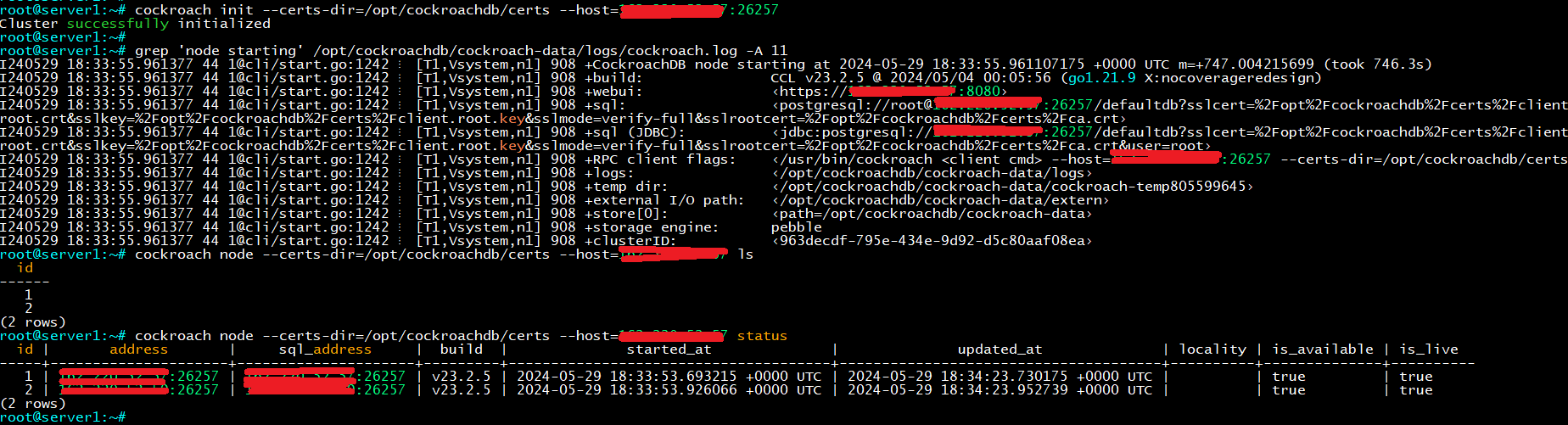
Entrar no servidor CockroachDB:
cockroach sql --certs-dir=/opt/cockroachdb/certs --host=server1_ip:26257Criar usuário e senha de administrador:
CREATE USER username WITH PASSWORD 'my-password';
GRANT admin TO username;Saia do servidor CockroachDB pressionando Ctrl+d.
Acessar a interface web do CockroachDB
Acesse seu navegador web no dispositivo local e navegue para o endereço IP do server1 usando a porta 8080 https://server1:8080.
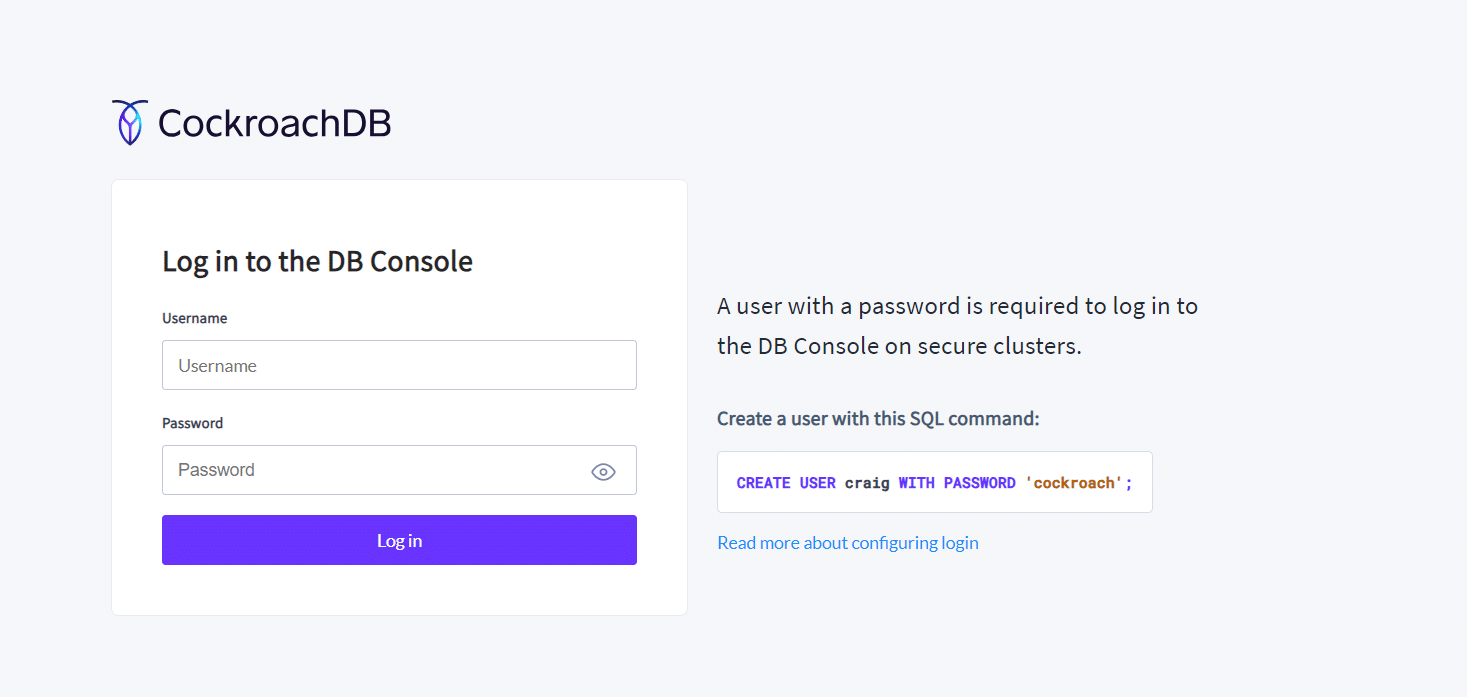
Você encontrará a página de login do CockroachDB. Insira o nome de usuário e a senha configurados por meio da interface de linha de comando do banco de dados para prosseguir.
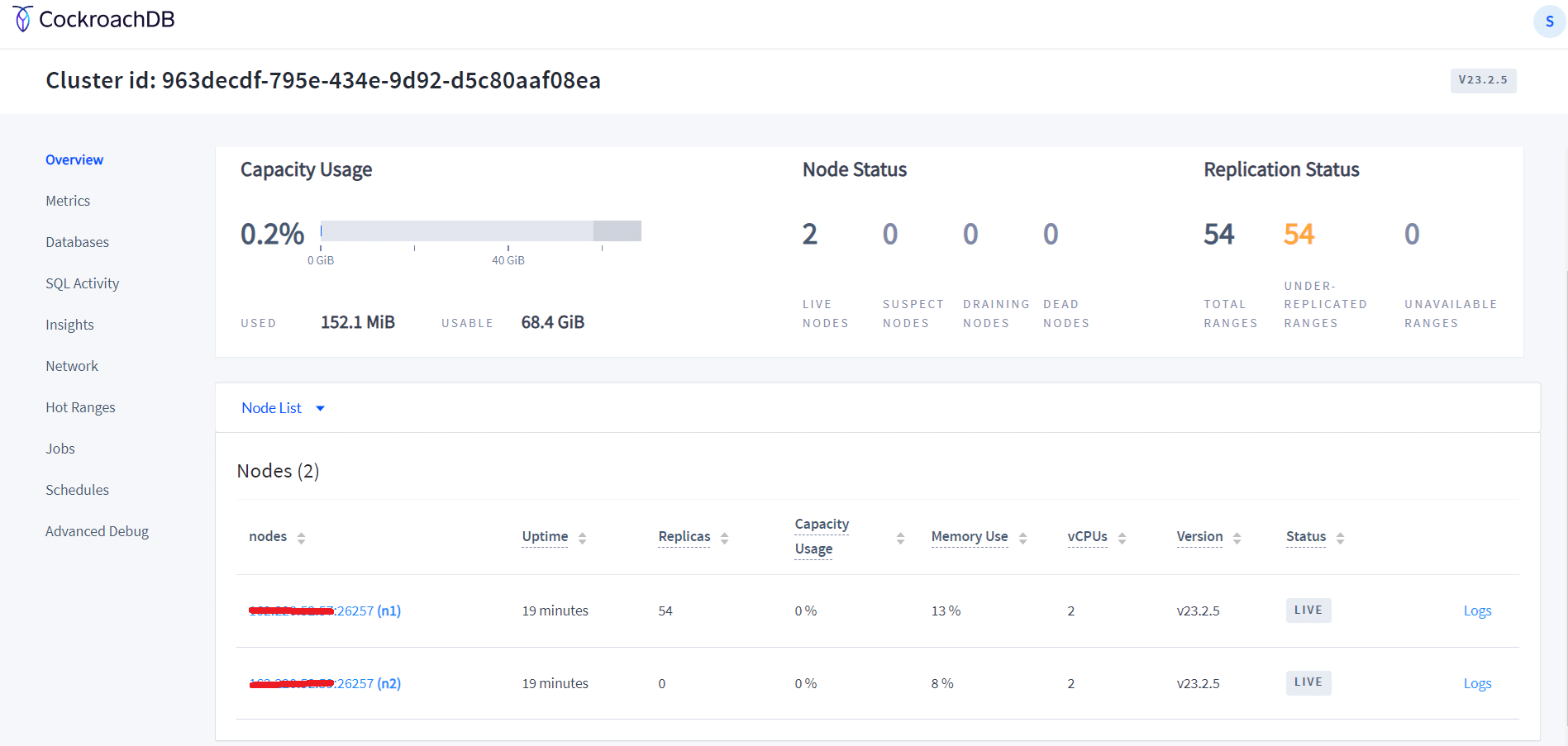
Agora você verá o painel de administração do CockroachDB, como mostrado na imagem abaixo. Com sua interface intuitiva, o painel fornece uma visão abrangente dos seus clusters de banco de dados, permitindo monitorar métricas de desempenho, gerenciar nós e executar tarefas administrativas com facilidade.
Em conclusão, este guia oferece uma visão abrangente sobre como utilizar o CockroachDB na VPSie de forma eficaz. Seguindo as instruções passo a passo apresentadas, os usuários podem implantar e gerenciar clusters do CockroachDB com confiança, aproveitando seu potencial para alta disponibilidade e escalabilidade. Com a combinação das capacidades de SQL distribuído do CockroachDB e das soluções flexíveis de hospedagem VPS da VPSie, as empresas podem otimizar sua infraestrutura de dados para atender às demandas de aplicações modernas, garantindo confiabilidade e desempenho.