
¿Está listo para mejorar su base de datos? Ya sea que esté construyendo un sistema robusto para una startup o escalando una aplicación empresarial, CockroachDB le ofrece sus potentes capacidades de SQL distribuido. Si usa Debian 12 y desea poner CockroachDB en marcha, está en el lugar correcto. En esta guía, le guiaremos a través de los pasos sencillos para instalar CockroachDB usando el binario más reciente. Así que tome su café y comencemos.
Para comenzar, asegúrese de haber creado una cuenta de VPSie si aún no lo ha hecho. Luego, continúe desplegando el servidor Debian 12 adaptado a sus requisitos exactos.
En este artículo, trabajaremos con dos servidores Debian 12 que están conectados entre sí.
Cree su cuenta ahoraUna vez desplegado el servidor, inicie sesión en la interfaz de línea de comandos mediante SSH. Antes de instalar paquetes, es esencial actualizar la lista de paquetes del sistema para garantizar el acceso a las versiones más recientes. Abra una terminal y ejecute el siguiente comando:
sudo apt update && sudo apt upgrade -y
Crear un usuario del sistema
Antes de comenzar con el proceso de instalación, cree un usuario del sistema dedicado para CockroachDB. Este usuario ayudará a gestionar la aplicación con los permisos adecuados.
sudo adduser --home /opt/cockroachdb --system --group cockroach
sudo chown -R cockroach:cockroach /opt/cockroachdb
Descargar CockroachDB
A continuación, debe obtener la última versión de CockroachDB desde el sitio web oficial. Asegúrese de obtener el enlace de la versión más reciente.
curl https://binaries.cockroachdb.com/cockroach-v23.2.5.linux-amd64.tgz --output cockroach-v23.2.5.linux-amd64.tgz
Extraer e instalar
Una vez completada la descarga, es hora de descomprimir el archivo y colocar el binario de CockroachDB en el directorio adecuado.
tar -xzf cockroach-v23.2.5.linux-amd64.tgz
sudo cp -i cockroach-v23.2.5.linux-amd64/cockroach /usr/bin/
Ahora verifique la instalación. Compruebe si CockroachDB está instalado correctamente verificando su versión:
cockroach version

¡Y eso es todo! Ahora ha instalado CockroachDB correctamente en sus servidores Debian. Está un paso más cerca de configurar su clúster de base de datos distribuida para sus aplicaciones.
Generar certificados SSL
CockroachDB prioriza la comunicación segura entre nodos y clientes. Para garantizar la protección de los datos, utilizaremos certificados SSL
Configuración de directorios
Comience creando directorios para almacenar los certificados en sus servidores:
mkdir -p /opt/cockroachdb/certs /opt/cockroachdb/private
Generación del certificado de CA
El certificado de la Autoridad de Certificación (CA) es esencial para firmar tanto los certificados de cliente como los de nodo. Siga estos pasos para generar el certificado de CA:
En Server1:
Ejecute el siguiente comando para generar el certificado de CA:
cockroach cert create-ca \
--certs-dir=/opt/cockroachdb/certs \
--ca-key=/opt/cockroachdb/private/ca.key
Copiar a Server2:
Una vez generado el certificado de CA, copie tanto la clave de CA ca.key como el certificado de CA ca.crt a Server2:
scp /opt/cockroachdb/private/ca.key [email protected]:/opt/cockroachdb/private/
scp /opt/cockroachdb/certs/ca.crt [email protected]:/opt/cockroachdb/certs/
Seguir estos pasos garantiza que su clúster de CockroachDB cuente con el certificado de CA necesario para la comunicación segura.
Generación de cliente
Para crear un certificado de cliente para conectarse de forma segura al clúster de CockroachDB, siga estos pasos:
En el servidor server1, ejecute este comando:
cockroach cert create-client root --certs-dir=/opt/cockroachdb/certs --ca-key=/opt/cockroachdb/private/ca.key
Una vez que el proceso se complete, encontrará su certificado de cliente en:
/opt/cockroachdb/certs/client.root.crt
y su clave de cliente en:
/opt/cockroachdb/certs/client.root.key
Generación de nodo
Generar certificado de nodo para Server1:
Ejecute este comando en server1, reemplazando la dirección IP y el fqdn con los detalles de su servidor:
cockroach cert create-node \
server1_fqdn \
server1_ip \
localhost \
--certs-dir=/opt/cockroachdb/certs \
--ca-key=/opt/cockroachdb/private/ca.key
Generar certificado de nodo para Server2:
Vaya a server2 y ejecute el siguiente comando, actualizando los detalles de la dirección IP y el fqdn:
cockroach cert create-node \
server2_fqdn \
server2_ip \
localhost \
--certs-dir=/opt/cockroachdb/certs \
--ca-key=/opt/cockroachdb/private/ca.key
Siguiendo estos pasos, generará certificados de nodo para cada servidor de su clúster.
Configurar permisos para certificados
Ejecute este comando en server1 y server2:
sudo chown -R cockroach:cockroach /opt/cockroachdb/certs
sudo chown -R cockroach:cockroach /opt/cockroachdb/private
Estos comandos permiten al usuario cockroach acceder a los archivos de certificado.
Configuración del servicio systemd de CockroachDB
En Server1
Creación del archivo de servicio:
Abra una terminal en server1 y use el siguiente comando para crear un nuevo archivo de servicio systemd para CockroachDB:
sudo nano /etc/systemd/system/cockroachdb.service
Configuración del servicio:
Agregue las siguientes configuraciones al archivo de servicio recién creado. Asegúrese de reemplazar el parámetro –advertise-addr con la dirección IP de server1, que es 192.168.1.1:
[Unit]
Description=Cockroach Database cluster node
Requires=network.target
[Service]
Type=notify
WorkingDirectory=/opt/cockroachdb
ExecStart=/usr/bin/cockroach start --certs-dir=/opt/cockroachdb/certs --advertise-addr=192.168.1.1 --join=191.168.1.1,192.168.1.2
TimeoutStopSec=60
Restart=always
RestartSec=10
StandardOutput=syslog
StandardError=syslog
SyslogIdentifier=cockroach
User=cockroach
[Install]
WantedBy=default.target
Una vez que haya agregado las configuraciones, guarde y salga del archivo.
En Server2
En server2, abra la terminal y escriba:
sudo nano /etc/systemd/system/cockroachdb.service
Edición de la configuración del servicio: Dentro del editor, pegue la siguiente configuración. Asegúrese de reemplazar 192.168.1.2 con la dirección IP de su server2:
[Unit]
Description=Cockroach Database cluster node
Requires=network.target
[Service]
Type=notify
WorkingDirectory=/opt/cockroachdb
ExecStart=/usr/bin/cockroach start --certs-dir=/opt/cockroachdb/certs --advertise-addr=192.168.1.2 --join=192.168.1.1,192.168.1.2
TimeoutStopSec=60
Restart=always
RestartSec=10
StandardOutput=syslog
StandardError=syslog
SyslogIdentifier=cockroach
User=cockroach
[Install]
WantedBy=default.target
Guardar y salir.
Use estos comandos en ambos servidores:
Recargar el administrador systemd:
sudo systemctl daemon-reload
Iniciar y habilitar el servicio de CockroachDB:
sudo systemctl start cockroachdb
sudo systemctl enable cockroachdb
Finalmente, asegúrese de que CockroachDB esté en ejecución:
sudo systemctl status cockroachdb

Inicializar el clúster de CockroachDB
Hemos iniciado el servicio de CockroachDB en cada servidor. Ahora, desde server1, inicialice el clúster de CockroachDB:
cockroach init --certs-dir=/opt/cockroachdb/certs --host=server1_ip:26257Busque la salida Cluster successfully initialized.
Verifique la inicialización checking CockroachDB log file:
grep 'node starting' /opt/cockroachdb/cockroach-data/logs/cockroach.log -A 11
Verificar el clúster:
cockroach node --certs-dir=/opt/cockroachdb/certs --host=server1_ip lscockroach node --certs-dir=/opt/cockroachdb/certs --host=server1_ip status 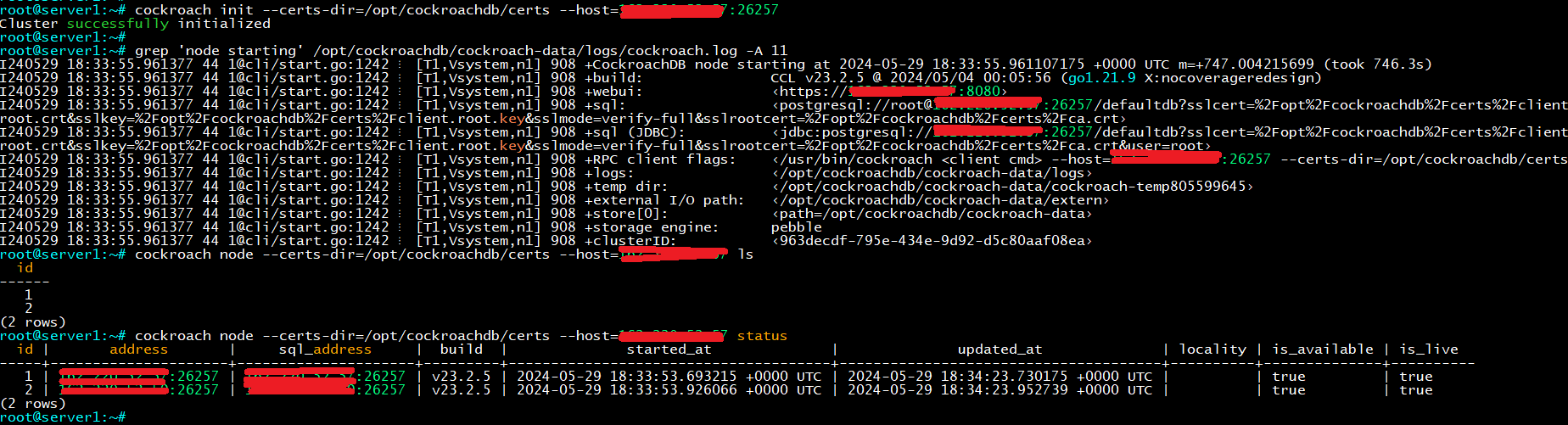
Inicie sesión en el servidor de CockroachDB:
cockroach sql --certs-dir=/opt/cockroachdb/certs --host=server1_ip:26257Cree el usuario y la contraseña de administrador:
CREATE USER username WITH PASSWORD 'my-password';
GRANT admin TO username;Salga del servidor de CockroachDB presionando Ctrl+d.
Acceder a la interfaz web de CockroachDB
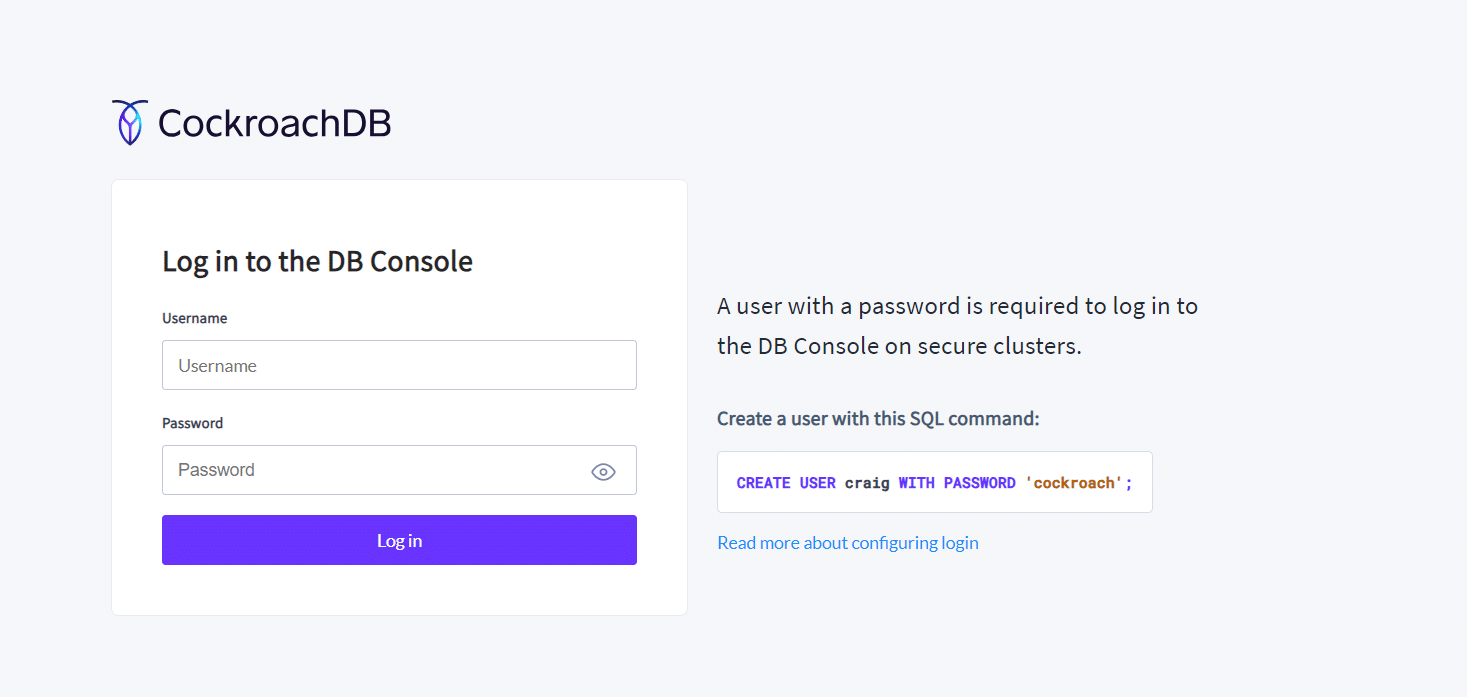
Abra su navegador web en su dispositivo local y navegue a la dirección IP de server1 usando el puerto 8080 https://server1:8080.
Verá la página de inicio de sesión de CockroachDB. Introduzca el nombre de usuario y la contraseña que configuró a través de la interfaz de línea de comandos de la base de datos para continuar.
Ahora verá el panel de administración de CockroachDB, como se muestra en la imagen. Con su interfaz intuitiva, el panel ofrece una visión general completa de sus clústeres de base de datos, lo que le permite supervisar las métricas de rendimiento, gestionar nodos y ejecutar tareas administrativas con facilidad.
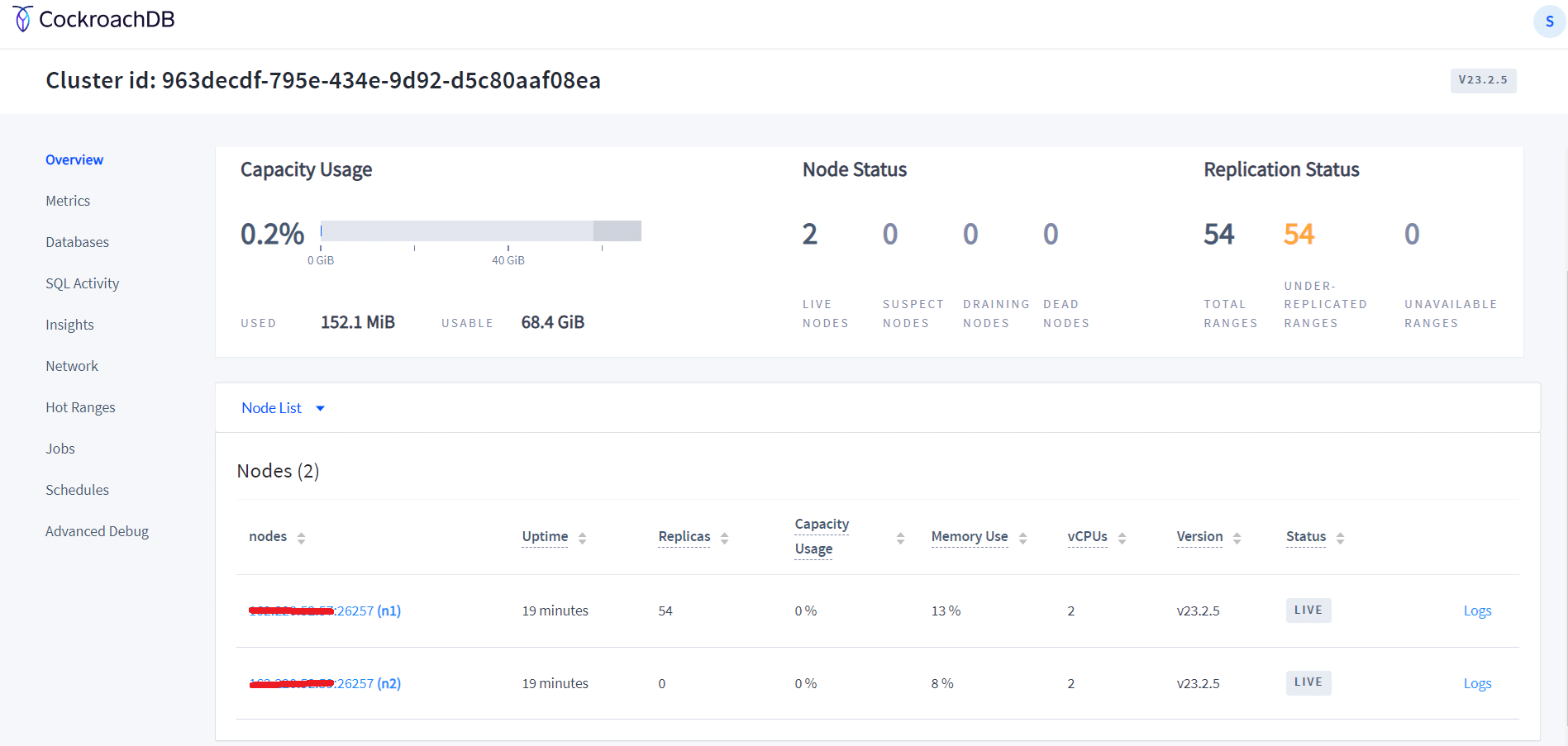
En conclusión, esta guía ha ofrecido una visión general exhaustiva sobre cómo utilizar CockroachDB en VPSie de manera efectiva. Siguiendo las instrucciones paso a paso descritas aquí, los usuarios pueden desplegar y gestionar clústeres de CockroachDB con confianza, aprovechando sus capacidades de alta disponibilidad y escalabilidad. Con la combinación de las capacidades de SQL distribuido de CockroachDB y las soluciones de alojamiento VPS flexibles de VPSie, las empresas pueden optimizar su infraestructura de datos para satisfacer las demandas de las aplicaciones modernas, garantizando al mismo tiempo fiabilidad y rendimiento.