
Configurer une page d'état fiable est essentiel pour informer les utilisateurs de la santé et de la disponibilité de vos services. Cachet est un système de page d'état open source qui facilite la supervision et la communication des états du système. Dans ce guide, nous vous guidons étape par étape dans l'installation du système de page d'état Cachet sur Debian 12, afin de vous doter d'une méthode professionnelle et efficace pour gérer la disponibilité et les incidents de vos services.
Pour commencer, assurez-vous de créer un compte VPSie si vous ne l'avez pas encore fait. Ensuite, déployez un serveur Debian 12 configuré selon vos besoins spécifiques.
Créer votre compte maintenant !Une fois le serveur déployé, connectez-vous via SSH. Avant d'installer des paquets, mettez à jour la liste des paquets système pour accéder aux dernières versions. Ouvrez un terminal et exécutez la commande suivante :
sudo apt-get update -y
Installation de Docker Engine
Tout d'abord, mettez à jour l'index des paquets et installez les paquets requis, curl et ca-certificates, en exécutant la commande suivante :
sudo apt-get install -y ca-certificates curl gnupg
Ajoutez la clé GPG officielle de Docker en créant un répertoire pour la clé GPG Docker et en l'ajoutant :
sudo install -m 0755 -d /etc/apt/keyrings
curl -fsSL https://download.docker.com/linux/debian/gpg | sudo gpg --dearmor -o /etc/apt/keyrings/docker.gpg
sudo chmod a+r /etc/apt/keyrings/docker.gpg
Ensuite, configurez le dépôt Docker en exécutant la commande suivante :
echo "deb [arch=$(dpkg --print-architecture) signed-by=/etc/apt/keyrings/docker.gpg] https://download.docker.com/linux/debian $(lsb_release -cs) stable" | sudo tee /etc/apt/sources.list.d/docker.list > /dev/null
Après avoir configuré le dépôt, mettez à jour l'index des paquets et installez Docker Engine ainsi que les autres composants nécessaires :
sudo apt-get update
sudo apt-get install -y docker-ce docker-ce-cli containerd.io docker-buildx-plugin docker-compose-plugin
Exécutez la commande suivante pour vous connecter en tant qu'utilisateur root (si ce n'est pas déjà le cas) :
su -Enfin, vérifiez que Docker est correctement installé en exécutant la commande suivante :
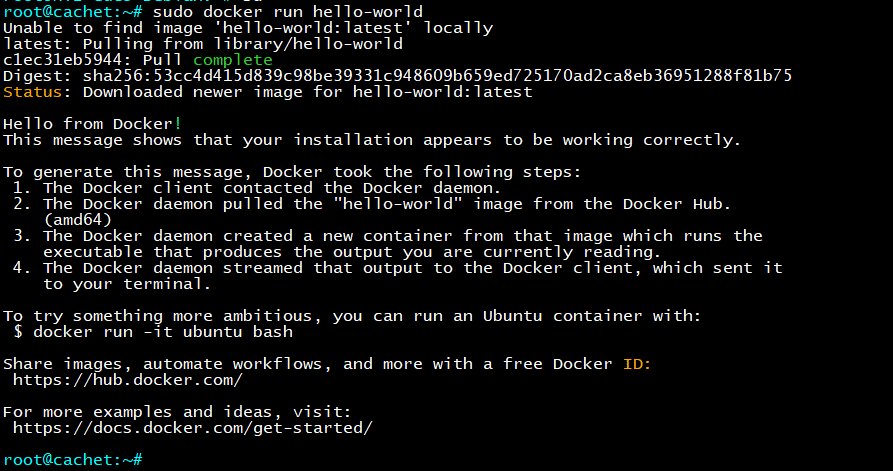
sudo docker run hello-world
Cela exécutera un conteneur de test et confirmera l'installation réussie de Docker sur votre système Debian 12.
Exécuter Cachet
Téléchargez maintenant le projet Cachet et accédez au répertoire cachet-docker,
Créez le répertoire cachet-docker :
mkdir cachet-docker
Accédez au répertoire cachet-docker :
cd cachet-docker
Vous pouvez cloner le dépôt GitHub Cachet à l'aide de git. Assurez-vous que git est installé.
git clone https://github.com/CachetHQ/Docker.git .
Cette commande clone le projet Cachet dans le répertoire cachet-docker.
Ouvrez maintenant le fichier docker-compose.yml avec l'éditeur nano à l'aide de la commande suivante :
nano docker-compose.yml
Modifiez le port hôte par défaut en 8000 en mettant à jour la section ports comme suit :
ports:
- 8000:8000
Vous pouvez également personnaliser les détails de la base de données selon vos besoins. Pour l'instant, conservez la version Cachet à 3.
Après avoir effectué vos modifications, enregistrez le fichier et quittez l'éditeur.
Enfin, construisez votre image Cachet et démarrez les conteneurs pour Cachet et PostgreSQL à l'aide de ces commandes Docker :
docker compose build
docker compose up

Dans les journaux détaillés du conteneur Cachet, vous pouvez voir une erreur liée à la configuration APP_KEY. Copiez la APP_KEY générée, puis appuyez sur Ctrl+C pour arrêter les conteneurs.

Ensuite, rouvrez le fichier docker-compose.yml avec l'éditeur nano :
nano docker-compose.yml
Mettez à jour le paramètre APP_KEY pour inclure la chaîne base64, comme suit :
APP_KEY=base64:uJg5pnABoi0slHeeCZ8ehQ0BxF35oBQfNiPSopqrQQw=
Enregistrez le fichier et quittez l'éditeur.
Utilisez ensuite les commandes Docker suivantes pour arrêter les conteneurs Cachet et PostgreSQL puis les redémarrer :
docker compose down
docker compose up -d
Une fois les conteneurs en cours d'exécution, vérifiez leur statut avec :
docker compose ps
Vous devriez voir les conteneurs Cachet et PostgreSQL listés, avec Cachet en cours d'exécution sur le port 8000.

Configurer Nginx en tant que proxy inverse
Pour configurer Nginx en tant que proxy inverse pour Cachet, exécuté dans un conteneur sur le port 8000, suivez ces étapes :
Si vous n'avez pas encore installé Nginx, vous pouvez le faire avec les commandes suivantes :
sudo apt install nginx
Créez un nouveau fichier de configuration Nginx pour Cachet :
sudo nano /etc/nginx/sites-available/cachet
Ajoutez la configuration suivante au fichier :
					server {
    listen 80;
    server_name your_domain_or_IP;

    location / {
        proxy_pass http://localhost:8000; # Forward requests to the Cachet container
        proxy_set_header Host $host;
        proxy_set_header X-Real-IP $remote_addr;
        proxy_set_header X-Forwarded-For $proxy_add_x_forwarded_for;
        proxy_set_header X-Forwarded-Proto $scheme;
    }

    # Optional: Handle SSL/TLS termination (if you plan to use HTTPS)
    # Uncomment the lines below if you have SSL certificates

    # listen 443 ssl;
    # ssl_certificate /etc/ssl/certs/your_certificate.crt;
    # ssl_certificate_key /etc/ssl/private/your_private_key.key;

    # location / {
    #     proxy_pass http://localhost:8000;
    #     proxy_set_header Host $host;
    #     proxy_set_header X-Real-IP $remote_addr;
    #     proxy_set_header X-Forwarded-For $proxy_add_x_forwarded_for;
    #     proxy_set_header X-Forwarded-Proto $scheme;
    # }
}
Remplacez your_domain_or_IP par votre nom de domaine ou votre adresse IP. Si vous utilisez HTTPS, vous devrez configurer les certificats SSL comme indiqué dans la section facultative.
Activez maintenant la configuration Nginx en créant un lien symbolique du fichier de configuration vers sites-enabled :
sudo ln -s /etc/nginx/sites-available/cachet /etc/nginx/sites-enabled/
Avant de redémarrer Nginx, assurez-vous qu'il n'y a pas d'erreurs de syntaxe dans votre configuration :
sudo nginx -t
Appliquez la nouvelle configuration en redémarrant Nginx :
sudo systemctl restart nginx
Installer Cachet
Ouvrez votre navigateur web et accédez à http://{domain/IP} pour accéder à votre installation Cachet. Si tout est correctement configuré, vous devriez voir la page de configuration.
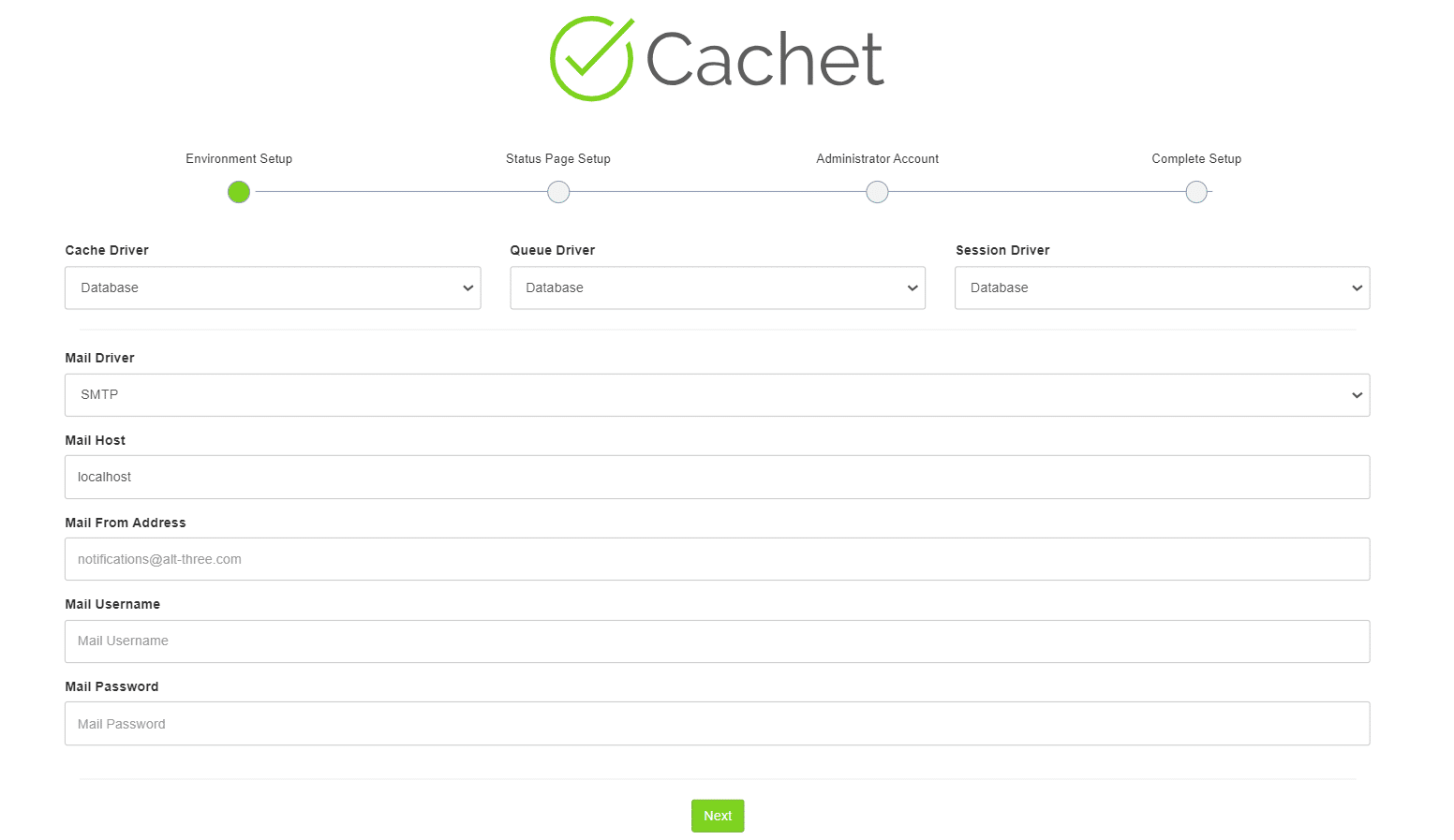
Choisissez l'option Database par défaut pour Cache Driver, Queue Driver et Session Driver. Ensuite, fournissez les détails nécessaires pour la configuration de votre serveur de messagerie et cliquez sur Next pour continuer.
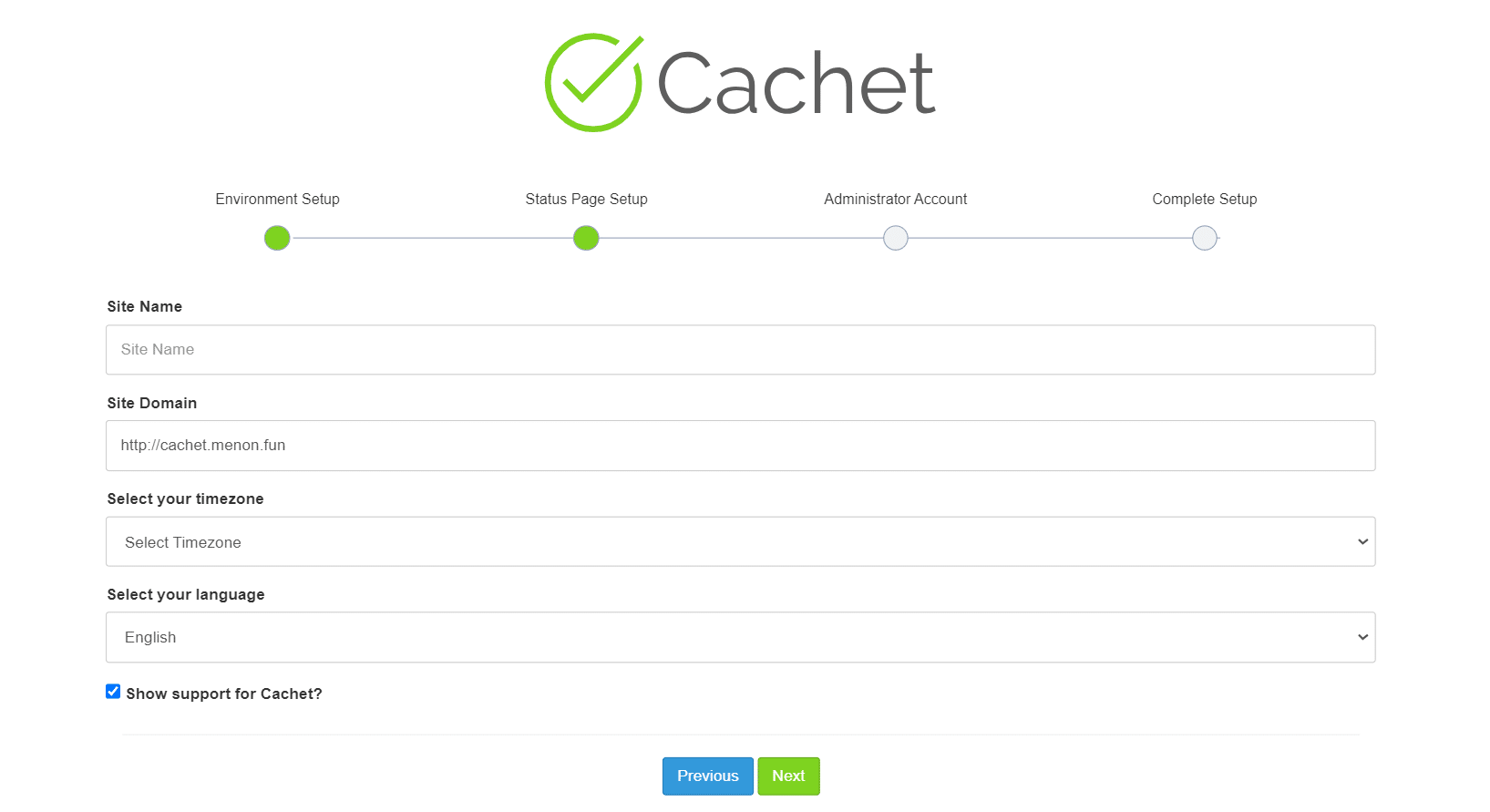
Définissez maintenant le nom de la page d'état, le fuseau horaire par défaut et la langue par défaut. Cliquez ensuite à nouveau sur Suivant.
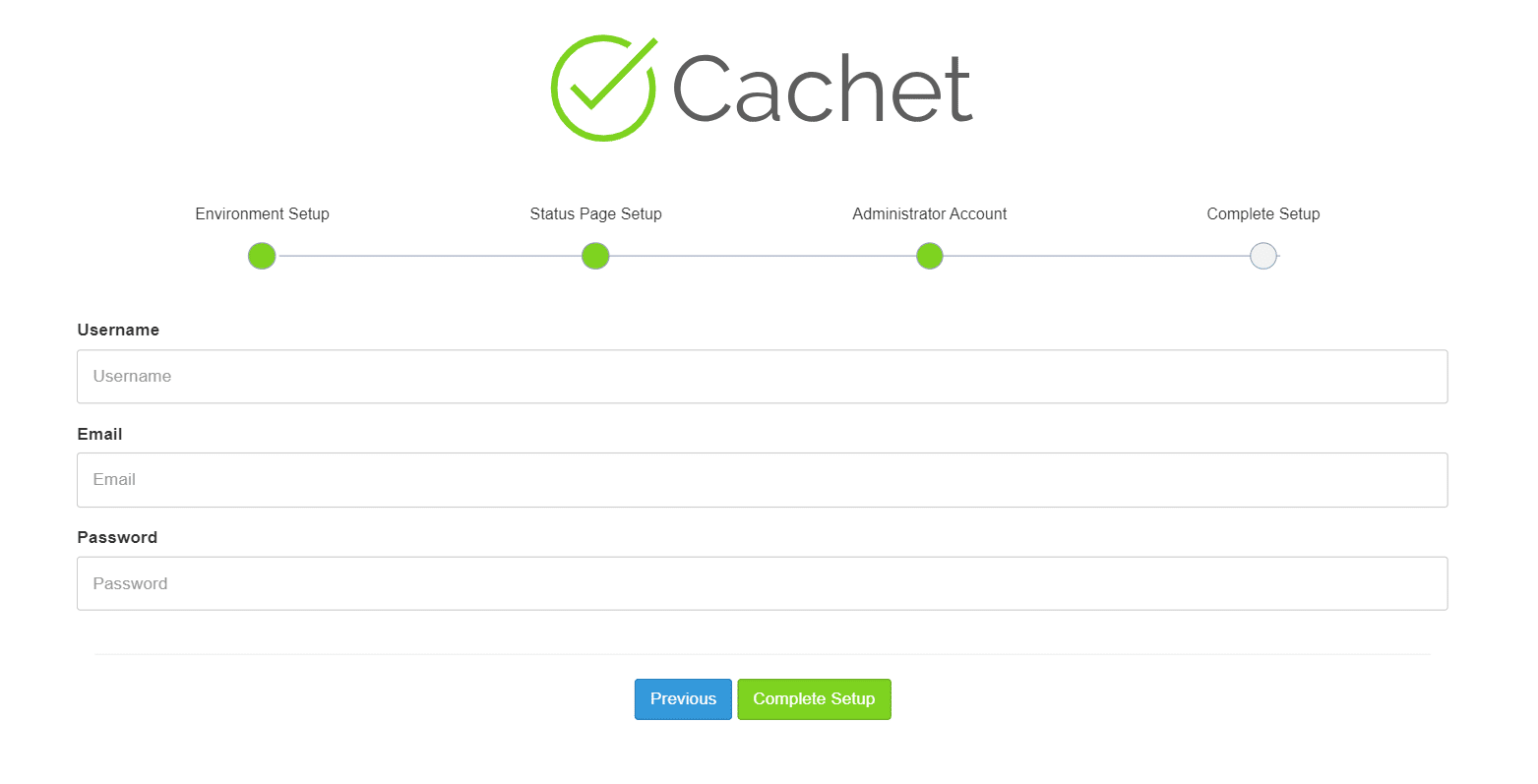
Pour créer un nouvel utilisateur administrateur pour Cachet, saisissez votre nom d'utilisateur, votre adresse e-mail et votre mot de passe. Cliquez ensuite sur Terminer l'installation pour finaliser le processus.
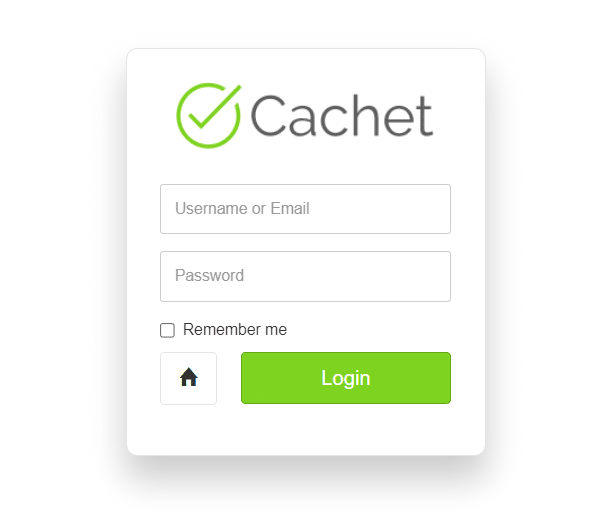
Veuillez vous connecter à Cachet avec votre nom d'utilisateur et votre mot de passe, puis cliquez sur le bouton Se connecter.
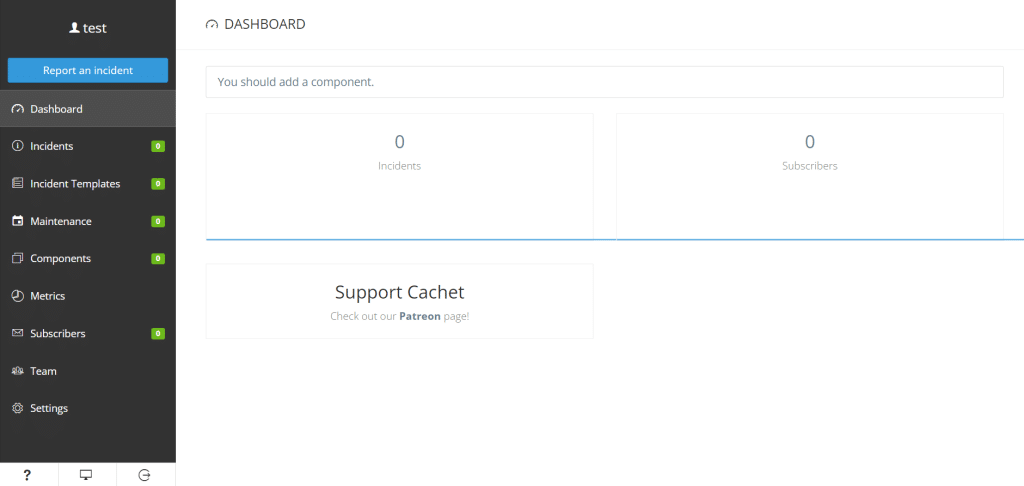
Pour conclure, l'installation du système de page d'état Cachet sur Debian 12 est un processus simple. En suivant les étapes décrites, vous pouvez facilement configurer une page d'état pour surveiller et communiquer l'état de vos services. Avec Cachet, vous disposerez d'une solution professionnelle pour informer vos utilisateurs de tout problème ou mise à jour de service.