
Configurar una página de estado confiable es crucial para mantener informados a los usuarios sobre la salud y disponibilidad de sus servicios. Cachet es un sistema de página de estado de código abierto que facilita el monitoreo y la comunicación de estados del sistema. En esta guía, le guiaremos paso a paso en el proceso de instalación del sistema de página de estado Cachet en Debian 12, asegurando una forma profesional y efectiva de gestionar la disponibilidad y los incidentes de sus servicios.
Para comenzar, asegúrese de haber creado una cuenta de VPSie si aún no lo ha hecho. A continuación, proceda a desplegar un servidor Debian 12 configurado según sus necesidades específicas.
Cree su cuenta ahoraUna vez desplegado el servidor, inicie sesión en la interfaz de línea de comandos mediante SSH. Antes de instalar paquetes, es esencial actualizar la lista de paquetes del sistema para garantizar el acceso a las versiones más recientes. Abra una terminal y ejecute el siguiente comando:
sudo apt-get update -y
Instalación de Docker Engine
Primero, actualice el índice de paquetes e instale los paquetes necesarios, curl y ca-certificates, ejecutando el siguiente comando:
sudo apt-get install -y ca-certificates curl gnupg
Agregue la clave GPG oficial de Docker creando un directorio para la clave GPG de Docker y agregándola:
sudo install -m 0755 -d /etc/apt/keyrings
curl -fsSL https://download.docker.com/linux/debian/gpg | sudo gpg --dearmor -o /etc/apt/keyrings/docker.gpg
sudo chmod a+r /etc/apt/keyrings/docker.gpg
A continuación, configure el repositorio de Docker ejecutando el siguiente comando:
echo "deb [arch=$(dpkg --print-architecture) signed-by=/etc/apt/keyrings/docker.gpg] https://download.docker.com/linux/debian $(lsb_release -cs) stable" | sudo tee /etc/apt/sources.list.d/docker.list > /dev/null
Después de configurar el repositorio, actualice el índice de paquetes e instale Docker Engine junto con otros componentes necesarios:
sudo apt-get update
sudo apt-get install -y docker-ce docker-ce-cli containerd.io docker-buildx-plugin docker-compose-plugin
Ejecute el siguiente comando para iniciar sesión como usuario root (si no lo está ya):
su -Finalmente, verifique que Docker esté instalado correctamente ejecutando el siguiente comando:
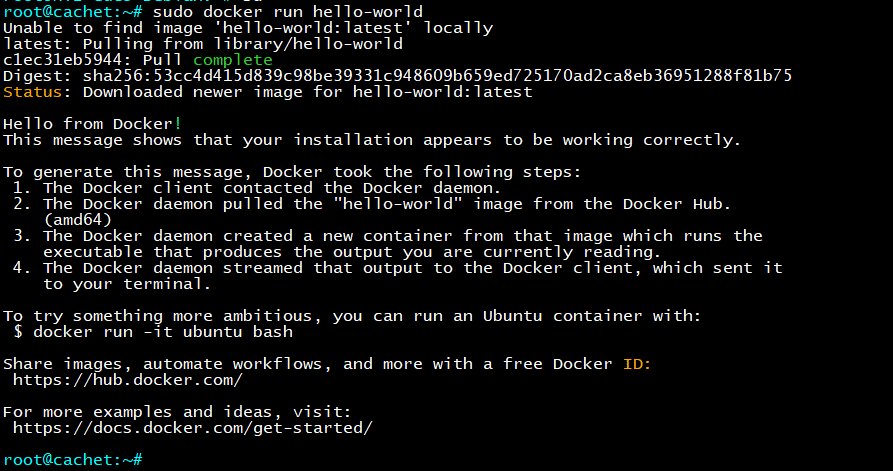
sudo docker run hello-world
Esto ejecutará un contenedor de prueba y confirmará la instalación exitosa de Docker en su sistema Debian 12.
Ejecutar Cachet
Ahora descargue el proyecto Cachet y navegue al directorio cachet-docker,
Cree el directorio cachet-docker:
mkdir cachet-docker
Cambie al directorio cachet-docker:
cd cachet-docker
Puede clonar el repositorio de Cachet en GitHub usando git. Asegúrese de tener git instalado.
git clone https://github.com/CachetHQ/Docker.git .
Esto clonará el proyecto Cachet en el directorio cachet-docker.
Ahora, abra el archivo docker-compose.yml usando el editor nano con el siguiente comando:
nano docker-compose.yml
Cambie el puerto de host predeterminado a 8000 actualizando la sección ports de la siguiente manera:
ports:
- 8000:8000
También puede personalizar los detalles de la base de datos según sus requisitos. Por ahora, mantenga la versión de Cachet en 3.
Después de realizar sus cambios, guarde el archivo y salga del editor.
Finalmente, construya su imagen de Cachet e inicie los contenedores para Cachet y PostgreSQL usando estos comandos de Docker:
docker compose build
docker compose up

En los registros detallados del contenedor de Cachet, es posible que vea un error relacionado con la configuración APP_KEY. Copie la APP_KEY generada y luego presione Ctrl+C para detener los contenedores.

A continuación, vuelva a abrir el archivo docker-compose.yml con el editor nano:
nano docker-compose.yml
Actualice el parámetro APP_KEY para incluir la cadena base64, de la siguiente manera:
APP_KEY=base64:uJg5pnABoi0slHeeCZ8ehQ0BxF35oBQfNiPSopqrQQw=
Guarde el archivo y salga del editor.
Luego, use los siguientes comandos de Docker para detener los contenedores de Cachet y PostgreSQL e iniciarlos nuevamente:
docker compose down
docker compose up -d
Una vez que los contenedores estén en ejecución, compruebe su estado con:
docker compose ps
Debería ver listados los contenedores Cachet y PostgreSQL, con Cachet ejecutándose en el puerto 8000.

Configurar Nginx como proxy inverso
Para configurar Nginx como proxy inverso para Cachet, que se ejecuta en un contenedor en el puerto 8000, siga estos pasos:
Si aún no ha instalado Nginx, puede hacerlo con los siguientes comandos:
sudo apt install nginx
Cree un nuevo archivo de configuración de Nginx para Cachet:
sudo nano /etc/nginx/sites-available/cachet
Agregue la siguiente configuración al archivo:
					server {
    listen 80;
    server_name your_domain_or_IP;

    location / {
        proxy_pass http://localhost:8000; # Forward requests to the Cachet container
        proxy_set_header Host $host;
        proxy_set_header X-Real-IP $remote_addr;
        proxy_set_header X-Forwarded-For $proxy_add_x_forwarded_for;
        proxy_set_header X-Forwarded-Proto $scheme;
    }

    # Optional: Handle SSL/TLS termination (if you plan to use HTTPS)
    # Uncomment the lines below if you have SSL certificates

    # listen 443 ssl;
    # ssl_certificate /etc/ssl/certs/your_certificate.crt;
    # ssl_certificate_key /etc/ssl/private/your_private_key.key;

    # location / {
    #     proxy_pass http://localhost:8000;
    #     proxy_set_header Host $host;
    #     proxy_set_header X-Real-IP $remote_addr;
    #     proxy_set_header X-Forwarded-For $proxy_add_x_forwarded_for;
    #     proxy_set_header X-Forwarded-Proto $scheme;
    # }
}
Reemplace your_domain_or_IP con su nombre de dominio o dirección IP. Si está usando HTTPS, deberá configurar los certificados SSL como se indica en la sección opcional.
Ahora, habilite la configuración de Nginx vinculando el archivo de configuración a sites-enabled:
sudo ln -s /etc/nginx/sites-available/cachet /etc/nginx/sites-enabled/
Antes de reiniciar Nginx, asegúrese de que no haya errores de sintaxis en su configuración:
sudo nginx -t
Aplique la nueva configuración reiniciando Nginx:
sudo systemctl restart nginx
Instalar Cachet
Abra su navegador web y vaya a http://{domain/IP} para acceder a su instalación de Cachet. Si todo está configurado correctamente, debería ver la página de configuración.
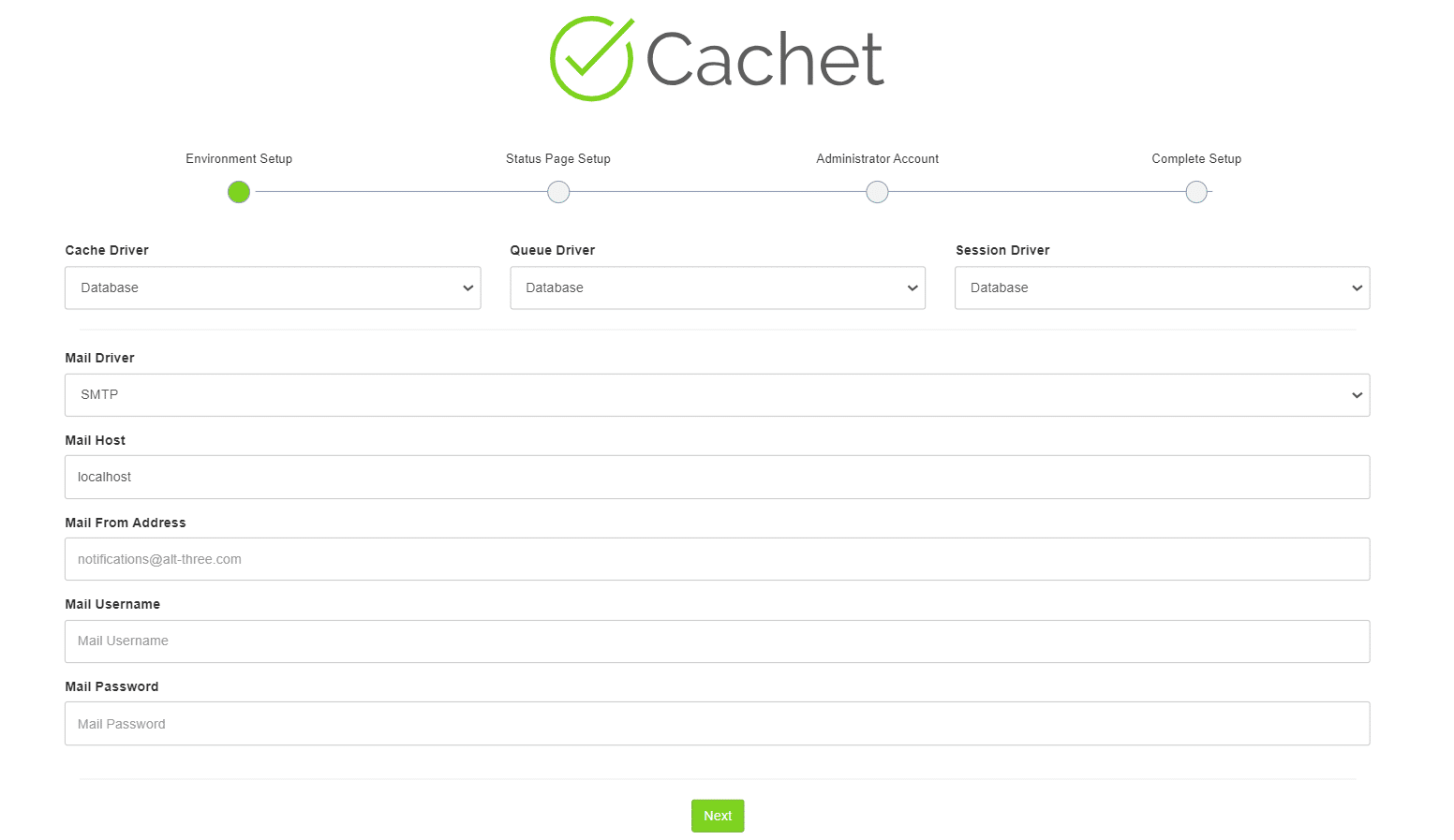
Elija la opción Database como predeterminada para Cache Driver, Queue Driver y Session Driver. Después, proporcione los detalles necesarios para la configuración de su servidor de correo y haga clic en Next para continuar.
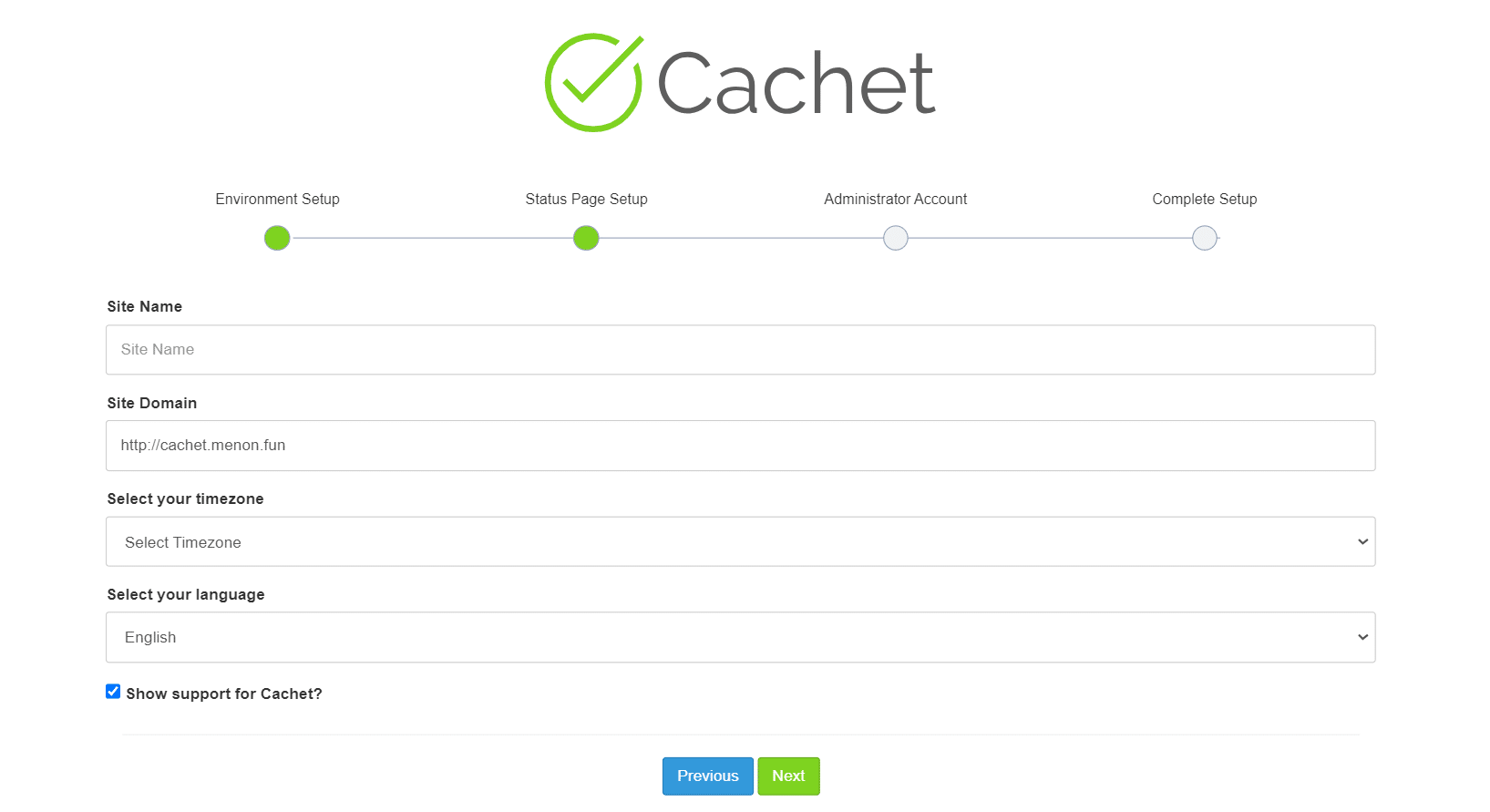
Ahora configure el nombre de la página de estado, la zona horaria predeterminada y el idioma predeterminado. Luego, vuelva a hacer clic en Siguiente.
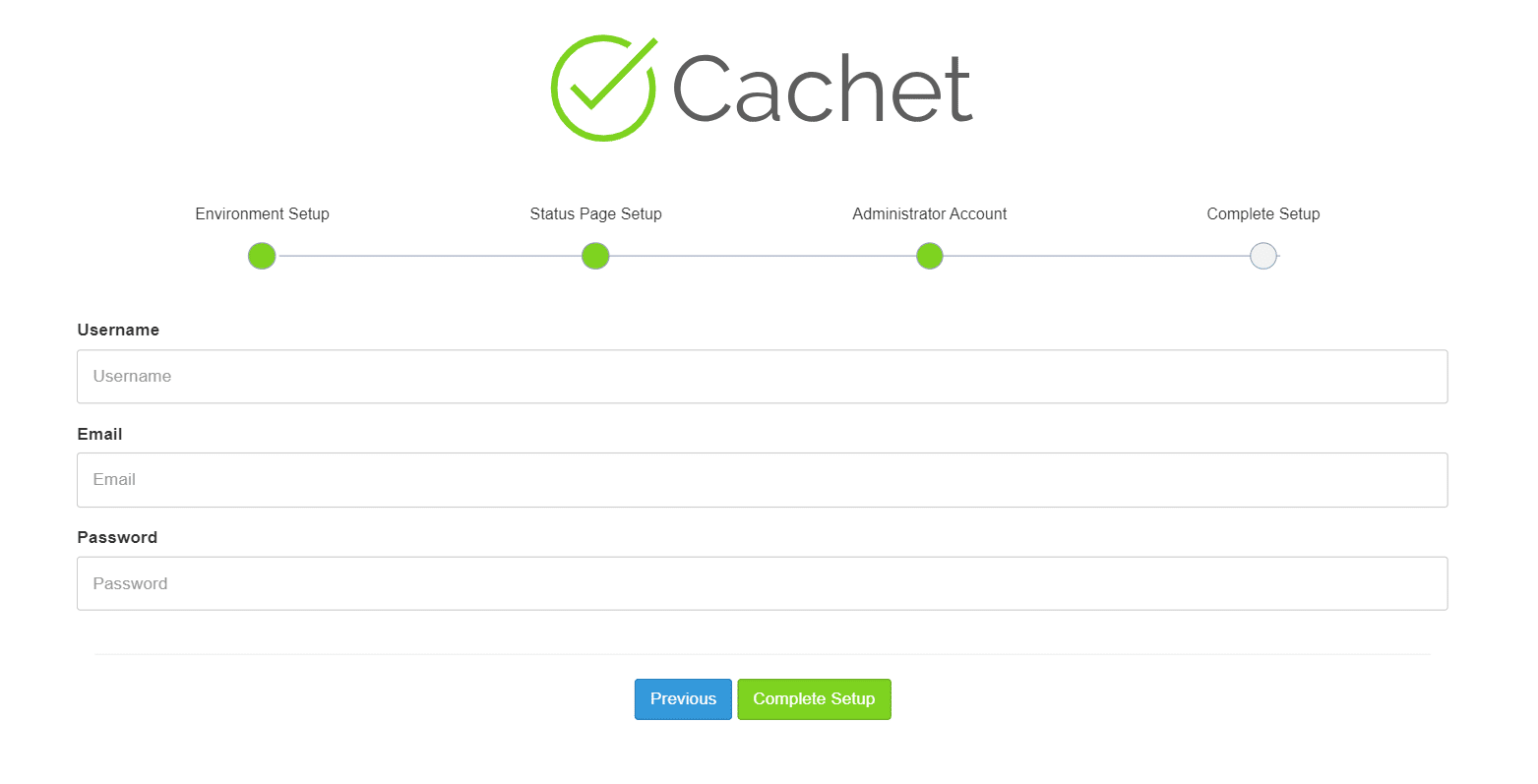
Para crear un nuevo usuario administrador para Cachet, introduzca su nombre de usuario, correo electrónico y contraseña. A continuación, haga clic en Completar configuración para finalizar el proceso.
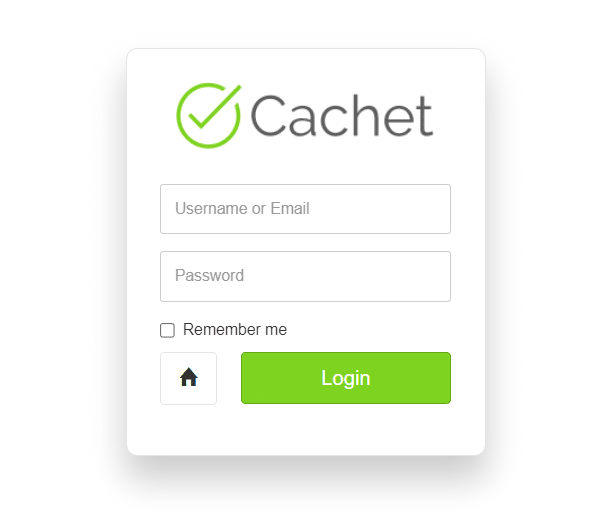
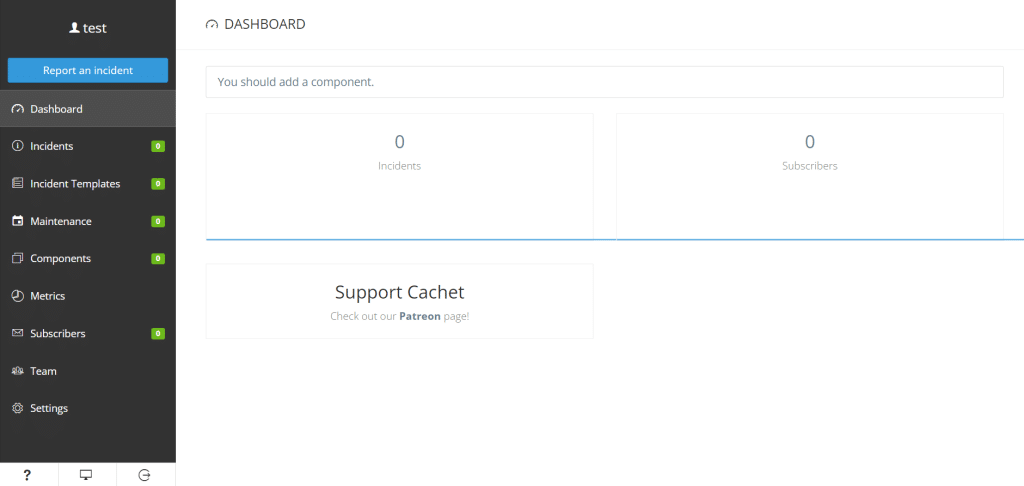
Inicie sesión en Cachet con su nombre de usuario y contraseña, y luego haga clic en el botón Iniciar sesión.
Para concluir, la instalación del sistema de página de estado Cachet en Debian 12 es un proceso sencillo. Siguiendo los pasos descritos, puede configurar fácilmente una página de estado para supervisar y comunicar el estado de sus servicios. Con Cachet, dispondrá de una forma profesional de mantener informados a sus usuarios sobre cualquier problema o actualización de los servicios.