
Configurar uma página de status confiável é crucial para manter os usuários informados sobre a saúde e a disponibilidade dos seus serviços. O Cachet é um sistema de página de status de código aberto que facilita o monitoramento e a comunicação dos status do sistema. Neste guia, mostraremos o processo passo a passo para instalar o Cachet Status Page System no Debian 12, garantindo uma maneira profissional e eficaz de gerenciar a disponibilidade e os incidentes dos seus serviços.
Para começar, verifique se você já criou uma conta na VPSie. Em seguida, implante um servidor Debian 12 configurado de acordo com suas necessidades específicas.
Crie sua conta agora!Após a implantação do servidor, acesse a interface de linha de comando via SSH. Antes de instalar qualquer pacote, é essencial atualizar a lista de pacotes do sistema para garantir acesso às versões mais recentes. Abra um terminal e execute o seguinte comando:
sudo apt-get update -y
Instalando o Docker Engine
Primeiro, atualize o índice de pacotes e instale os pacotes necessários, curl e ca-certificates, executando o seguinte comando:
sudo apt-get install -y ca-certificates curl gnupg
Adicione a chave GPG oficial do Docker criando um diretório para a chave GPG do Docker e adicionando-a:
sudo install -m 0755 -d /etc/apt/keyrings
curl -fsSL https://download.docker.com/linux/debian/gpg | sudo gpg --dearmor -o /etc/apt/keyrings/docker.gpg
sudo chmod a+r /etc/apt/keyrings/docker.gpg
Em seguida, configure o repositório do Docker executando o seguinte comando:
echo "deb [arch=$(dpkg --print-architecture) signed-by=/etc/apt/keyrings/docker.gpg] https://download.docker.com/linux/debian $(lsb_release -cs) stable" | sudo tee /etc/apt/sources.list.d/docker.list > /dev/null
Após configurar o repositório, atualize o índice de pacotes e instale o Docker Engine junto com outros componentes necessários:
sudo apt-get update
sudo apt-get install -y docker-ce docker-ce-cli containerd.io docker-buildx-plugin docker-compose-plugin
Execute o seguinte comando para entrar como usuário root (se você ainda não estiver):
su -Por fim, verifique se o Docker foi instalado corretamente executando o seguinte comando:
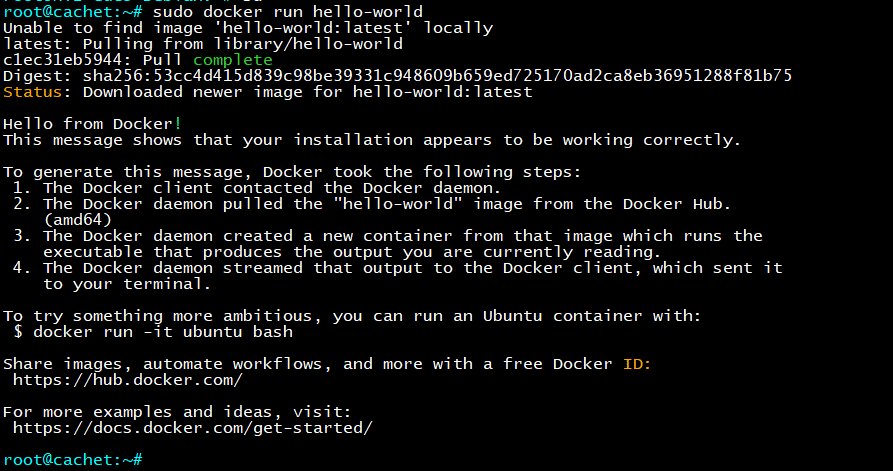
sudo docker run hello-world
Isso executará um contêiner de teste e confirmará a instalação bem-sucedida do Docker no seu sistema Debian 12.
Executar o Cachet
Agora, baixe o projeto Cachet e navegue até o diretório cachet-docker,
Crie o diretório cachet-docker:
mkdir cachet-docker
Alterne para o diretório cachet-docker:
cd cachet-docker
Você pode clonar o repositório GitHub do Cachet usando git. Certifique-se de ter o git instalado.
git clone https://github.com/CachetHQ/Docker.git .
Isso clonará o projeto Cachet para o diretório cachet-docker.
Agora, abra o arquivo docker-compose.yml usando o editor nano com o seguinte comando:
nano docker-compose.yml
Altere a porta padrão do host para 8000 atualizando a seção ports da seguinte forma:
ports:
- 8000:8000
Você também pode personalizar os detalhes do banco de dados de acordo com suas necessidades. Por enquanto, mantenha a versão do Cachet em 3.
Após fazer suas alterações, salve o arquivo e saia do editor.
Por fim, construa sua imagem Cachet e inicie os contêineres para o Cachet e o PostgreSQL usando estes comandos do Docker:
docker compose build
docker compose up

Nos logs detalhados do contêiner Cachet, você pode ver um erro relacionado à configuração APP_KEY. Copie a APP_KEY gerada e, em seguida, pressione Ctrl+C para parar os contêineres.

Em seguida, abra novamente o arquivo docker-compose.yml com o editor nano:
nano docker-compose.yml
Atualize o parâmetro APP_KEY para incluir a string base64, da seguinte forma:
APP_KEY=base64:uJg5pnABoi0slHeeCZ8ehQ0BxF35oBQfNiPSopqrQQw=
Salve o arquivo e saia do editor.
Depois, use os seguintes comandos do Docker para parar os contêineres Cachet e PostgreSQL e iniciá-los novamente:
docker compose down
docker compose up -d
Quando os contêineres estiverem em execução, verifique o status com:
docker compose ps
Você deve ver os contêineres Cachet e PostgreSQL listados, com o Cachet em execução na porta 8000.

Configure o Nginx como proxy reverso
Para configurar o Nginx como proxy reverso para o Cachet em execução em um contêiner na porta 8000, siga estas etapas:
Se você ainda não instalou o Nginx, pode fazê-lo com os seguintes comandos:
sudo apt install nginx
Crie um novo arquivo de configuração do Nginx para o Cachet:
sudo nano /etc/nginx/sites-available/cachet
Adicione a seguinte configuração ao arquivo:
					server {
    listen 80;
    server_name your_domain_or_IP;

    location / {
        proxy_pass http://localhost:8000; # Forward requests to the Cachet container
        proxy_set_header Host $host;
        proxy_set_header X-Real-IP $remote_addr;
        proxy_set_header X-Forwarded-For $proxy_add_x_forwarded_for;
        proxy_set_header X-Forwarded-Proto $scheme;
    }

    # Optional: Handle SSL/TLS termination (if you plan to use HTTPS)
    # Uncomment the lines below if you have SSL certificates

    # listen 443 ssl;
    # ssl_certificate /etc/ssl/certs/your_certificate.crt;
    # ssl_certificate_key /etc/ssl/private/your_private_key.key;

    # location / {
    #     proxy_pass http://localhost:8000;
    #     proxy_set_header Host $host;
    #     proxy_set_header X-Real-IP $remote_addr;
    #     proxy_set_header X-Forwarded-For $proxy_add_x_forwarded_for;
    #     proxy_set_header X-Forwarded-Proto $scheme;
    # }
}
Substitua your_domain_or_IP pelo seu nome de domínio ou endereço IP. Se estiver usando HTTPS, será necessário configurar certificados SSL conforme indicado na seção opcional.
Agora, ative a configuração do Nginx vinculando o arquivo de configuração a sites-enabled:
sudo ln -s /etc/nginx/sites-available/cachet /etc/nginx/sites-enabled/
Antes de reiniciar o Nginx, verifique se não há erros de sintaxe na sua configuração:
sudo nginx -t
Aplique a nova configuração reiniciando o Nginx:
sudo systemctl restart nginx
Instale o Cachet
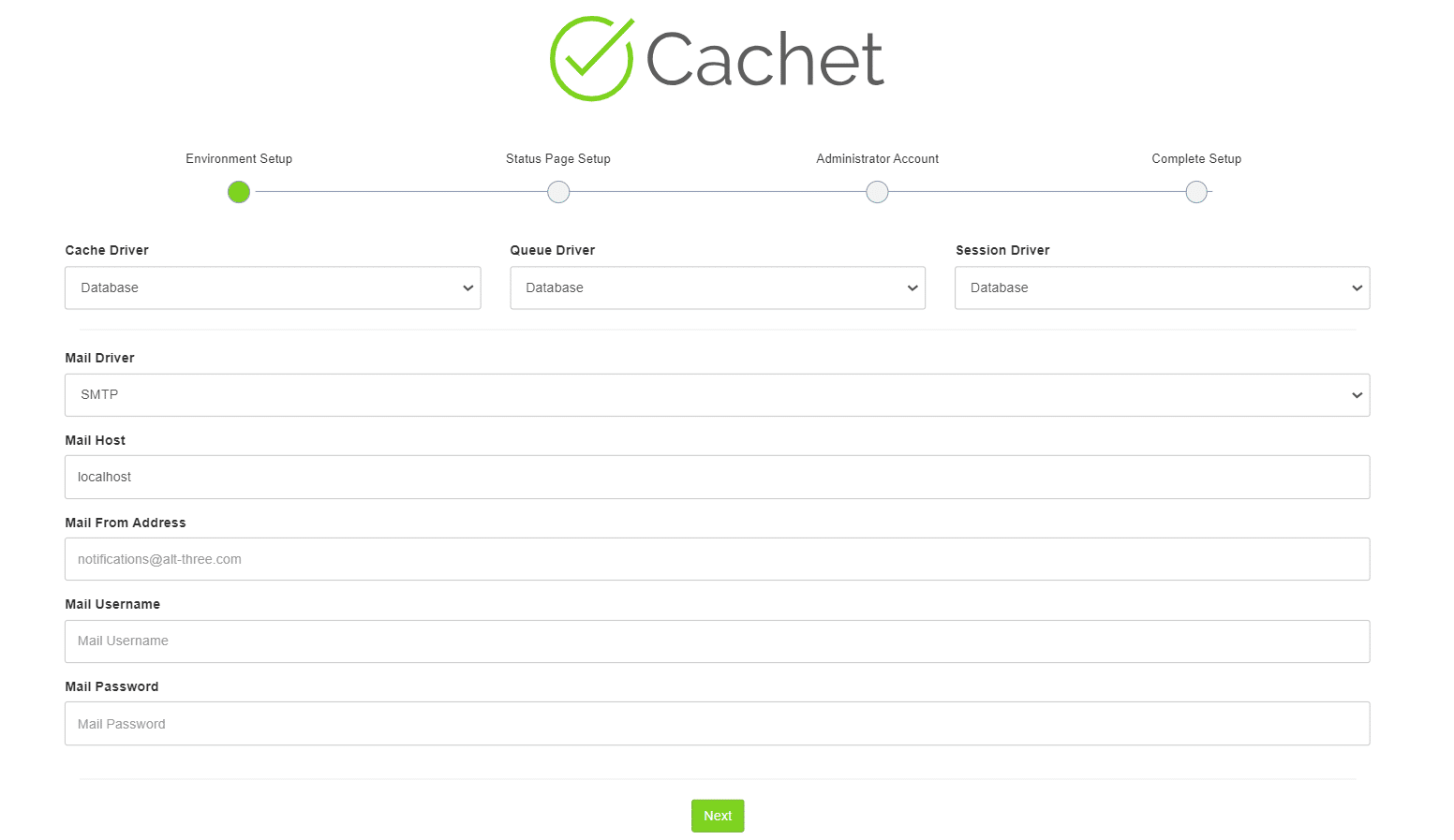
Abra seu navegador web e acesse http://{domain/IP} para acessar sua instalação do Cachet. Se tudo estiver configurado corretamente, você deve ver a página de configuração.
Escolha a opção Database como padrão para Cache Driver, Queue Driver e Session Driver. Em seguida, forneça os detalhes necessários para a configuração do seu servidor de e-mail e clique em Next para continuar.
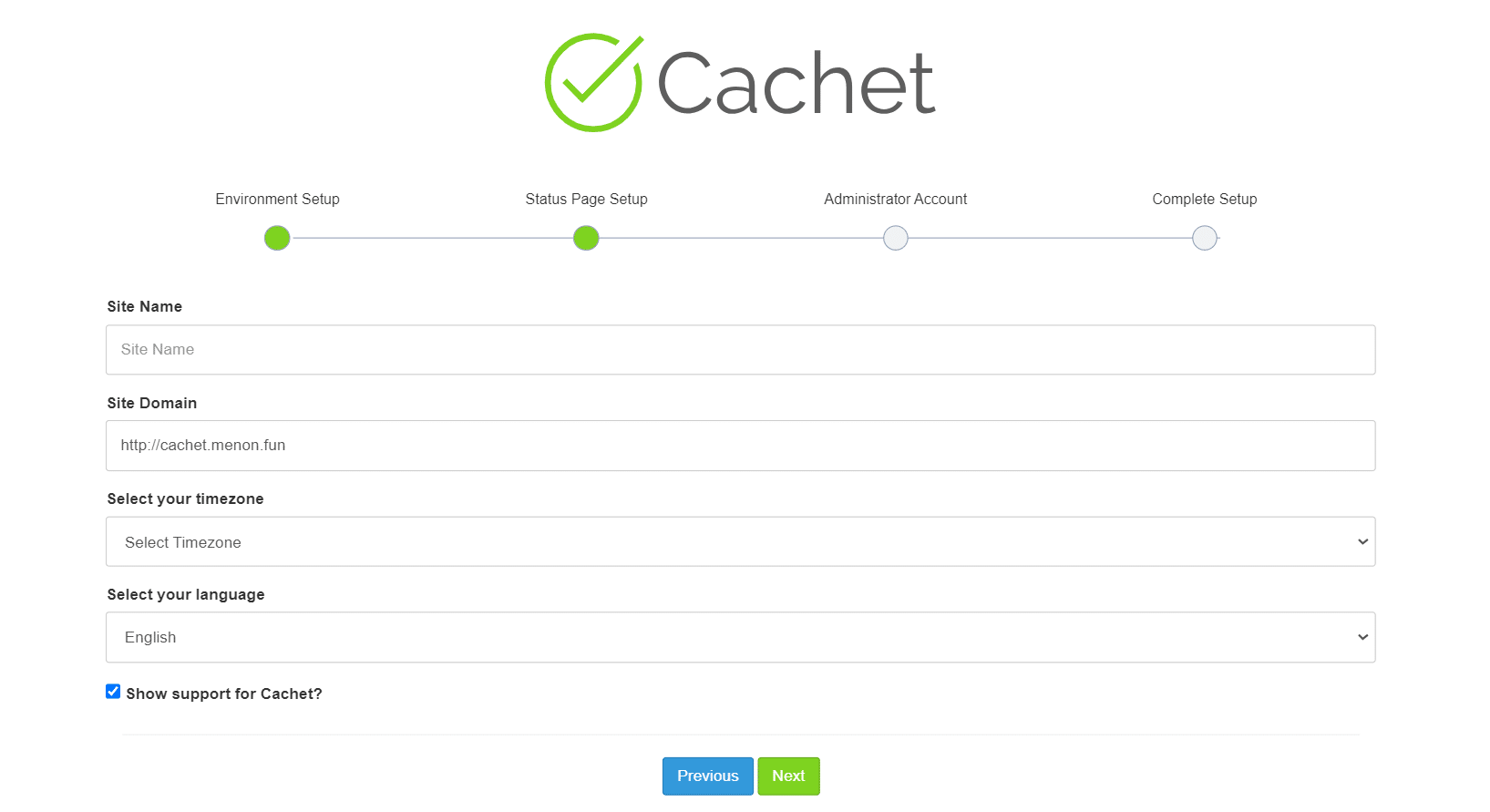
Agora configure o nome da página de status, o fuso horário padrão e o idioma padrão. Em seguida, clique em Próximo novamente.
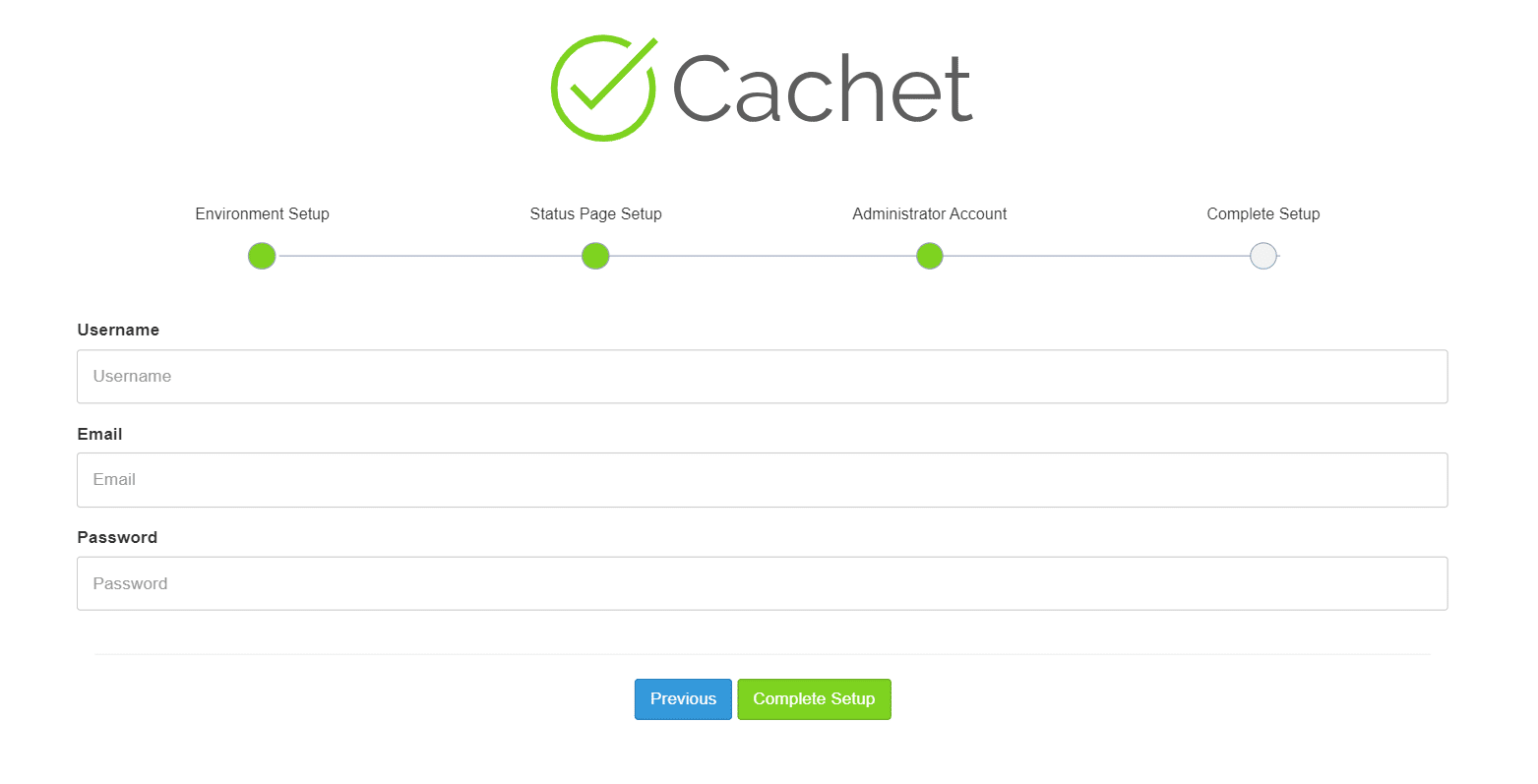
Para criar um novo usuário administrador para o Cachet, insira seu nome de usuário, e-mail e senha. Depois, clique em Concluir configuração para finalizar o processo.
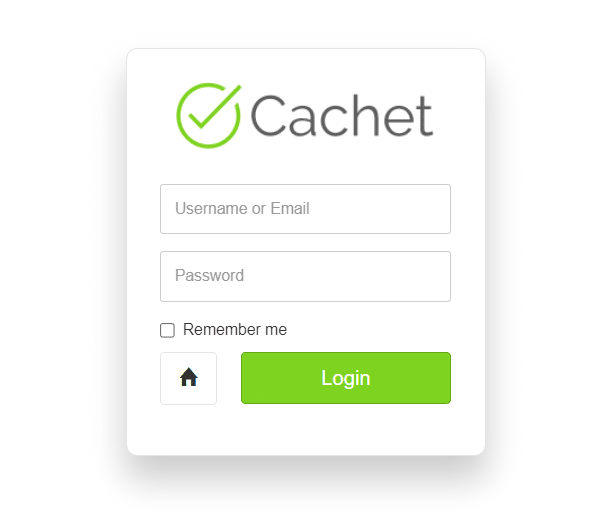
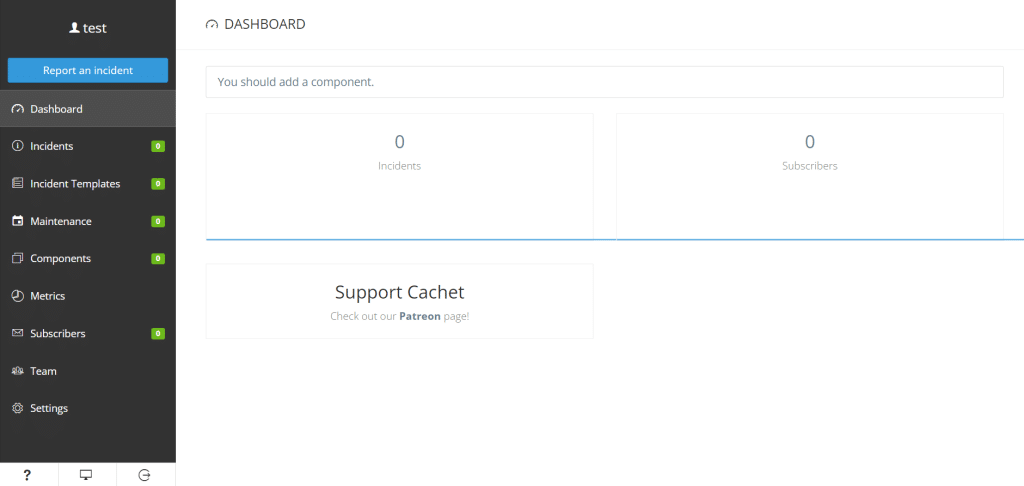
Entre no Cachet usando seu nome de usuário e senha e, em seguida, clique no botão Entrar.
Para concluir, a instalação do Sistema de Página de Status Cachet no Debian 12 é um processo direto. Seguindo as etapas descritas, você pode configurar facilmente uma página de status para monitorar e comunicar o estado dos seus serviços. Com o Cachet, você terá uma maneira profissional de manter seus usuários informados sobre qualquer problema ou atualização nos serviços.