
يُعدّ إعداد صفحة حالة موثوقة أمراً حاسماً لإبقاء المستخدمين على اطلاع بصحة خدماتك وتوفرها. Cachet هو نظام مفتوح المصدر لصفحات الحالة يسهّل مراقبة حالات النظام والتواصل بشأنها. في هذا الدليل، سنرشدك خطوة بخطوة لعملية تثبيت نظام Cachet لصفحات الحالة على Debian 12، مما يضمن لك طريقة احترافية وفعالة لإدارة وقت تشغيل خدماتك والحوادث.
للبدء، تأكد من إنشاء حساب VPSie إذا لم تكن قد فعلت ذلك بعد. ثم، تابع بنشر خادم Debian 12 مُهيأ لتلبية احتياجاتك المحددة.
أنشئ حسابك الآن!بمجرد نشر الخادم، اتصل بواجهة سطر الأوامر عبر SSH. قبل تثبيت أي حزم، من الضروري تحديث قائمة حزم النظام لضمان الوصول إلى أحدث الإصدارات. افتح طرفية ونفّذ الأمر التالي:
sudo apt-get update -y
تثبيت Docker Engine
أولاً، حدّث فهرس الحزم وثبّت الحزم المطلوبة، curl و ca-certificates، بتشغيل الأمر التالي:
sudo apt-get install -y ca-certificates curl gnupg
أضف مفتاح GPG الرسمي الخاص ب Docker عن طريق إنشاء مجلد لمفتاح GPG الخاص ب Docker وإضافته:
sudo install -m 0755 -d /etc/apt/keyrings
curl -fsSL https://download.docker.com/linux/debian/gpg | sudo gpg --dearmor -o /etc/apt/keyrings/docker.gpg
sudo chmod a+r /etc/apt/keyrings/docker.gpg
ثانياً، اضبط مستودع Docker بتشغيل الأمر التالي:
echo "deb [arch=$(dpkg --print-architecture) signed-by=/etc/apt/keyrings/docker.gpg] https://download.docker.com/linux/debian $(lsb_release -cs) stable" | sudo tee /etc/apt/sources.list.d/docker.list > /dev/null
بعد إعداد المستودع، حدّث فهرس الحزم وثبّت Docker Engine مع المكونات الأخرى اللازمة:
sudo apt-get update
sudo apt-get install -y docker-ce docker-ce-cli containerd.io docker-buildx-plugin docker-compose-plugin
شغّل الأمر التالي لتسجيل الدخول كمستخدم root (إذا لم تكن مسجلاً بالفعل):
su -أخيراً، تحقق من أن Docker تم تثبيته بشكل صحيح بتشغيل الأمر التالي:
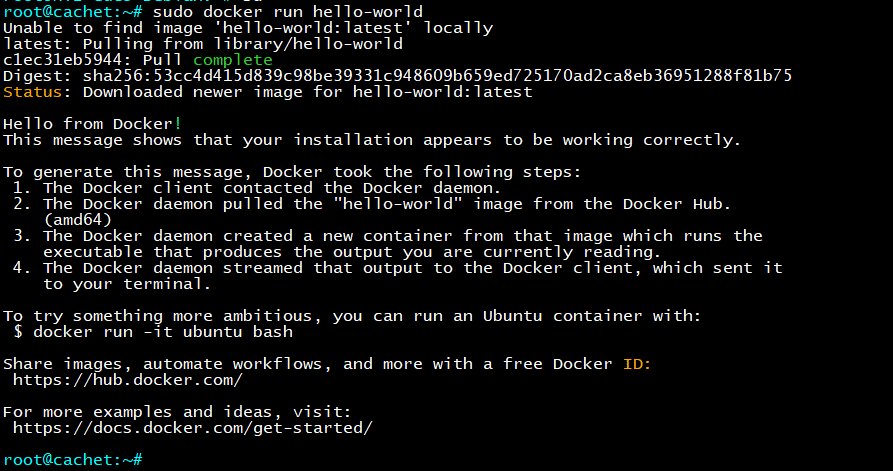
sudo docker run hello-world
سيقوم هذا بتشغيل حاوية اختبار والتحقق من نجاح تثبيت Docker على نظام Debian 12 الخاص بك.
تشغيل Cachet
الآن حمّل مشروع Cachet وانتقل إلى مجلد cachet-docker،
أنشئ مجلد cachet-docker:
mkdir cachet-docker
انتقل إلى مجلد cachet-docker:
cd cachet-docker
يمكنك استنساخ مستودع Cachet على GitHub باستخدام git. تأكد من تثبيت git.
git clone https://github.com/CachetHQ/Docker.git .
سيؤدي هذا إلى استنساخ مشروع Cachet في مجلد cachet-docker.
الآن، افتح ملف docker-compose.yml باستخدام محرر nano عبر الأمر التالي:
nano docker-compose.yml
غيّر منفذ المضيف الافتراضي إلى 8000 عن طريق تحديث قسم ports على النحو التالي:
ports:
- 8000:8000
يمكنك أيضاً تخصيص تفاصيل قاعدة البيانات وفقاً لمتطلباتك. حالياً، احتفظ بإصدار Cachet عند 3.
بعد إجراء تعديلاتك، احفظ الملف واخرج من المحرر.
أخيراً، ابنِ صورة النظام الخاصة ب Cachet وابدأ الحاويات لكل من Cachet وPostgreSQL باستخدام أوامر Docker التالية:
docker compose build
docker compose up

في السجلات التفصيلية من حاوية Cachet، قد ترى خطأً متعلقاً بإعداد APP_KEY. انسخ APP_KEY المولّد، ثم اضغط Ctrl+C لإيقاف الحاويات.

بعد ذلك، أعد فتح ملف docker-compose.yml باستخدام محرر nano:
nano docker-compose.yml
حدّث معامل APP_KEY ليشمل سلسلة base64، على النحو التالي:
APP_KEY=base64:uJg5pnABoi0slHeeCZ8ehQ0BxF35oBQfNiPSopqrQQw=
احفظ الملف واخرج من المحرر.
ثم، استخدم أوامر Docker التالية لإيقاف حاويات Cachet وPostgreSQL وإعادتها للعمل:
docker compose down
docker compose up -d
بعد تشغيل الحاويات، تحقق من حالتها باستخدام الأمر التالي:
docker compose ps
يجب أن ترى حاويتي Cachet وPostgreSQL مدرجتين، مع تشغيل Cachet على المنفذ 8000.

تكوين Nginx كوكيل عكسي
لإعداد Nginx كوكيل عكسي ل Cachet الذي يعمل في حاوية على المنفذ 8000، اتبع الخطوات التالية:
إذا لم تقم بتثبيت Nginx بعد، يمكنك القيام بذلك باستخدام الأوامر التالية:
sudo apt install nginx
أنشئ ملف تكوين جديد ل Nginx خاص ب Cachet:
sudo nano /etc/nginx/sites-available/cachet
أضف التكوين التالي إلى الملف:
					server {
    listen 80;
    server_name your_domain_or_IP;

    location / {
        proxy_pass http://localhost:8000; # Forward requests to the Cachet container
        proxy_set_header Host $host;
        proxy_set_header X-Real-IP $remote_addr;
        proxy_set_header X-Forwarded-For $proxy_add_x_forwarded_for;
        proxy_set_header X-Forwarded-Proto $scheme;
    }

    # Optional: Handle SSL/TLS termination (if you plan to use HTTPS)
    # Uncomment the lines below if you have SSL certificates

    # listen 443 ssl;
    # ssl_certificate /etc/ssl/certs/your_certificate.crt;
    # ssl_certificate_key /etc/ssl/private/your_private_key.key;

    # location / {
    #     proxy_pass http://localhost:8000;
    #     proxy_set_header Host $host;
    #     proxy_set_header X-Real-IP $remote_addr;
    #     proxy_set_header X-Forwarded-For $proxy_add_x_forwarded_for;
    #     proxy_set_header X-Forwarded-Proto $scheme;
    # }
}
استبدل your_domain_or_IP باسم النطاق أو عنوان IP الخاص بك. إذا كنت تستخدم HTTPS، فستحتاج إلى تكوين شهادات SSL كما هو موضح في القسم الاختياري.
الآن، فعّل تكوين Nginx من خلال ربط ملف التكوين بمجلد sites-enabled:
sudo ln -s /etc/nginx/sites-available/cachet /etc/nginx/sites-enabled/
قبل إعادة تشغيل Nginx، تأكد من عدم وجود أخطاء في الصياغة في التكوين الخاص بك:
sudo nginx -t
طبّق التكوين الجديد عن طريق إعادة تشغيل Nginx:
sudo systemctl restart nginx
تثبيت Cachet
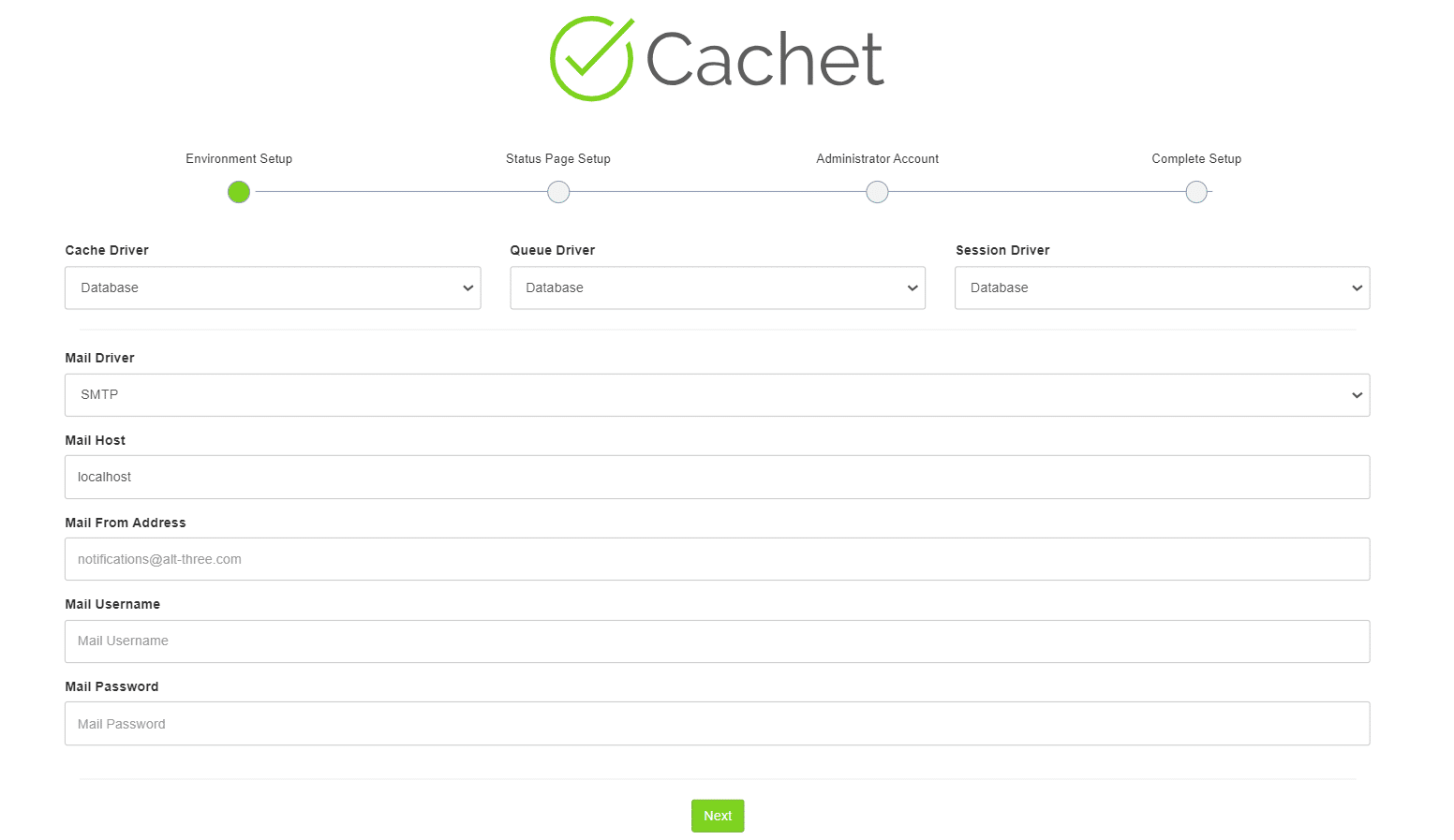
افتح متصفح الويب وانتقل إلى http://{domain/IP} للوصول إلى تثبيت Cachet الخاص بك. إذا تم كل شيء بشكل صحيح، يجب أن ترى صفحة الإعداد.
اختر خيار Database كافتراضي ل Cache Driver وQueue Driver وSession Driver. بعد ذلك، قم بتوفير التفاصيل اللازمة لتكوين خادم البريد الإلكتروني وانقر على Next للمتابعة.
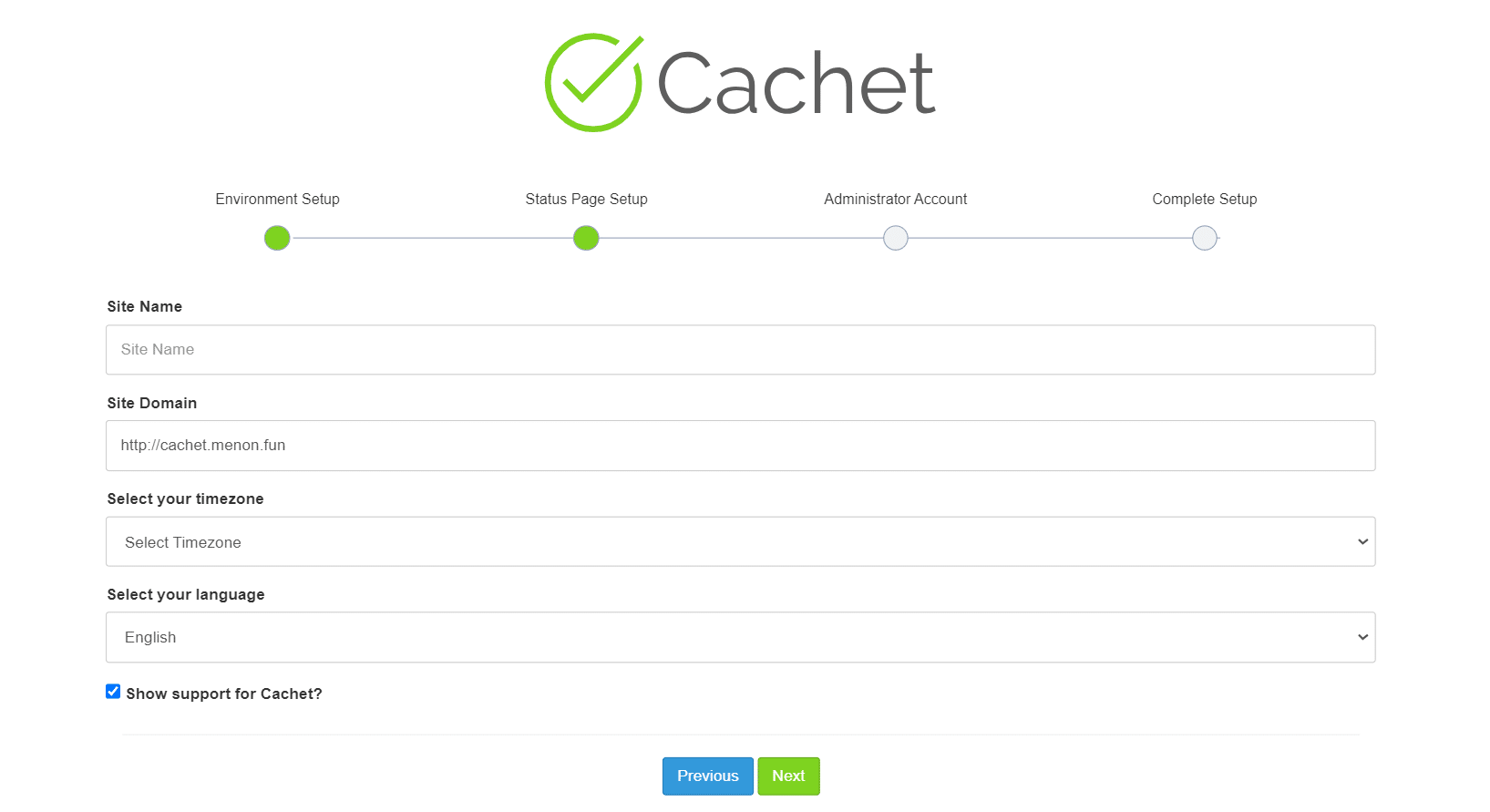
الآن اضبط اسم صفحة الحالة، ومنطقة التوقيت الافتراضية، واللغة الافتراضية. ثم انقر على التالي مرة أخرى.
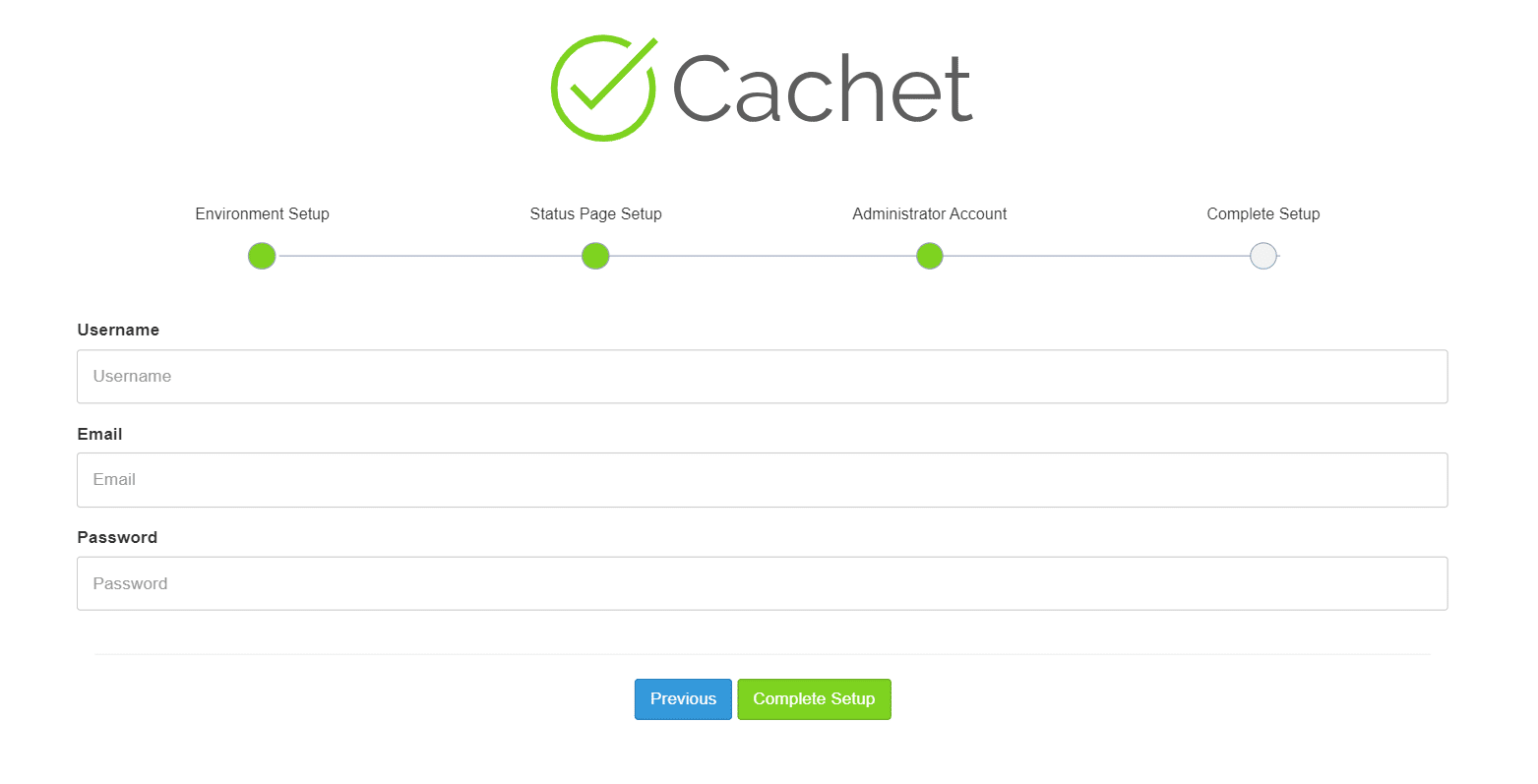
لإنشاء مستخدم إداري جديد ل Cachet، أدخل اسم المستخدم الخاص بك، والبريد الإلكتروني، وكلمة المرور. بعد ذلك، انقر على إكمال الإعداد لإنهاء العملية.
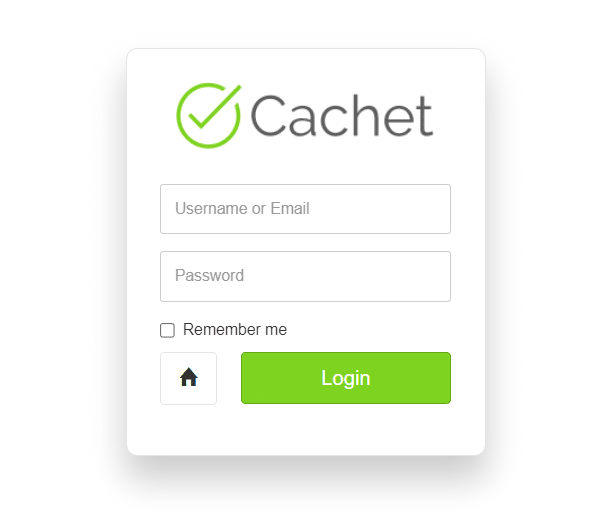
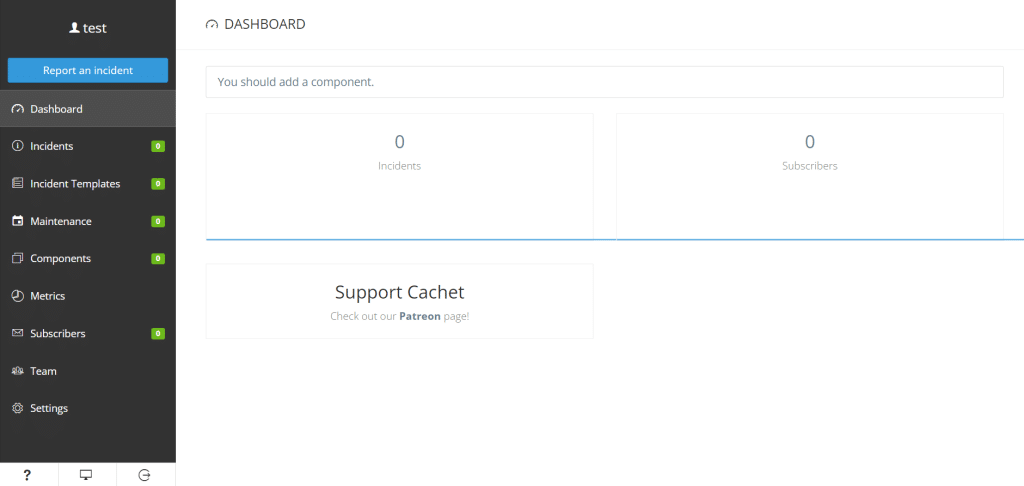
يرجى تسجيل الدخول إلى Cachet باستخدام اسم المستخدم وكلمة المرور الخاصة بك، ثم انقر على زر تسجيل الدخول.
للختام، يعد تثبيت نظام صفحة حالة Cachet على Debian 12 عملية بسيطة. باتباع الخطوات الموضحة، يمكنك بسهولة إعداد صفحة حالة لمراقبة حالة خدماتك والتواصل بشأنها. مع Cachet، ستتمتع بطريقة احترافية لإبقاء مستخدميك على اطلاع بأي مشاكل أو تحديثات في الخدمات.