
Gérer efficacement le trafic web est essentiel pour tout administrateur de serveur, et Nginx Proxy Manager offre une solution puissante et intuitive à cette fin. Que vous gériez plusieurs domaines ou un seul site web, Nginx Proxy Manager simplifie la gestion des hôtes proxy, des certificats SSL et plus encore, le tout via une interface web intuitive. Dans ce guide complet, nous vous guidons étape par étape dans l'installation de Nginx Proxy Manager sur Debian 12, afin que vous puissiez exploiter tout son potentiel pour rationaliser la gestion de votre trafic web. À la fin de ce tutoriel, vous disposerez d'une installation Nginx Proxy Manager entièrement fonctionnelle, prête à répondre à tous vos besoins en matière de proxy.
Pour commencer, assurez-vous de disposer d'un compte VPSie si ce n'est pas déjà fait. Puis, déployez le serveur Debian 12 adapté à vos exigences exactes.
Créer votre compte maintenant !Une fois le serveur déployé, connectez-vous via SSH. Avant d'installer des paquets, mettez à jour la liste des paquets système pour accéder aux dernières versions. Ouvrez un terminal et exécutez la commande suivante :
sudo apt update && sudo apt upgrade -y
Installer Docker
Installez d'abord les paquets nécessaires pour permettre à apt d'utiliser un dépôt via HTTPS :
sudo apt install apt-transport-https ca-certificates curl software-properties-common -y
Ajoutez la clé GPG officielle de Docker :
curl -fsSL https://download.docker.com/linux/debian/gpg | sudo gpg --dearmor -o /usr/share/keyrings/docker-archive-keyring.gpg Configurez le dépôt stable :echo "deb [arch=$(dpkg --print-architecture) signed-by=/usr/share/keyrings/docker-archive-keyring.gpg] https://download.docker.com/linux/debian $(lsb_release -cs) stable" | sudo tee /etc/apt/sources.list.d/docker.list > /dev/null Mettez à jour l'index des paquets et installez Docker : sudo apt updatesudo apt install docker-ce docker-ce-cli containerd.io -yDémarrez et activez Docker :
sudo systemctl start docker
sudo systemctl enable docker
Installer Docker Compose
Téléchargez la version stable actuelle de Docker Compose :
sudo curl -L "https://github.com/docker/compose/releases/download/v2.18.1/docker-compose-$(uname -s)-$(uname -m)" -o /usr/local/bin/docker-composeAppliquez les permissions d'exécution au binaire :
sudo chmod +x /usr/local/bin/docker-compose
Vérifiez l’installation :
docker-compose --version
Configurer Nginx Proxy Manager
Créez un répertoire pour Nginx Proxy Manager :
mkdir -p ~/nginx-proxy-manager
cd ~/nginx-proxy-managerCréez un fichier docker-compose.yml :
nano docker-compose.ymlAjoutez le contenu suivant au fichier docker-compose.yml :
					version: '3'

services:
  app:
    image: 'jc21/nginx-proxy-manager:latest'
    restart: unless-stopped
    ports:
      - '80:80'
      - '81:81'
      - '443:443'
    environment:
      DB_MYSQL_HOST: "db"
      DB_MYSQL_PORT: 3306
      DB_MYSQL_USER: "npm"
      DB_MYSQL_PASSWORD: "npm"
      DB_MYSQL_NAME: "npm"
    volumes:
      - ./data:/data
      - ./letsencrypt:/etc/letsencrypt

  db:
    image: 'mariadb:latest'
    restart: unless-stopped
    environment:
      MYSQL_ROOT_PASSWORD: 'npm'
      MYSQL_DATABASE: 'npm'
      MYSQL_USER: 'npm'
      MYSQL_PASSWORD: 'npm'
    volumes:
      - ./data/mysql:/var/lib/MySQL
Démarrez nginx proxy manager en déployant la pile :
docker-compose up -d
Accéder à Nginx Proxy Manager
Ouvrez votre navigateur web et accédez à http://<your_server_ip>:81. L'écran de connexion de Nginx Proxy Manager s'affiche.
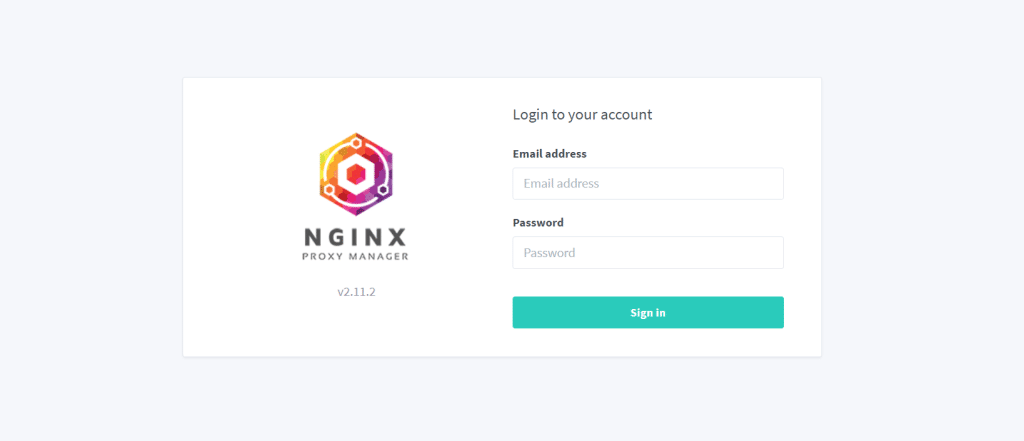
Connectez-vous avec les identifiants par défaut :
- E-mail : [email protected]
- Mot de passe : changeme


Tout est maintenant configuré. Le tableau de bord s'affiche, prêt pour commencer à gérer vos proxys.
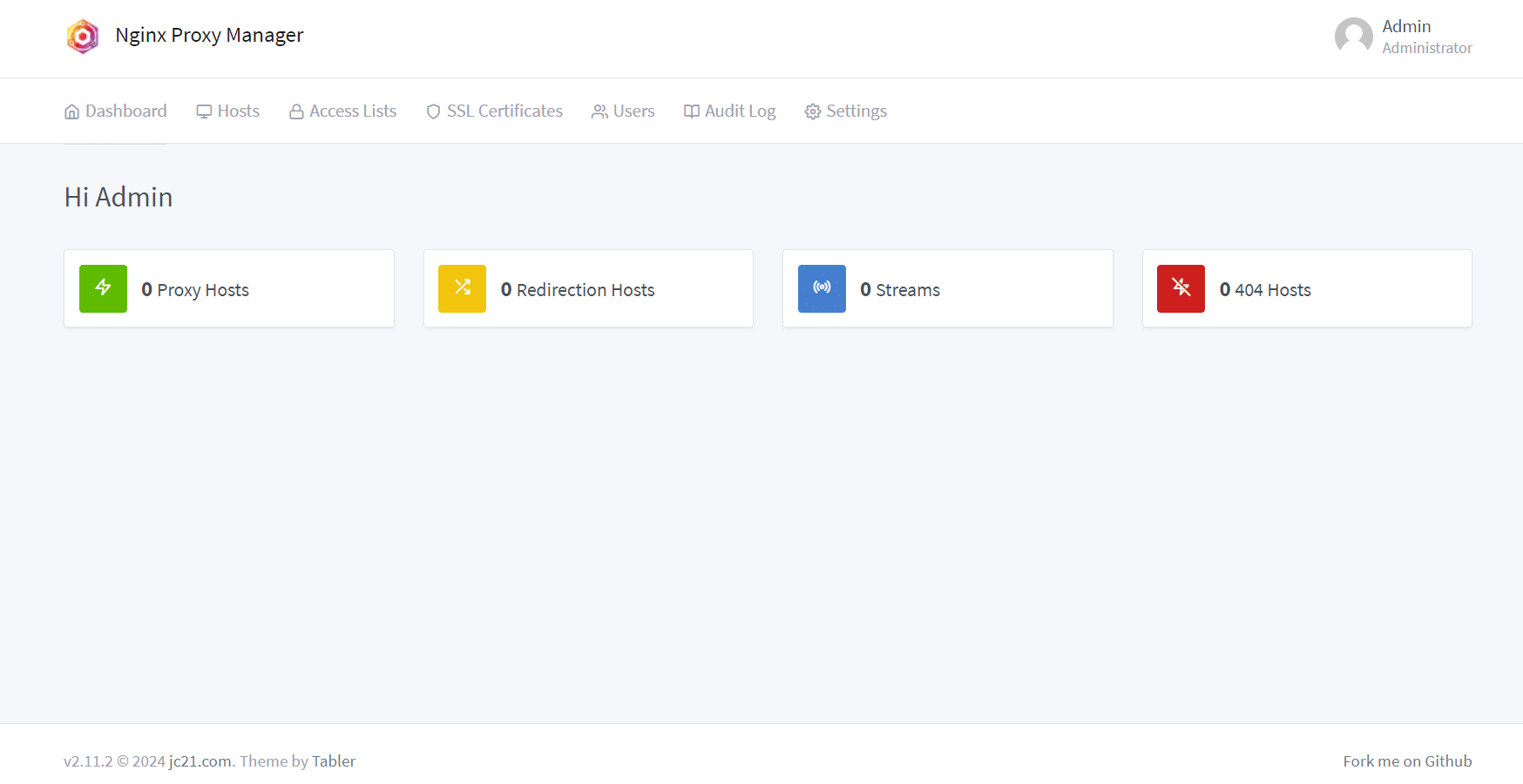
Configurer le nom de domaine et le SSL pour Nginx Proxy Manager
Pour configurer un nom de domaine et le SSL pour Nginx Proxy Manager, suivez ces étapes :
1. Mettre à jour les enregistrements DNS
Mettez à jour les enregistrements DNS de votre domaine, par exemple npm.menon.fun, pour qu'ils pointent vers l'adresse IP de votre serveur Debian.
2. Configurer Nginx Proxy Manager
- Cliquez sur « Hosts » puis sur « Proxy Hosts » dans la barre latérale.
- Cliquez sur le bouton « Add Proxy Host ».
Renseignez les détails suivants :
- Domain Names : Saisissez votre nom de domaine, par exemple npm.menon.fun.
- Scheme : Sélectionnez http://.
- Forward Hostname/IP : Saisissez l'adresse IP de votre serveur Debian.
- Forward Port : Saisissez le port du service que vous souhaitez proxifier (par exemple, 81).

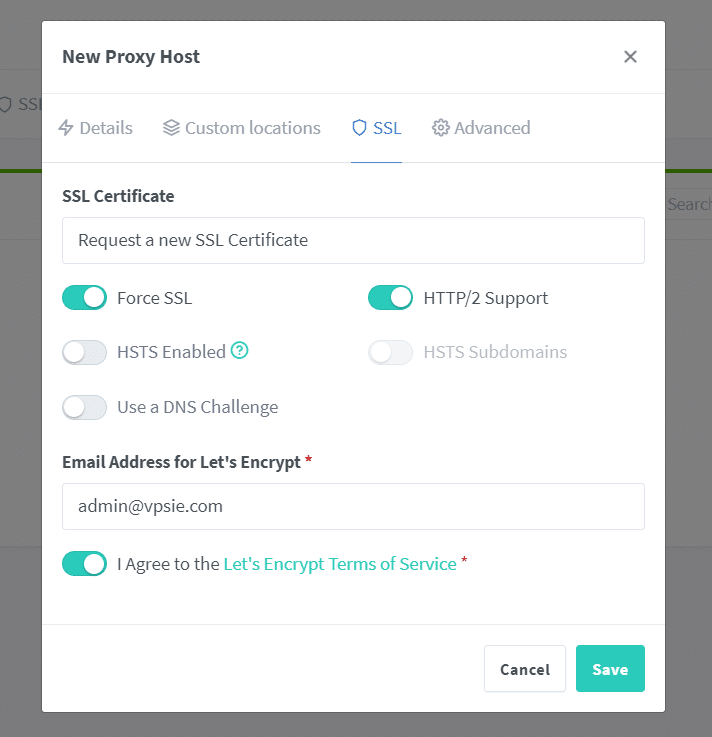
Passez à l'onglet SSL :
- Sélectionnez maintenant « Request a new SSL Certificate » si vous souhaitez que Nginx Proxy Manager gère la génération du certificat SSL.
- Activez Force SSL et HTTP/2 support
Veuillez saisir votre adresse e-mail et accepter les Conditions d'utilisation (TOS) de Let’s Encrypt. Une fois terminé, cliquez sur le bouton « Save » pour finaliser le processus.

.
Après avoir configuré le certificat SSL, vous devez vérifier que le SSL fonctionne correctement :
- Visitez votre domaine dans un navigateur web en utilisant https://npm.menon.fun.
- Vous devriez voir l'icône de cadenas indiquant que la connexion est sécurisée.

Vous avez transformé votre serveur Debian en un puissant routeur de trafic avec Nginx Proxy Manager. En configurant votre domaine et le SSL, vous avez non seulement sécurisé vos connexions, mais vous avez également rendu vos services accessibles via une adresse mémorable. Maintenant, installez-vous, détendez-vous et laissez Nginx Proxy Manager gérer la redirection du trafic vers sa destination.