
Gerenciar o tráfego web de forma eficiente é crucial para qualquer administrador de servidor, e o Nginx Proxy Manager oferece uma solução poderosa e amigável para essa tarefa. Seja gerenciando múltiplos domínios ou apenas um site, o Nginx Proxy Manager simplifica o processo de gerenciar hosts proxy, certificados SSL e mais, tudo por meio de uma interface web intuitiva. Neste guia completo, mostraremos o processo passo a passo para instalar o Nginx Proxy Manager no Debian 12, garantindo que você possa aproveitar todo o seu potencial para otimizar o gerenciamento do tráfego web. Ao final deste tutorial, você terá uma instalação totalmente funcional do Nginx Proxy Manager, pronta para atender a todas as suas necessidades de proxy com facilidade.
Para começar, verifique se você criou uma Conta VPSie, caso ainda não tenha feito. Em seguida, avance implantando o servidor Debian 12 adaptado aos seus requisitos exatos.
Crie sua conta agora!Após a implantação do servidor, acesse a interface de linha de comando via SSH. Antes de instalar qualquer pacote, é essencial atualizar a lista de pacotes do sistema para garantir acesso às versões mais recentes. Abra um terminal e execute o seguinte comando:
sudo apt update && sudo apt upgrade -y
Instalar Docker
Primeiro, instale os pacotes necessários para permitir que o apt use um repositório via HTTPS:
sudo apt install apt-transport-https ca-certificates curl software-properties-common -y
Adicione a chave GPG oficial do Docker:
curl -fsSL https://download.docker.com/linux/debian/gpg | sudo gpg --dearmor -o /usr/share/keyrings/docker-archive-keyring.gpg Configure o repositório estável:echo "deb [arch=$(dpkg --print-architecture) signed-by=/usr/share/keyrings/docker-archive-keyring.gpg] https://download.docker.com/linux/debian $(lsb_release -cs) stable" | sudo tee /etc/apt/sources.list.d/docker.list > /dev/null Atualize o índice de pacotes e instale o Docker:sudo apt updatesudo apt install docker-ce docker-ce-cli containerd.io -yInicie e habilite o Docker:
sudo systemctl start docker
sudo systemctl enable docker
Instalar Docker Compose
Baixe a versão estável atual do Docker Compose:
sudo curl -L "https://github.com/docker/compose/releases/download/v2.18.1/docker-compose-$(uname -s)-$(uname -m)" -o /usr/local/bin/docker-composeAplique permissões de execução ao binário:
sudo chmod +x /usr/local/bin/docker-compose
Verifique a instalação:
docker-compose --version
Configure o Nginx Proxy Manager
Crie um diretório para o Nginx Proxy Manager:
mkdir -p ~/nginx-proxy-manager
cd ~/nginx-proxy-managerCrie um arquivo docker-compose.yml:
nano docker-compose.ymlAdicione o seguinte conteúdo ao arquivo docker-compose.yml:
					version: '3'

services:
  app:
    image: 'jc21/nginx-proxy-manager:latest'
    restart: unless-stopped
    ports:
      - '80:80'
      - '81:81'
      - '443:443'
    environment:
      DB_MYSQL_HOST: "db"
      DB_MYSQL_PORT: 3306
      DB_MYSQL_USER: "npm"
      DB_MYSQL_PASSWORD: "npm"
      DB_MYSQL_NAME: "npm"
    volumes:
      - ./data:/data
      - ./letsencrypt:/etc/letsencrypt

  db:
    image: 'mariadb:latest'
    restart: unless-stopped
    environment:
      MYSQL_ROOT_PASSWORD: 'npm'
      MYSQL_DATABASE: 'npm'
      MYSQL_USER: 'npm'
      MYSQL_PASSWORD: 'npm'
    volumes:
      - ./data/mysql:/var/lib/MySQL
Inicie o nginx proxy manager deployando a stack:
docker-compose up -d
Acesse o Nginx Proxy Manager
Abra seu navegador web e acesse http://<your_server_ip>:81. A tela de login do Nginx Proxy Manager será exibida.
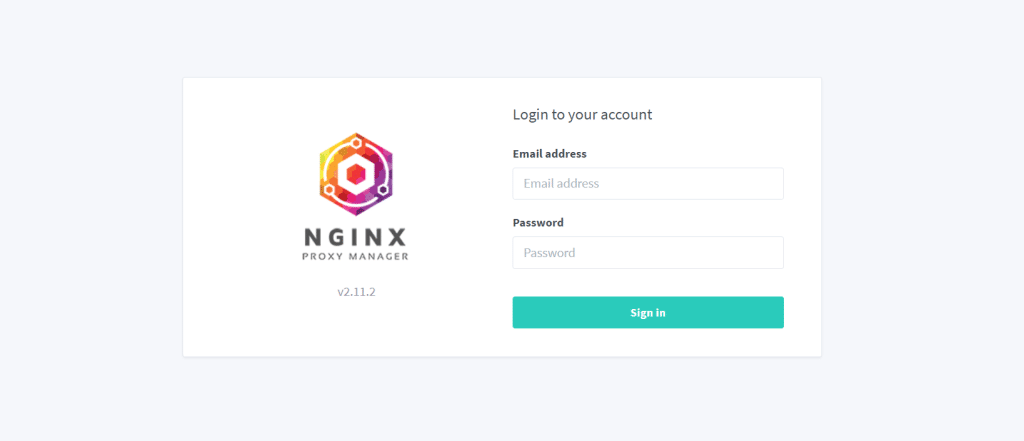
Entre usando as credenciais padrão:
- E-mail: [email protected]
- Senha: changeme


Tudo está configurado e o Dashboard será exibido, pronto para você começar a gerenciar seus proxies.
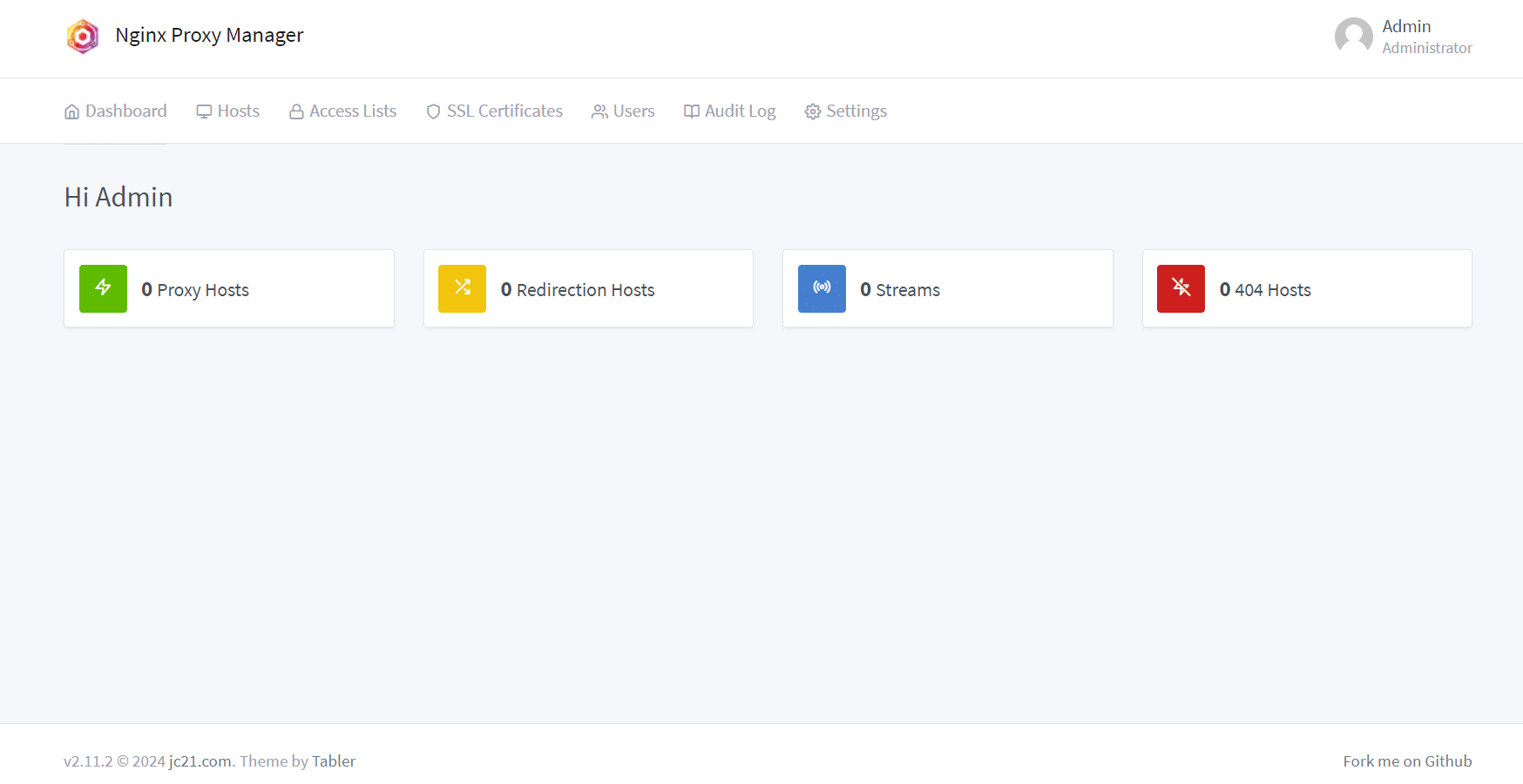
Configure o nome de domínio e o SSL para o Nginx Proxy Manager
Para configurar um nome de domínio e SSL para o Nginx Proxy Manager, você precisa seguir estas etapas:
1. Atualizar registros DNS
Atualize os registros DNS do seu domínio, por exemplo, npm.menon.fun, para apontar para o endereço IP do seu servidor Debian.
2. Configurar o Nginx Proxy Manager
- Clique em “Hosts” e depois em “Proxy Hosts” na barra lateral.
- Clique no botão “Add Proxy Host”.
Preencha os seguintes detalhes:
- Domain Names: Insira seu nome de domínio, por exemplo, npm.menon.fun.
- Scheme: Selecione http://.
- Forward Hostname/IP: Insira o endereço IP do seu servidor Debian.
- Forward Port: Insira a porta do serviço que deseja fazer proxy (por exemplo, 81).

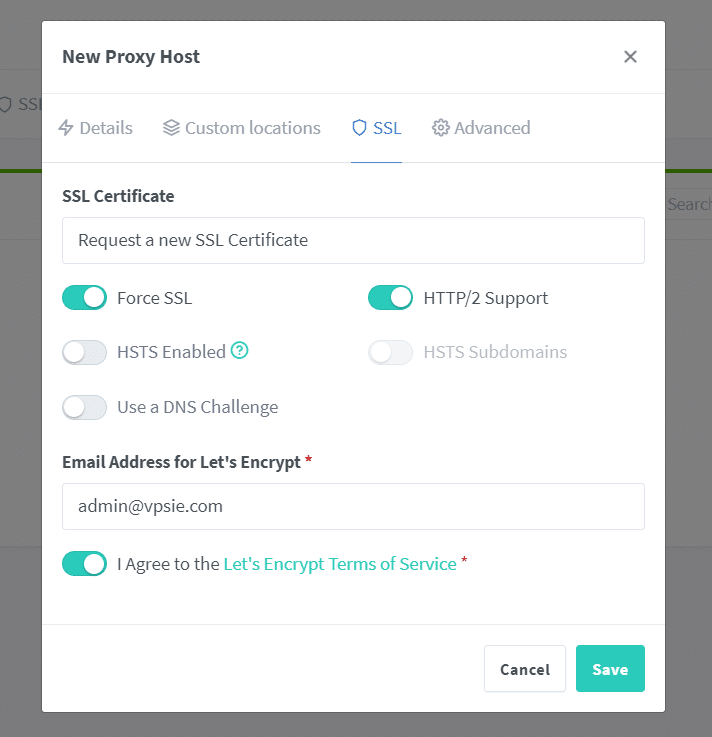
Alterne para a aba SSL:
- Agora, selecione “Request a new SSL Certificate” se você quiser que o Nginx Proxy Manager gerencie a geração do certificado SSL.
- Ative Force SSL e HTTP/2 support
Insira seu endereço de e-mail e concorde com os Termos de Serviço (TOS) da Let’s Encrypt. Concluído isso, clique no botão “Save” para finalizar o processo.

.
Após configurar o certificado SSL, você deve verificar se o SSL está funcionando corretamente:
- Acesse seu domínio em um navegador web usando https://npm.menon.fun.
- Você deve ver o ícone de cadeado indicando que a conexão é segura.

Você transformou seu servidor Debian em uma potência de roteamento de tráfego com o Nginx Proxy Manager. Ao configurar seu domínio e o SSL, você não apenas protegeu suas conexões, mas também tornou seus serviços acessíveis por um endereço memorável. Agora, relaxe e deixe o Nginx Proxy Manager cuidar do trabalho pesado de direcionar o tráfego para onde ele precisa ir.