
إدارة حركة المرور على الويب بكفاءة أمر بالغ الأهمية لأي مسؤول خادم، ويوفر Nginx Proxy Manager حلاً قويًا وسهل الاستخدام لهذه المهمة. سواء كنت تتعامل مع نطاقات متعددة أو موقع ويب واحد، يبسّط Nginx Proxy Manager عملية إدارة مضيفات الوكيل وشهادات SSL والمزيد، كل ذلك من خلال واجهة ويب بديهية. في هذا الدليل الشامل، سنرشدك خطوة بخطوة عبر عملية تثبيت Nginx Proxy Manager على Debian 12، مما يضمن لك استغلال كامل إمكاناته لتبسيط إدارة حركة المرور على الويب. بنهاية هذا البرنامج التعليمي، ستحصل على إعداد كامل الوظائف ل Nginx Proxy Manager، جاهز للتعامل مع جميع احتياجات الوكيل لديك بسهولة.
للبدء، تأكد من إنشاء حساب VPSie إذا لم تقم بذلك بعد. ثم، تابع عبر نشر خادم Debian 12 مصمم لتلبية متطلباتك الدقيقة.
أنشئ حسابك الآن!بمجرد نشر الخادم، اتصل بواجهة سطر الأوامر عبر SSH. قبل تثبيت أي حزم، من الضروري تحديث قائمة حزم النظام لضمان الوصول إلى أحدث الإصدارات. افتح طرفية ونفّذ الأمر التالي:
sudo apt update && sudo apt upgrade -y
تثبيت Docker
أولاً، ثبّت الحزم اللازمة للسماح ل apt باستخدام مستودع عبر HTTPS:
sudo apt install apt-transport-https ca-certificates curl software-properties-common -y
أضف مفتاح GPG الرسمي ل Docker:
curl -fsSL https://download.docker.com/linux/debian/gpg | sudo gpg --dearmor -o /usr/share/keyrings/docker-archive-keyring.gpg اضبط المستودع المستقر:echo "deb [arch=$(dpkg --print-architecture) signed-by=/usr/share/keyrings/docker-archive-keyring.gpg] https://download.docker.com/linux/debian $(lsb_release -cs) stable" | sudo tee /etc/apt/sources.list.d/docker.list > /dev/null حدّث فهرس الحزم وثبّت Docker:sudo apt updatesudo apt install docker-ce docker-ce-cli containerd.io -yابدأ Docker وفعّله:
sudo systemctl start docker
sudo systemctl enable docker
تثبيت Docker Compose
حمّل الإصدار المستقر الحالي من Docker Compose:
sudo curl -L "https://github.com/docker/compose/releases/download/v2.18.1/docker-compose-$(uname -s)-$(uname -m)" -o /usr/local/bin/docker-composeطبّق أذونات التنفيذ على الملف الثنائي:
sudo chmod +x /usr/local/bin/docker-compose
تحقق من التثبيت:
docker-compose --version
إعداد Nginx Proxy Manager
أنشئ مجلدًا ل Nginx Proxy Manager:
mkdir -p ~/nginx-proxy-manager
cd ~/nginx-proxy-managerأنشئ ملف docker-compose.yml:
nano docker-compose.ymlأضف المحتوى التالي إلى ملف docker-compose.yml:
					version: '3'

services:
  app:
    image: 'jc21/nginx-proxy-manager:latest'
    restart: unless-stopped
    ports:
      - '80:80'
      - '81:81'
      - '443:443'
    environment:
      DB_MYSQL_HOST: "db"
      DB_MYSQL_PORT: 3306
      DB_MYSQL_USER: "npm"
      DB_MYSQL_PASSWORD: "npm"
      DB_MYSQL_NAME: "npm"
    volumes:
      - ./data:/data
      - ./letsencrypt:/etc/letsencrypt

  db:
    image: 'mariadb:latest'
    restart: unless-stopped
    environment:
      MYSQL_ROOT_PASSWORD: 'npm'
      MYSQL_DATABASE: 'npm'
      MYSQL_USER: 'npm'
      MYSQL_PASSWORD: 'npm'
    volumes:
      - ./data/mysql:/var/lib/MySQL
ابدأ nginx proxy manager عن طريق deploying the stack:
docker-compose up -d
الوصول إلى Nginx Proxy Manager
افتح متصفح الويب وانتقل إلى http://<your_server_ip>:81. ستظهر لك شاشة تسجيل الدخول إلى Nginx Proxy Manager.
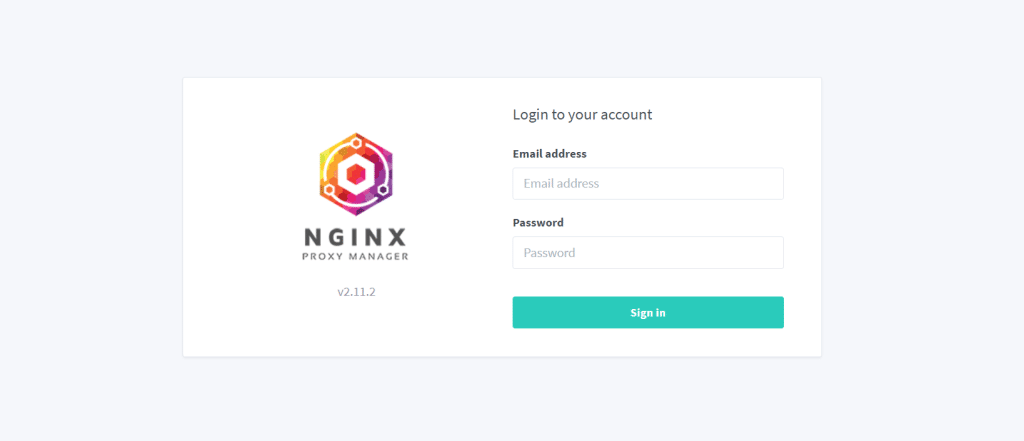
سجّل الدخول باستخدام بيانات الاعتماد الافتراضية:
- البريد الإلكتروني: [email protected]
- كلمة المرور: changeme


تم الآن إعداد كل شيء، وستظهر لك لوحة التحكم، جاهزة لبدء إدارة وكلاءك.
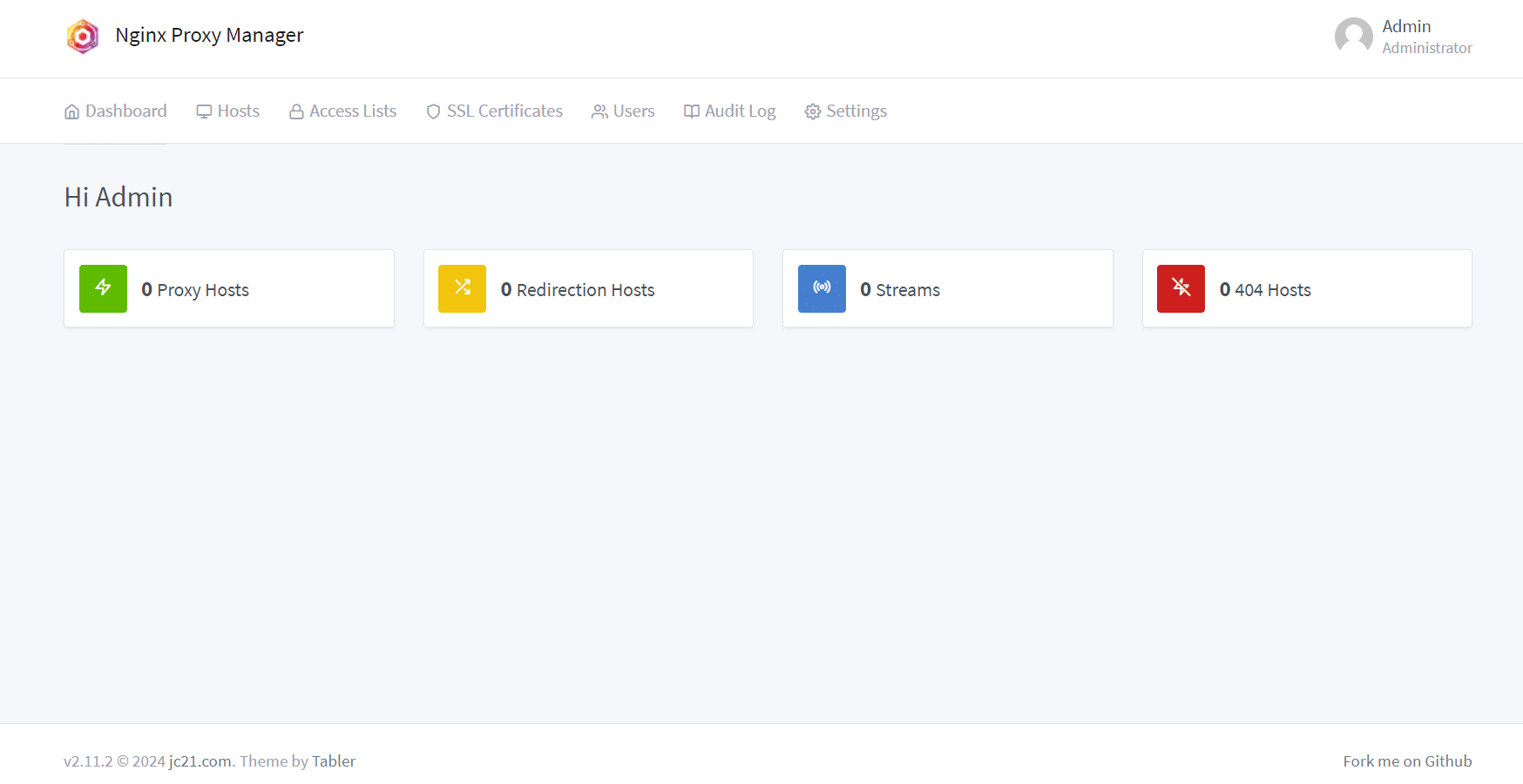
إعداد اسم النطاق و SSL ل Nginx Proxy Manager
لإعداد اسم نطاق وشهادة SSL لمدير Nginx Proxy Manager، يجب اتباع الخطوات التالية:
1. تحديث سجلات DNS
حدّث سجلات DNS لنطاقك، مثل npm.menon.fun، لتشير إلى عنوان IP لخادم Debian الخاص بك.
2. تكوين Nginx Proxy Manager
- انقر على "Hosts" ثم على "Proxy Hosts" في الشريط الجانبي.
- انقر على زر "Add Proxy Host".
املأ التفاصيل التالية:
- Domain Names: أدخل اسم النطاق الخاص بك، مثل npm.menon.fun.
- Scheme: اختر http://.
- Forward Hostname/IP: أدخل عنوان IP لخادم Debian الخاص بك.
- Forward Port: أدخل منفذ الخدمة التي تريد إعادة توجيهها (مثل 81).

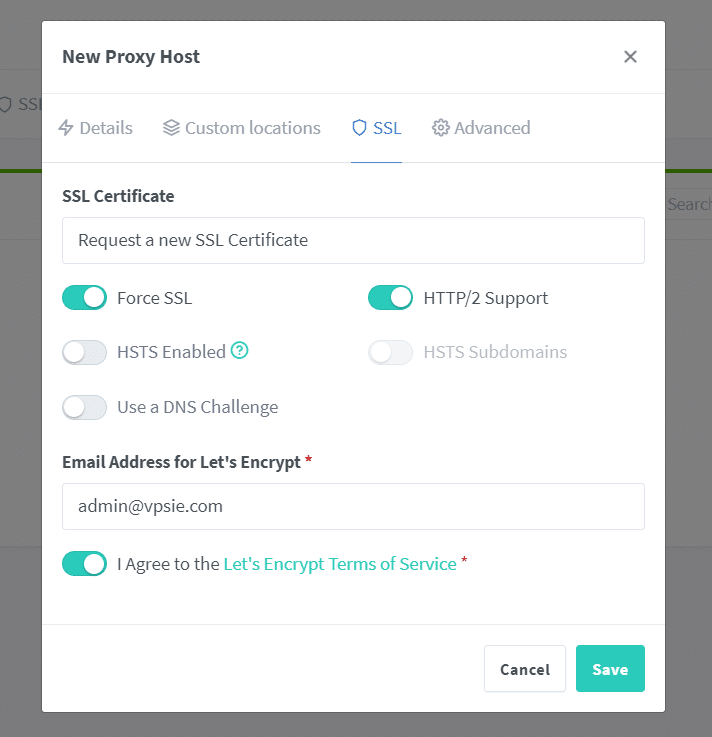
انتقل إلى تبويب SSL:
- الآن، اختر "Request a new SSL Certificate" إذا كنت تريد من Nginx Proxy Manager توليد شهادة SSL.
- فعّل Force SSL وHTTP/2 support
يرجى إدخال عنوان بريدك الإلكتروني والموافقة على شروط الخدمة (TOS) الخاصة ب Let’s Encrypt. بمجرد الانتهاء، انقر على زر "Save" لإكمال العملية.

.
بعد إعداد شهادة SSL، يجب عليك التحقق من أن SSL يعمل بشكل صحيح:
- قم بزيارة نطاقك في متصفح الويب باستخدام https://npm.menon.fun.
- يجب أن ترى أيقونة القفل التي تشير إلى أن الاتصال آمن.

لقد حوّلت خادم Debian الخاص بك إلى قوة في توجيه حركة المرور باستخدام Nginx Proxy Manager. من خلال إعداد نطاقك وشهادة SSL، لم تؤمّن اتصالاتك فحسب، بل جعلت خدماتك متاحة عبر عنوان سهل الحفظ. الآن، استرخِ ودع Nginx Proxy Manager يتولى المهمة الثقيلة المتمثلة في توجيه حركة المرور إلى الوجهة المطلوبة.