
Gestionar el tráfico web de forma eficiente es crucial para cualquier administrador de servidores, y Nginx Proxy Manager ofrece una solución potente y fácil de usar para esta tarea. Ya sea que gestione múltiples dominios o un solo sitio web, Nginx Proxy Manager simplifica el proceso de administrar hosts proxy, certificados SSL y más, todo a través de una interfaz web intuitiva. En esta guía completa, le guiaremos paso a paso en la instalación de Nginx Proxy Manager en Debian 12, para que pueda aprovechar todo su potencial y optimizar la gestión de su tráfico web. Al finalizar este tutorial, tendrá una instalación de Nginx Proxy Manager totalmente funcional, lista para atender todas sus necesidades de proxy con facilidad.
Para comenzar, asegúrese de haber creado una cuenta de VPSie si aún no lo ha hecho. Luego, continúe desplegando el servidor Debian 12 adaptado a sus requisitos exactos.
Cree su cuenta ahoraUna vez desplegado el servidor, inicie sesión en la interfaz de línea de comandos mediante SSH. Antes de instalar paquetes, es esencial actualizar la lista de paquetes del sistema para garantizar el acceso a las versiones más recientes. Abra una terminal y ejecute el siguiente comando:
sudo apt update && sudo apt upgrade -y
Instalar Docker
Primero, instale los paquetes necesarios para permitir que apt use un repositorio a través de HTTPS:
sudo apt install apt-transport-https ca-certificates curl software-properties-common -y
Agregue la clave GPG oficial de Docker:
curl -fsSL https://download.docker.com/linux/debian/gpg | sudo gpg --dearmor -o /usr/share/keyrings/docker-archive-keyring.gpg Configure el repositorio estable:echo "deb [arch=$(dpkg --print-architecture) signed-by=/usr/share/keyrings/docker-archive-keyring.gpg] https://download.docker.com/linux/debian $(lsb_release -cs) stable" | sudo tee /etc/apt/sources.list.d/docker.list > /dev/null Actualice el índice de paquetes e instale Docker:sudo apt updatesudo apt install docker-ce docker-ce-cli containerd.io -yInicie y habilite Docker:
sudo systemctl start docker
sudo systemctl enable docker
Instalar Docker Compose
Descargue la versión estable actual de Docker Compose:
sudo curl -L "https://github.com/docker/compose/releases/download/v2.18.1/docker-compose-$(uname -s)-$(uname -m)" -o /usr/local/bin/docker-composeAplique permisos de ejecución al binario:
sudo chmod +x /usr/local/bin/docker-compose
Verifique la instalación:
docker-compose --version
Configure Nginx Proxy Manager
Cree un directorio para Nginx Proxy Manager:
mkdir -p ~/nginx-proxy-manager
cd ~/nginx-proxy-managerCree un archivo docker-compose.yml:
nano docker-compose.ymlAgregue el siguiente contenido al archivo docker-compose.yml:
					version: '3'

services:
  app:
    image: 'jc21/nginx-proxy-manager:latest'
    restart: unless-stopped
    ports:
      - '80:80'
      - '81:81'
      - '443:443'
    environment:
      DB_MYSQL_HOST: "db"
      DB_MYSQL_PORT: 3306
      DB_MYSQL_USER: "npm"
      DB_MYSQL_PASSWORD: "npm"
      DB_MYSQL_NAME: "npm"
    volumes:
      - ./data:/data
      - ./letsencrypt:/etc/letsencrypt

  db:
    image: 'mariadb:latest'
    restart: unless-stopped
    environment:
      MYSQL_ROOT_PASSWORD: 'npm'
      MYSQL_DATABASE: 'npm'
      MYSQL_USER: 'npm'
      MYSQL_PASSWORD: 'npm'
    volumes:
      - ./data/mysql:/var/lib/MySQL
Inicie nginx proxy manager despliegando la pila:
docker-compose up -d
Acceda a Nginx Proxy Manager
Abra su navegador web y vaya a http://<your_server_ip>:81. Se mostrará la pantalla de inicio de sesión de Nginx Proxy Manager.
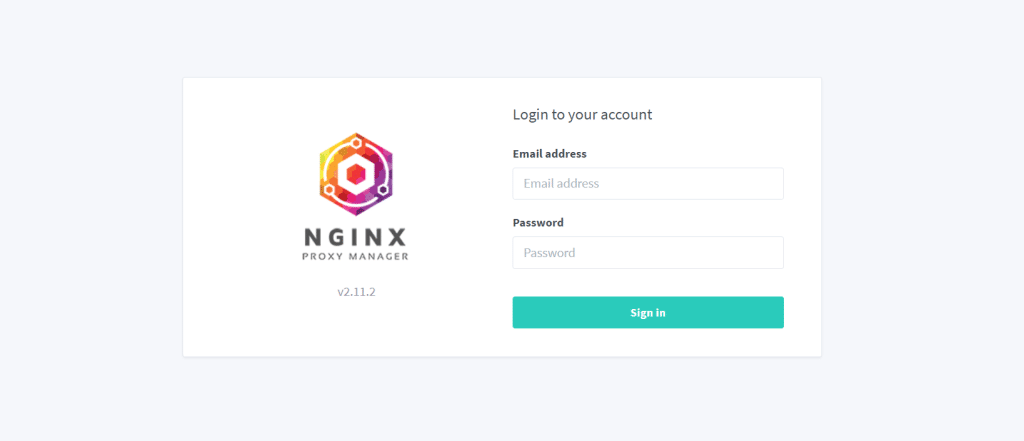
Inicie sesión con las credenciales predeterminadas:
- Correo electrónico: [email protected]
- Contraseña: changeme


Todo está configurado y se le mostrará el Panel de control, listo para comenzar a gestionar sus proxies.
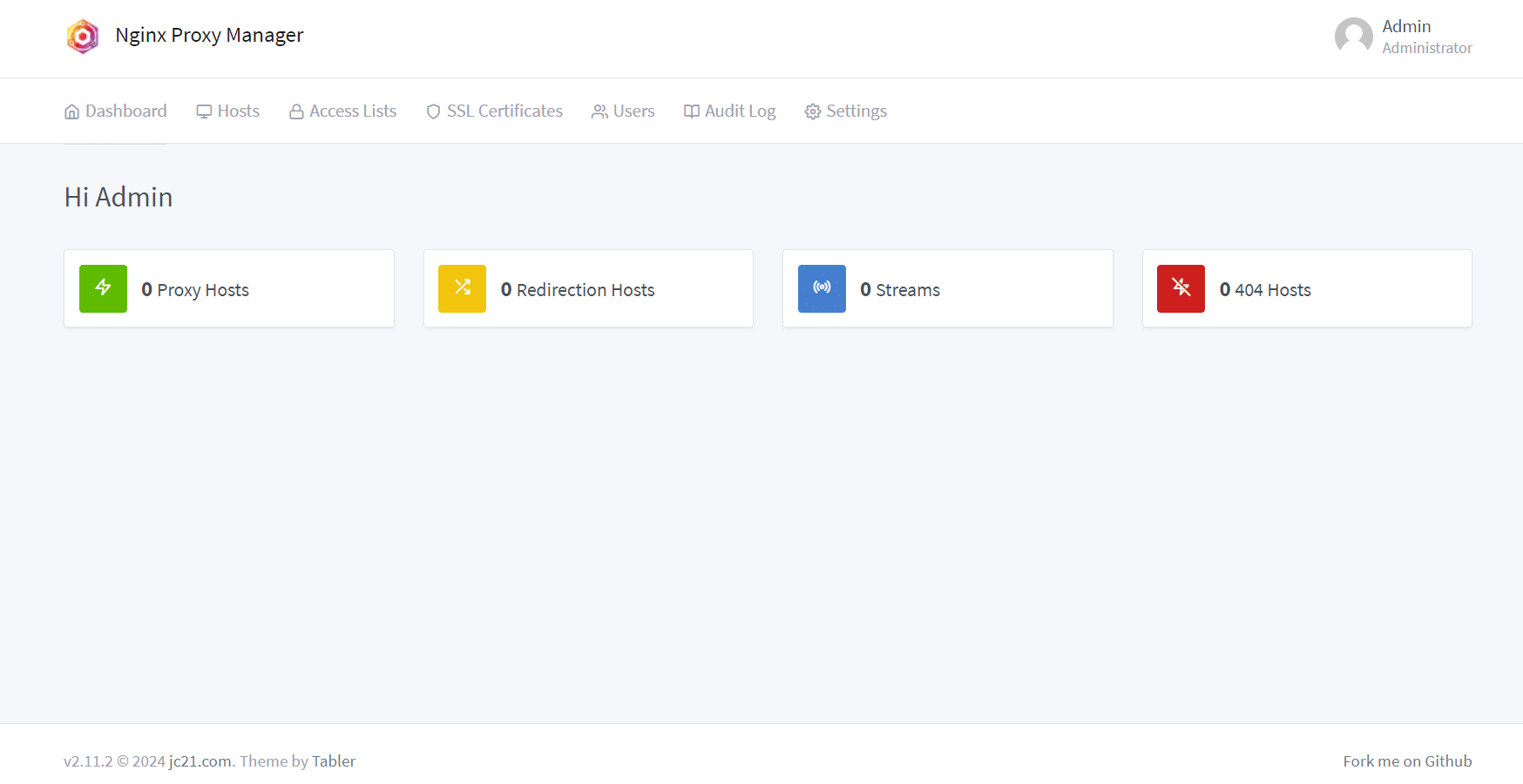
Configure el nombre de dominio y SSL para Nginx Proxy Manager
Para configurar un nombre de dominio y SSL para Nginx Proxy Manager, debe seguir estos pasos:
1. Actualizar registros DNS
Actualice los registros DNS de su dominio, por ejemplo, npm.menon.fun, para que apunten a la dirección IP de su servidor Debian.
2. Configurar Nginx Proxy Manager
- Haga clic en "Hosts" y luego en "Proxy Hosts" en la barra lateral.
- Haga clic en el botón "Add Proxy Host".
Complete los siguientes datos:
- Domain Names: Introduzca su nombre de dominio, por ejemplo, npm.menon.fun.
- Scheme: Seleccione http://.
- Forward Hostname/IP: Introduzca la dirección IP de su servidor Debian.
- Forward Port: Introduzca el puerto del servicio que desea proxy (por ejemplo, 81).

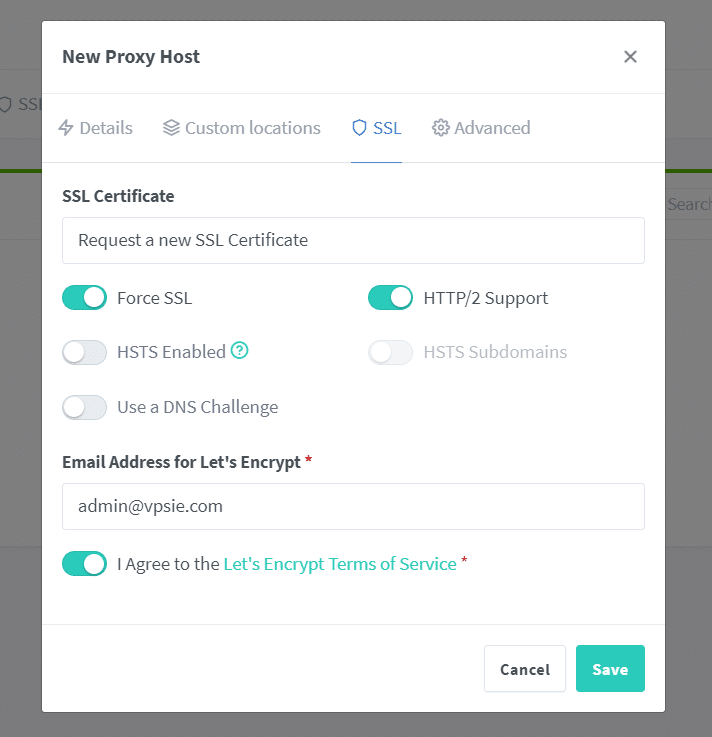
Cambie a la pestaña SSL:
- Ahora, seleccione "Request a new SSL Certificate" si desea que Nginx Proxy Manager gestione la generación del certificado SSL.
- Active Force SSL y HTTP/2 support
Introduzca su dirección de correo electrónico y acepte los Términos de Servicio (TOS) de Let’s Encrypt. Una vez hecho esto, haga clic en el botón "Save" para completar el proceso.

.
Después de configurar el certificado SSL, debe verificar que SSL funcione correctamente:
- Visite su dominio en un navegador web usando https://npm.menon.fun.
- Debería ver el icono de candado que indica que la conexión es segura.

Ha convertido su servidor Debian en un centro de enrutamiento de tráfico con Nginx Proxy Manager. Al configurar su dominio y SSL, no solo ha asegurado sus conexiones, sino que también ha hecho que sus servicios sean accesibles mediante una dirección memorable. Ahora, relájese y deje que Nginx Proxy Manager se encargue de dirigir el tráfico a donde debe ir.