
Déployer WordPress sur VPSie
Dans ce tutoriel, nous vous montrons comment déployer l'application WordPress et finaliser son installation après le déploiement de la vpsie. D'abord, allez à l'onglet vpsie et cliquez sur le bouton Créer une nouvelle Vpsie. Dans la première partie, sélectionnez le forfait avec les spécifications du forfait sur lequel vous souhaitez installer votre application.
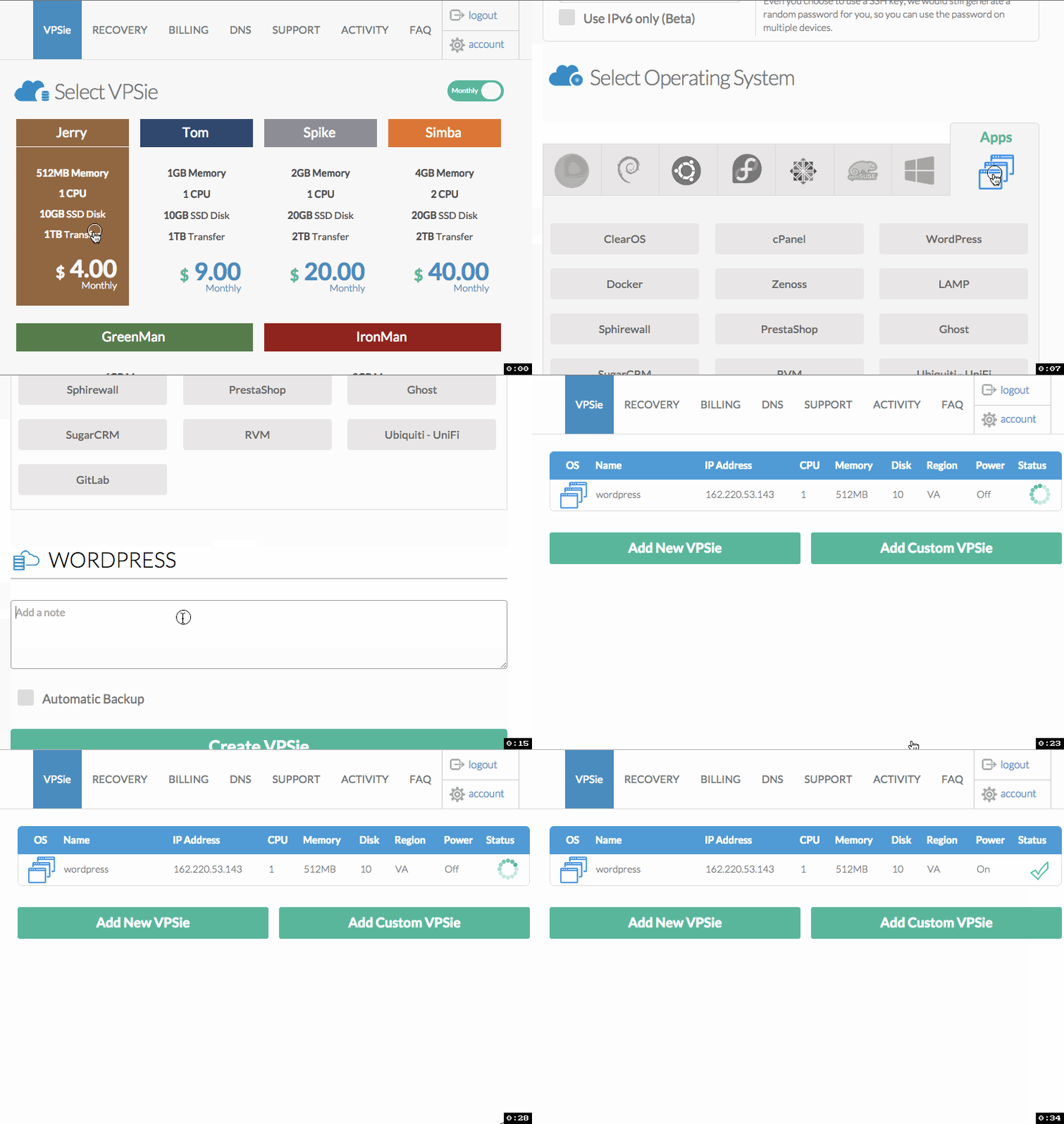
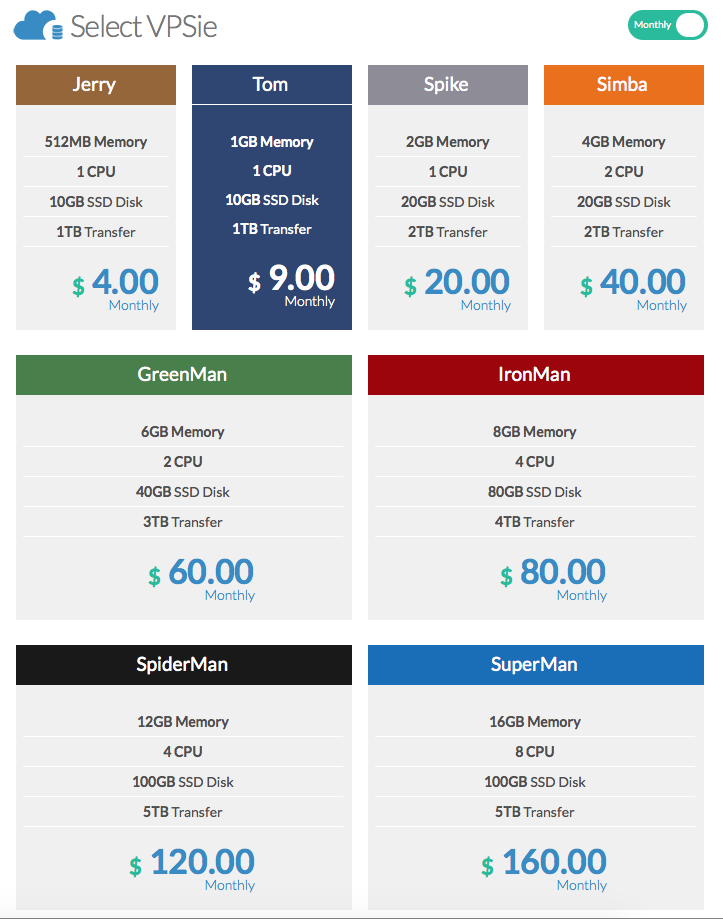
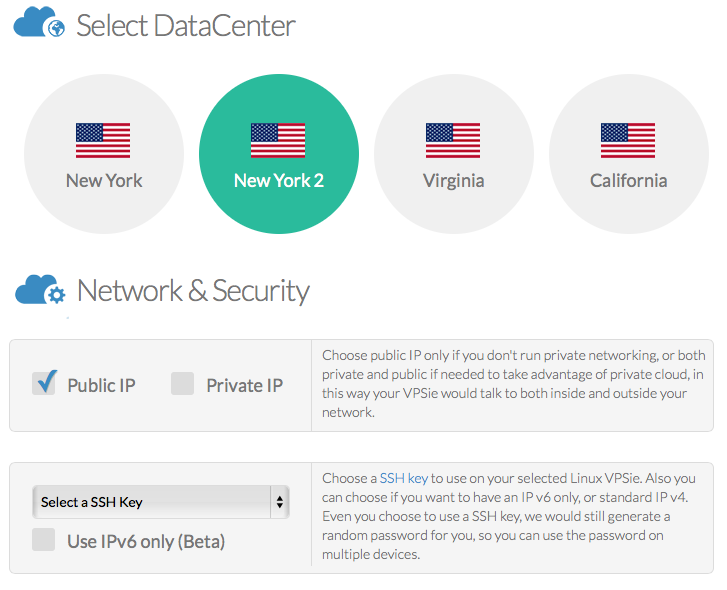
Une fois le forfait sélectionné, choisissez les centres de données, les paramètres IP souhaités pour votre vpsie et sélectionnez la clé ssh si vous choisissez de vous connecter par mot de passe.
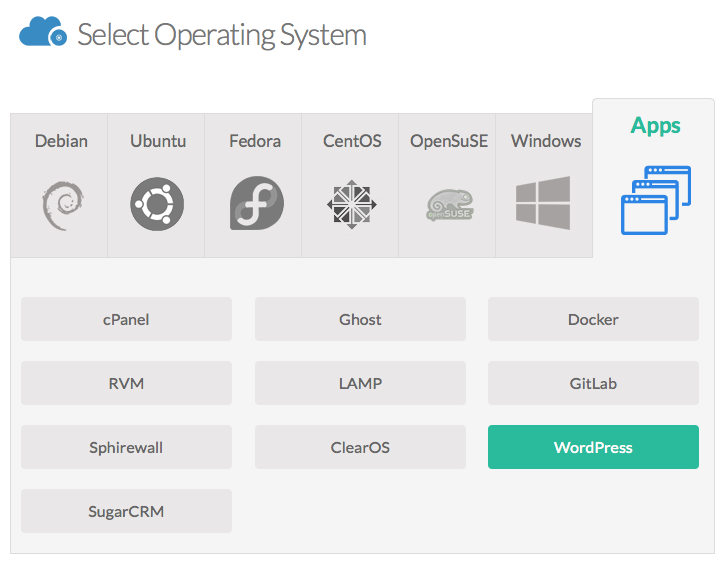
Ensuite, sélectionnez l'onglet Apps et cliquez sur WordPress
Puis complétez le nom d'hôte et cliquez sur le bouton Créer VPSie.
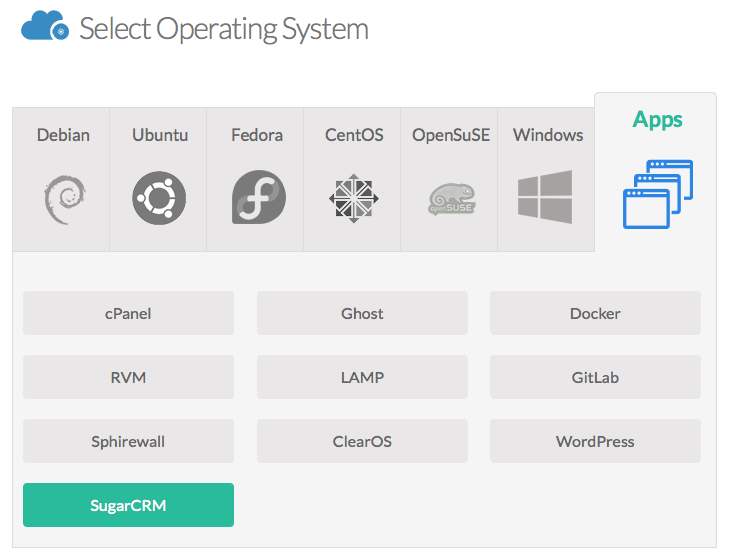
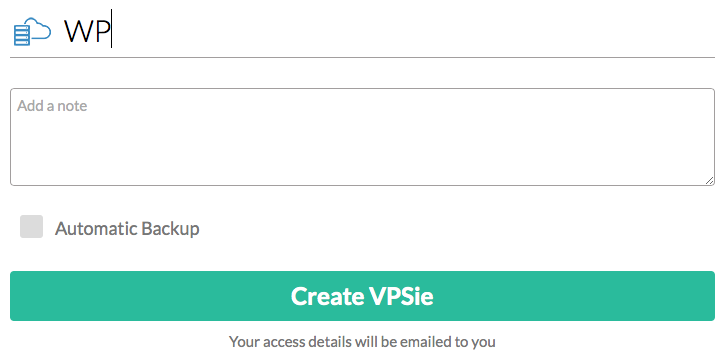
Vous devez attendre la création de votre vpsie. Une fois la vpsie prête, vous recevrez un e-mail contenant les adresses IP et le mot de passe pour accéder à votre vpsie.

Une fois la vpsie déployée, vous devez vous connecter via ssh ou console à votre vpsie pour obtenir votre nom d'utilisateur et votre mot de passe afin d'accéder à votre installation via le navigateur. Les informations que vous obtiendrez ressembleront à ceci :
Welcome to your WordPress vpsie.

To access your WordPress please go to http://
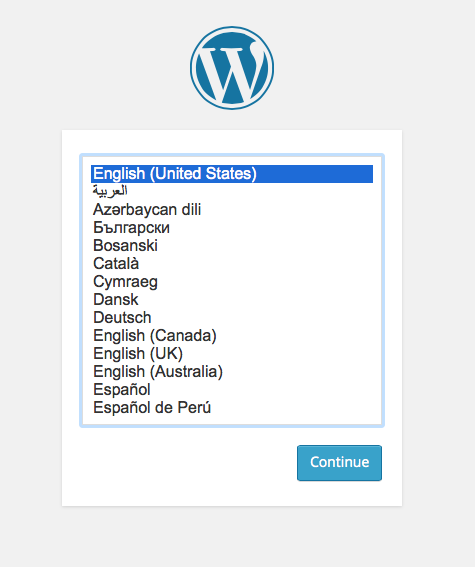
Après vous être connecté via HTTP, choisissez votre langue et cliquez sur Continuer.
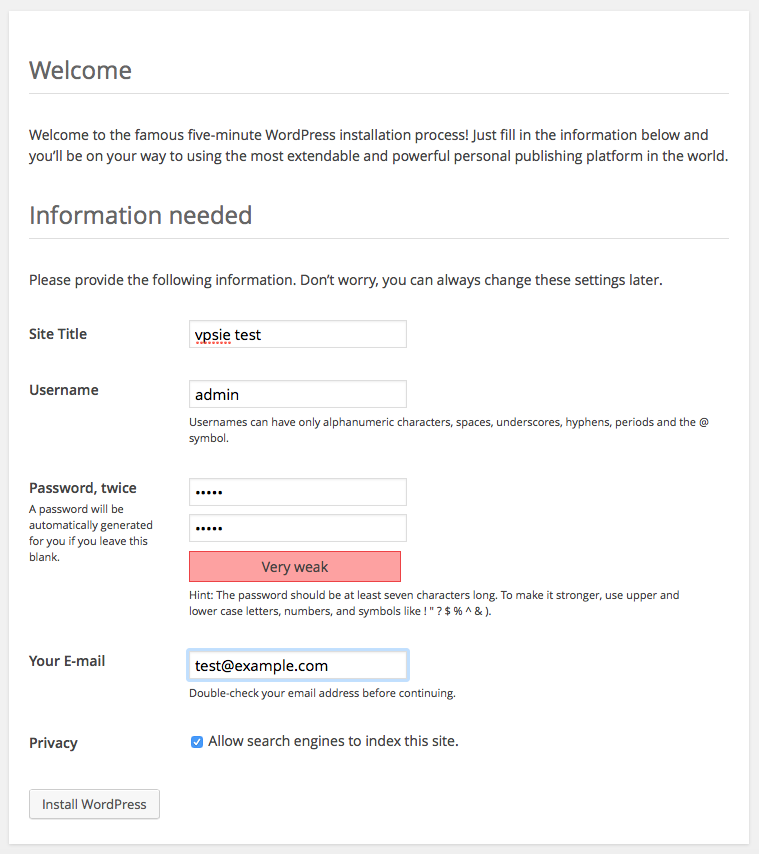
Sur l'écran suivant, remplissez le formulaire avec le nom du site, le nom d'utilisateur, le mot de passe et l'adresse e-mail, puis cliquez sur le bouton Installer WordPress en bas.
Une fois le processus d'installation terminé, le nom d'utilisateur et le mot de passe masqué vous seront présentés. Vous pouvez commencer à utiliser votre installation WordPress en cliquant sur le bouton Connexion.
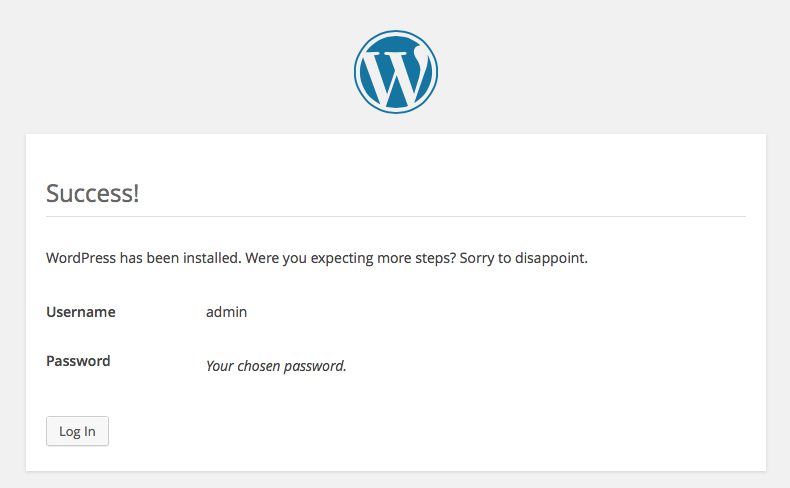
Vous pouvez désormais accéder à l'interface publique de votre site via http://VPSie-IP/ ou à l'interface d'administration via http://VPSie-IP/wp-admin
Bonne utilisation !
Essayez WordPress hébergé gratuitement pendant un mois complet via ce lien
Étant donné que nous disposons de nombreuses applications VPSie utilisant une base de données mysql et que nous ne souhaitons pas imposer un mot de passe prédéfini, nous vous laissons le choix. Pour définir un mot de passe root pour les serveurs mysql, vous devez disposer d'un serveur mysql en cours d'exécution ; exécutez donc la commande suivante :
#service mysqld restart
Maintenant que vous êtes certain d'avoir redémarré le serveur avec succès, vous pouvez vérifier si votre serveur mysql est effectivement en cours d'exécution en exécutant netstat sur votre système Linux.
#netstat -ntlp
Cette commande affiche toutes les applications qui écoutent sur votre serveur. La sortie devrait ressembler à ceci :
# netstat -ntlp
Active Internet connections (only servers)
Proto Recv-Q Send-Q Local Address           Foreign Address         State       PID/Program name
tcp        0      0 127.0.0.1:3306          0.0.0.0:*               LISTEN      960/mysqld
tcp        0      0 0.0.0.0:80              0.0.0.0:*               LISTEN      904/nginx
tcp        0      0 0.0.0.0:22              0.0.0.0:*               LISTEN      876/sshd
tcp6       0      0 :::80                   :::*                    LISTEN      904/nginx
tcp6       0      0 :::22                   :::*                    LISTEN      876/sshd
Les serveurs mysql fonctionnent par défaut sur le port 3306 ; si vous voyez le port 3306 en écoute, tout est prêt.
L'étape suivante consiste à définir le mot de passe root afin que personne n'ait un accès sans mot de passe à vos bases de données. Vous le ferez en utilisant la commande suivante :
#mysqladmin -u root password 'some_very_hard_and_complicated_password'
Pour vérifier que le mot de passe a été configuré, vous pouvez vous connecter à votre base de données mysql :
#mysql -u root -p
Enter password:
Welcome to the MySQL monitor.  Commands end with ; or \g.
Your MySQL connection id is 39
Server version: 5.5.37-0ubuntu0.14.04.1 (Ubuntu)

Copyright (c) 2000, 2014, Oracle and/or its affiliates. All rights reserved.

Oracle is a registered trademark of Oracle Corporation and/or its
affiliates. Other names may be trademarks of their respective
owners.

Type 'help;' or '\h' for help. Type '\c' to clear the current input statement.

mysql>
Lorsque le mot de passe est demandé, utilisez celui que vous avez configuré à l'étape précédente.
Pour quitter l'invite mysql, tapez simplement quit ou \q.
Si vous avez perdu ou oublié votre mot de passe root mysql, vous pouvez le réinitialiser. Pour cela, vous devez d'abord arrêter le serveur mysql et le démarrer en mode sans échec.
#service mysqld stop
#mysqld_safe --skip-grant-tables
Vous devriez voir le serveur mysql démarré et pouvoir vous y connecter sans mot de passe. Connectez-vous maintenant à la base de données mysql et exécutez la requête suivante pour réinitialiser votre mot de passe mysql :
#mysql --user=root mysql
mysql> update user set Password=PASSWORD('new-password') where user='root';
mysql> flush privileges;
mysql> exit;
Arrêtez le service mysql en cours et démarrez-le normalement.
#killall -9 mysqld_safe
#service mysqld start
Votre mot de passe mysql a maintenant été réinitialisé et vous pouvez vous connecter en toute sécurité à votre base de données avec votre nouveau mot de passe.
Vous pouvez en effet essayer ces étapes du serveur MySQL sur notre plateforme en quelques minutes en utilisant notre PCS (Private Cloud Solution), qui vous permet de disposer de VPSie(s) sur un réseau privé – NAT – redirection de ports – contrôle du trafic entrant et sortant – plusieurs adresses IP de passerelle que vous pouvez utiliser pour l'équilibrage de charge et la bascule.