
Como implantar um WordPress na VPSie
Neste tutorial, mostraremos como implantar o aplicativo WordPress e concluir a instalação do WordPress após você ter implantado a vpsie. Primeiro, você precisa ir para a aba vpsie e clicar no botão Criar Nova Vpsie. Na primeira parte, você precisa selecionar o pacote com as especificações do pacote em que deseja instalar seu aplicativo.
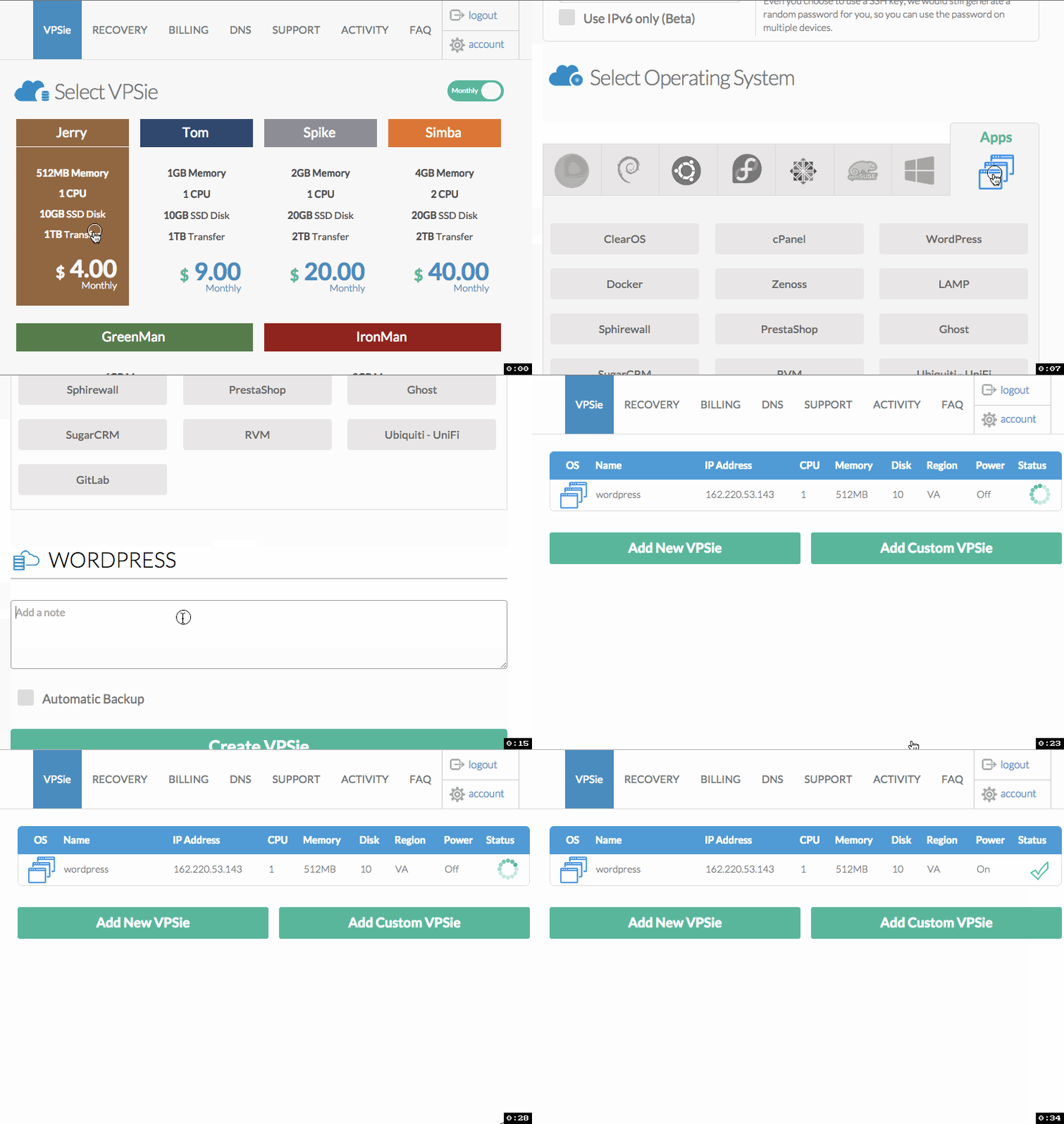
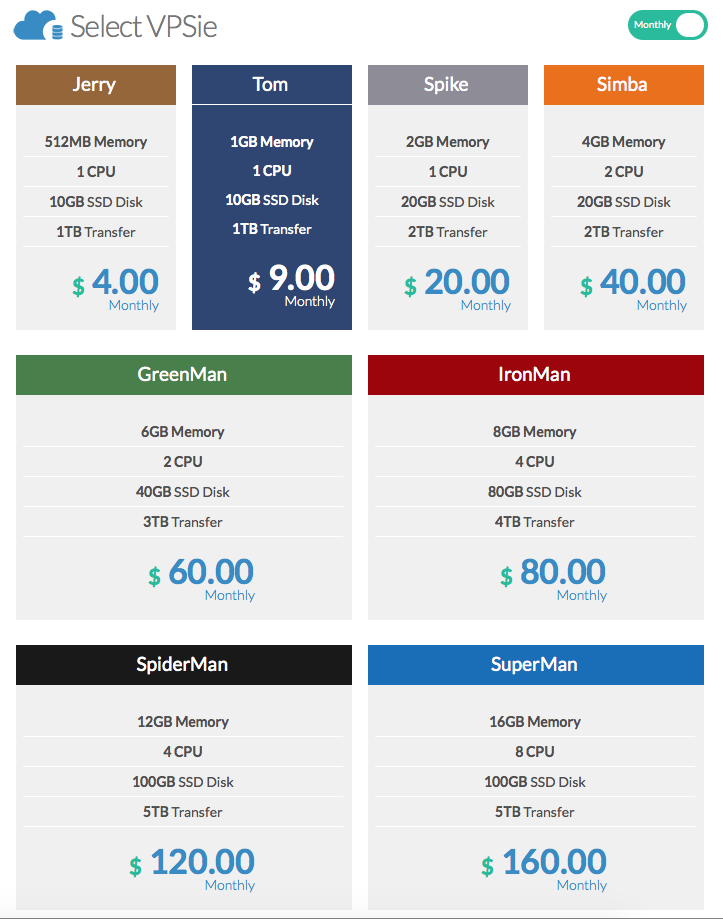
Depois de selecionar o pacote que deseja usar, você precisa escolher os datacenters, as configurações de IP que deseja para sua vpsie e selecionar a chave ssh, se optar por usar login com senha.
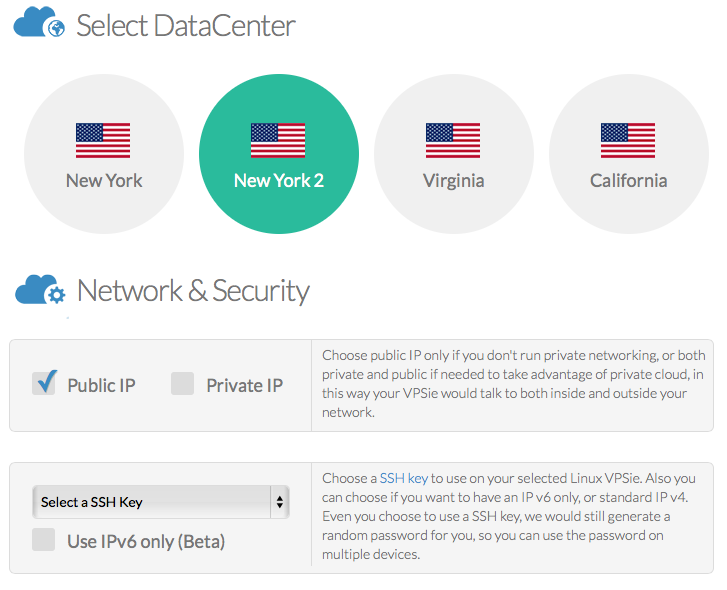
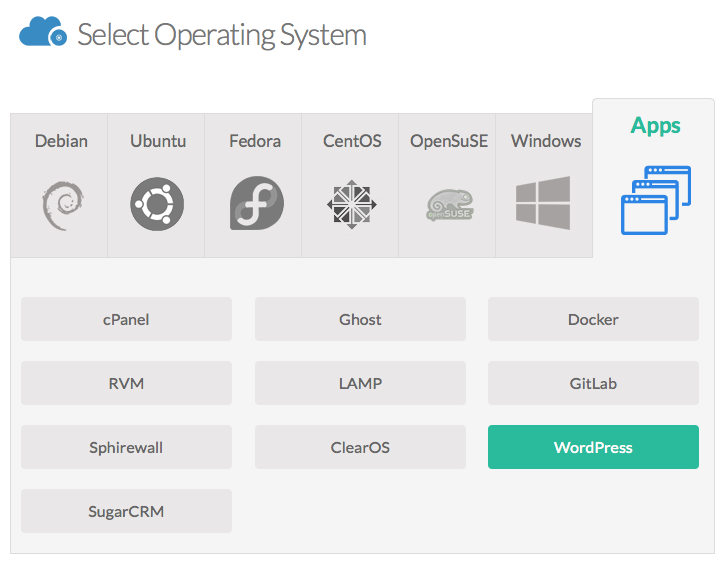
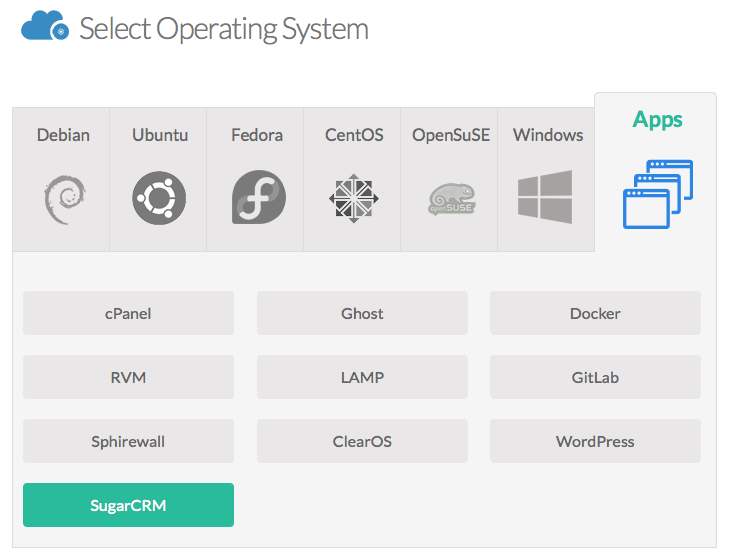
Em seguida, você precisa selecionar a aba Apps e clicar em WordPress
Em seguida, complete o hostname e clique no botão Criar VPSie.
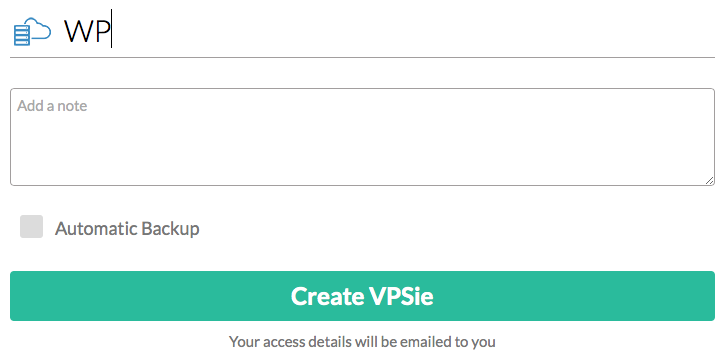
Você precisa aguardar até que sua vpsie seja criada. Quando a vpsie estiver pronta, você receberá um e-mail com os endereços IP e a senha para acessar sua vpsie.

Depois que a vpsie for implantada, você precisará fazer login via ssh ou console na sua vpsie para obter seu nome de usuário e senha, a fim de acessar sua instalação pelo navegador. As informações que você receberá serão como esta:
Welcome to your WordPress vpsie.

To access your WordPress please go to http://
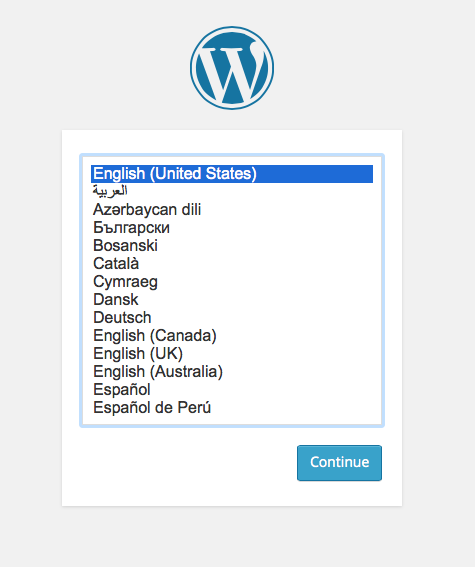
Após fazer login via HTTP, escolha seu idioma e clique em Continuar.
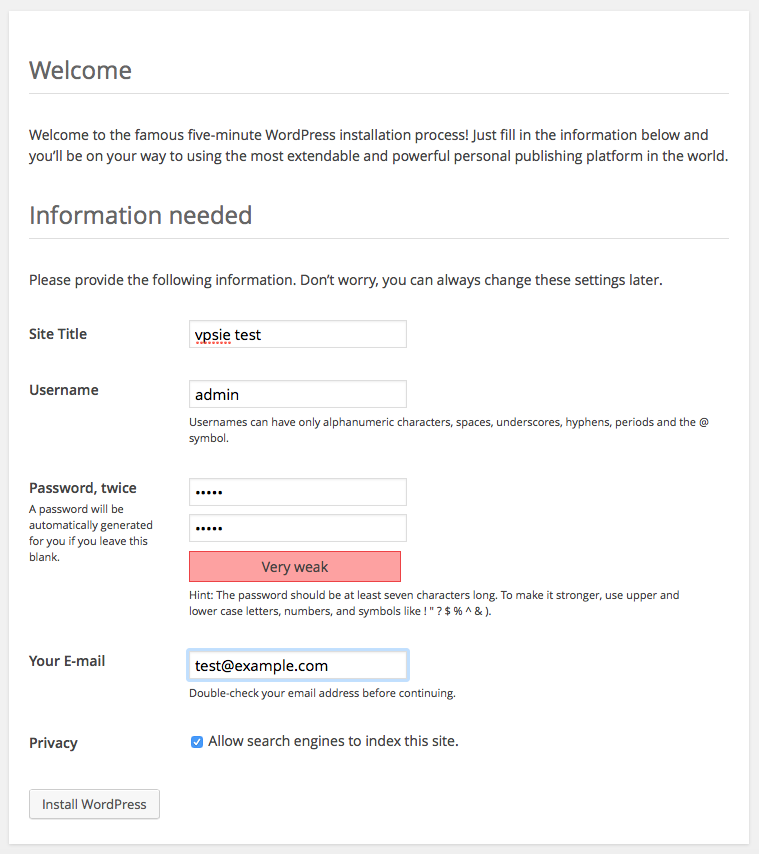
Na próxima tela, preencha o formulário com o nome do site, nome de usuário, senha e endereço de e-mail. Quando terminar, clique no botão Instalar WordPress na parte inferior.
Concluído o processo de instalação, o nome de usuário e a senha oculta serão exibidos. Você pode começar a usar sua instalação do WordPress clicando no botão Login.
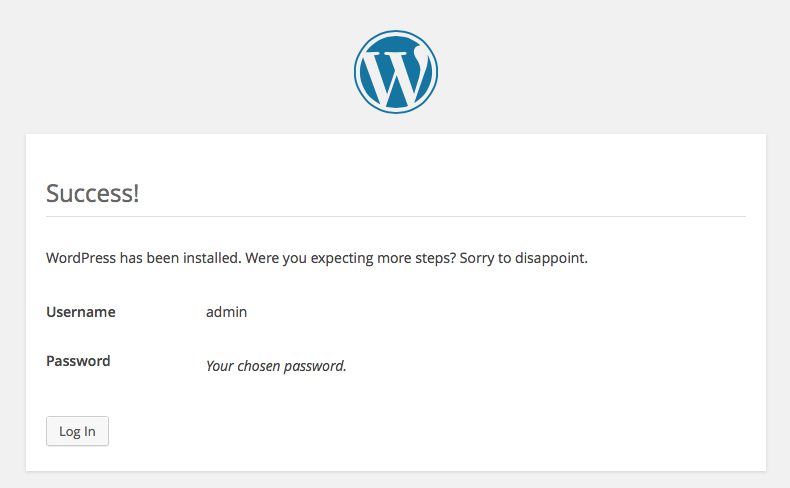
Agora você pode acessar a parte frontal do seu site usando http://VPSie-IP/ ou o painel de administração usando http://VPSie-IP/wp-admin
Aproveite!
Experimente o WordPress hospedado gratuitamente por um mês completo usando este link
Como temos vários aplicativos da VPSie que utilizam banco de dados mysql e não queremos forçar ninguém a usar uma senha predefinida, deixamos essa escolha a seu critério. Para configurar uma senha de root para os servidores mysql, é necessário ter um servidor mysql em execução; portanto, execute o seguinte comando:
#service mysqld restart
Agora que você tem certeza de que reiniciou o servidor com sucesso, pode verificar se o servidor mysql está realmente em execução executando um netstat no seu linux.
#netstat -ntlp
Isso mostrará todos os aplicativos que estão ouvindo no seu servidor. A saída deve ser semelhante a esta:
# netstat -ntlp
Active Internet connections (only servers)
Proto Recv-Q Send-Q Local Address           Foreign Address         State       PID/Program name
tcp        0      0 127.0.0.1:3306          0.0.0.0:*               LISTEN      960/mysqld
tcp        0      0 0.0.0.0:80              0.0.0.0:*               LISTEN      904/nginx
tcp        0      0 0.0.0.0:22              0.0.0.0:*               LISTEN      876/sshd
tcp6       0      0 :::80                   :::*                    LISTEN      904/nginx
tcp6       0      0 :::22                   :::*                    LISTEN      876/sshd
Os servidores mysql são executados por padrão na porta 3306; portanto, se você vir a porta 3306 ouvindo, está tudo certo.
A próxima etapa é definir a senha de root para que ninguém tenha acesso sem senha aos seus bancos de dados. Você fará isso usando o seguinte comando:
#mysqladmin -u root password 'some_very_hard_and_complicated_password'
Para verificar se a senha foi configurada, você pode fazer login no seu banco de dados mysql:
#mysql -u root -p
Enter password:
Welcome to the MySQL monitor.  Commands end with ; or \g.
Your MySQL connection id is 39
Server version: 5.5.37-0ubuntu0.14.04.1 (Ubuntu)

Copyright (c) 2000, 2014, Oracle and/or its affiliates. All rights reserved.

Oracle is a registered trademark of Oracle Corporation and/or its
affiliates. Other names may be trademarks of their respective
owners.

Type 'help;' or '\h' for help. Type '\c' to clear the current input statement.

mysql>
Quando solicitado, use a senha que você configurou na etapa anterior.
Para sair do prompt do mysql, digite apenas quit ou \q.
Caso você tenha perdido/esquecido a senha de root do mysql, pode redefini-la. Para isso, primeiro você precisará parar o servidor mysql e iniciá-lo em modo seguro.
#service mysqld stop
#mysqld_safe --skip-grant-tables
Você deve ver o servidor mysql iniciado e conseguir fazer login nele sem senha. Agora, conecte-se ao banco de dados mysql e execute a seguinte consulta para redefinir sua senha do mysql:
#mysql --user=root mysql
mysql> update user set Password=PASSWORD('new-password') where user='root';
mysql> flush privileges;
mysql> exit;
Encerre o serviço mysql em execução e inicie-o normalmente.
#killall -9 mysqld_safe
#service mysqld start
Agora sua senha do mysql foi redefinida e você pode fazer login com segurança no seu banco de dados com sua nova senha.
Você pode, na verdade, tentar essas etapas do servidor MySQL em nossa plataforma em poucos minutos, utilizando nossa PCS (Private Cloud Solution), que permite ter VPSie(s) em uma rede privada – NAT – encaminhamento de portas – controle de tráfego para entrada e saída – múltiplos IPs de gateway que você pode usar para balanceamento de carga e failover.