
Cómo desplegar WordPress en VPSie
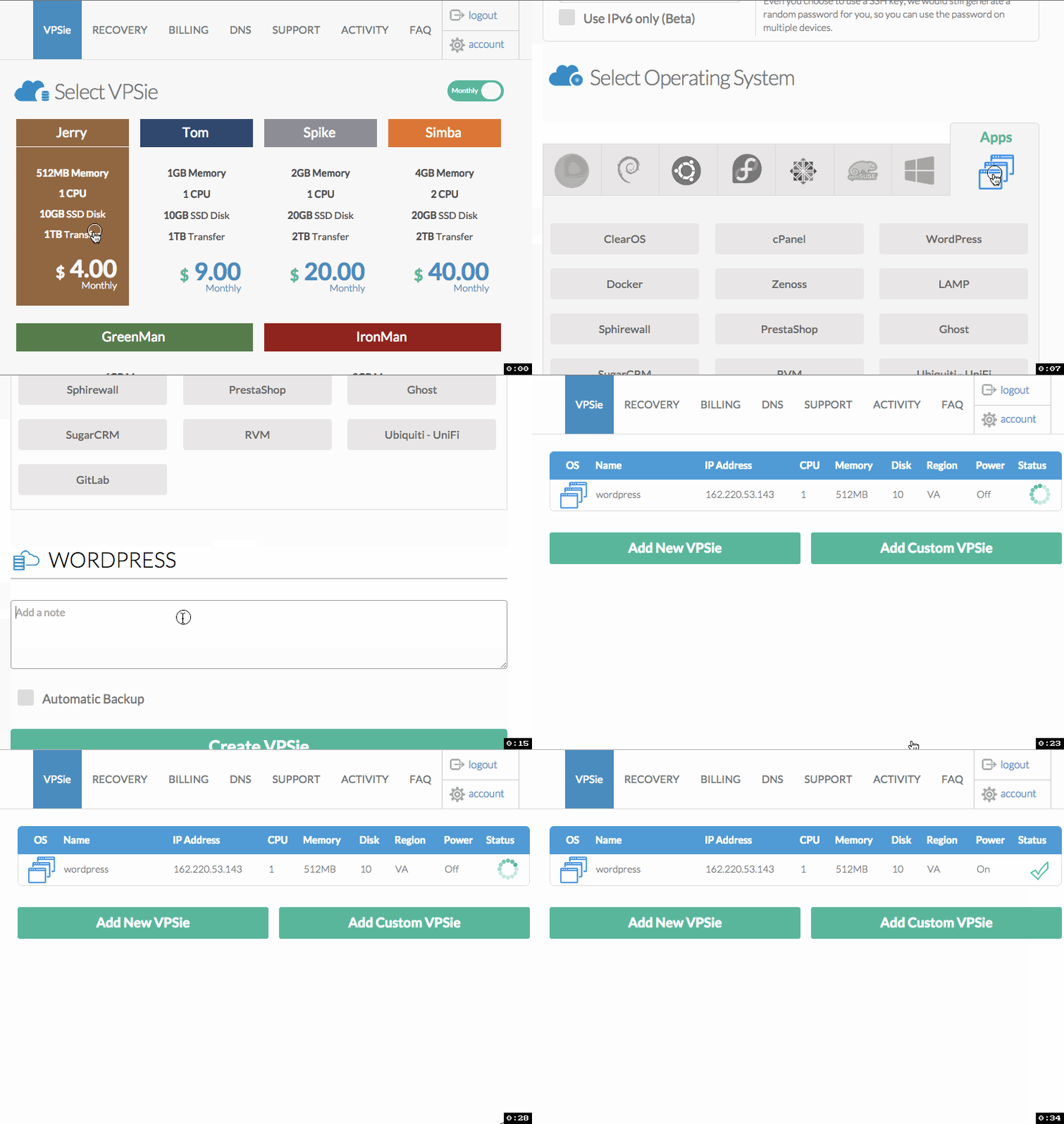
En este tutorial le mostraremos cómo desplegar la aplicación WordPress y finalizar la instalación de WordPress después de haber desplegado el vpsie. Primero debe ir a la pestaña vpsie y hacer clic en el botón Crear nuevo Vpsie. En la primera parte debe seleccionar el paquete con las especificaciones del paquete en el que desea instalar su aplicación.

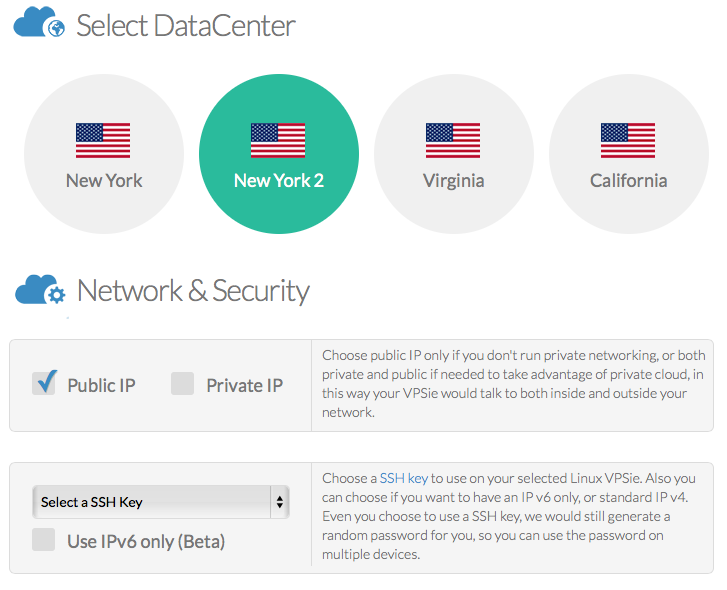
Una vez que haya seleccionado el paquete que desea usar, debe elegir los centros de datos, la configuración de IP que desea para su vpsie y seleccionar la clave ssh si elige iniciar sesión con contraseñas.
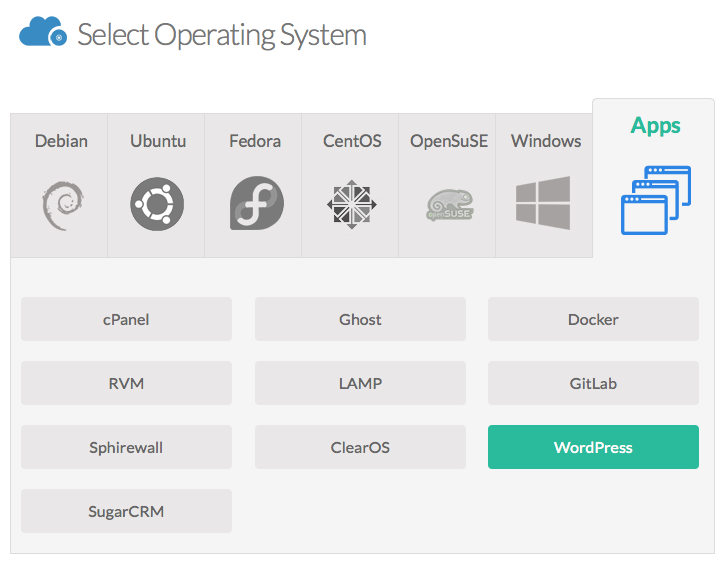
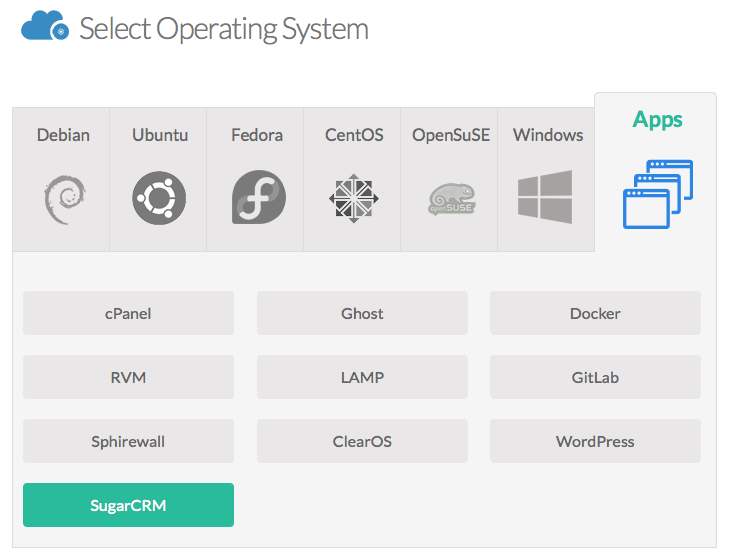
A continuación, debe seleccionar la pestaña Apps y hacer clic en WordPress
Luego complete el nombre de host y haga clic en el botón Crear VPSie.
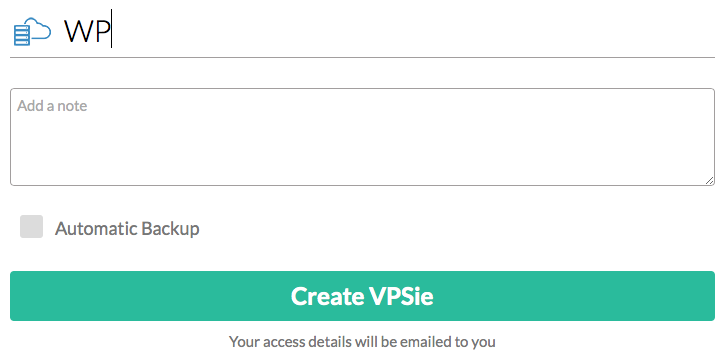
Debe esperar hasta que su vpsie se cree. Una vez que el vpsie esté listo, recibirá un correo electrónico con las direcciones IP y la contraseña para acceder a su vpsie.

Una vez que el vpsie esté desplegado, deberá iniciar sesión mediante ssh o consola en su vpsie para obtener su nombre de usuario y contraseña y poder acceder a su instalación a través del navegador. La información que recibirá será así:
Welcome to your WordPress vpsie.

To access your WordPress please go to http://
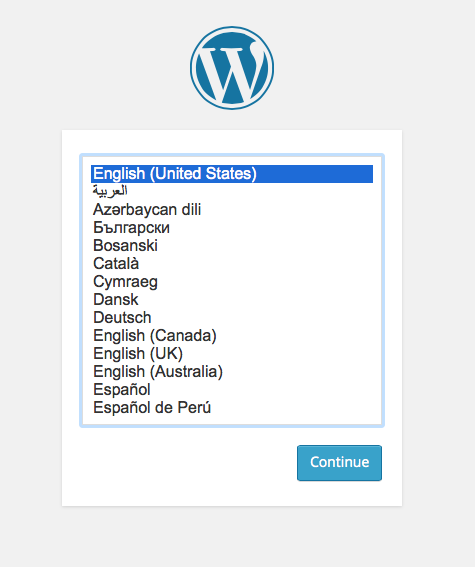
Después de iniciar sesión mediante HTTP, elija su idioma y haga clic en Continuar.
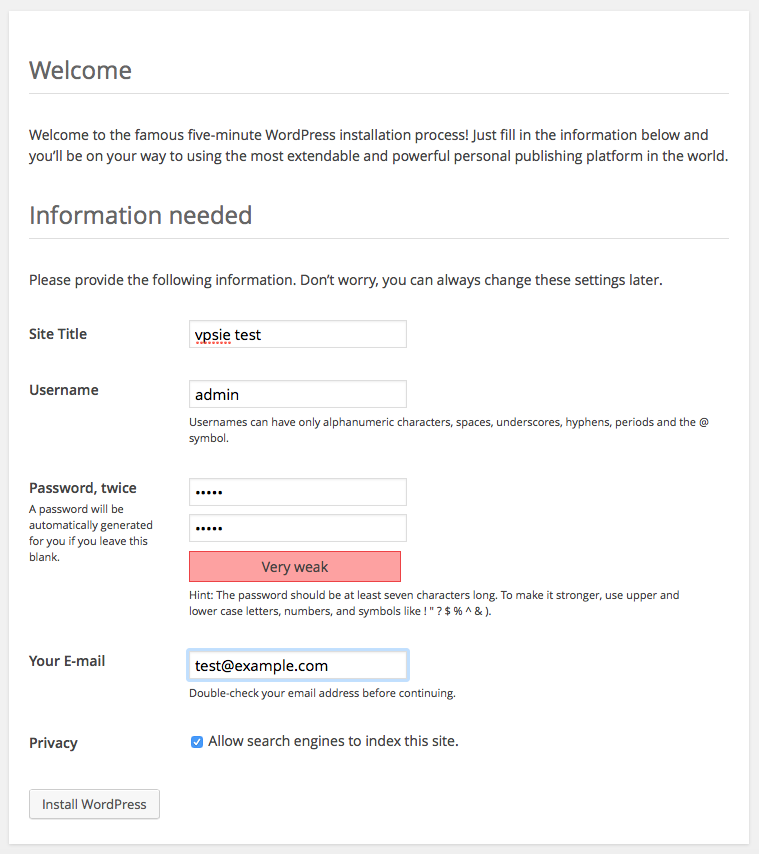
En la siguiente pantalla, complete el formulario con el nombre del sitio, el nombre de usuario, la contraseña y la dirección de correo electrónico; cuando termine, haga clic en el botón Instalar WordPress en la parte inferior.
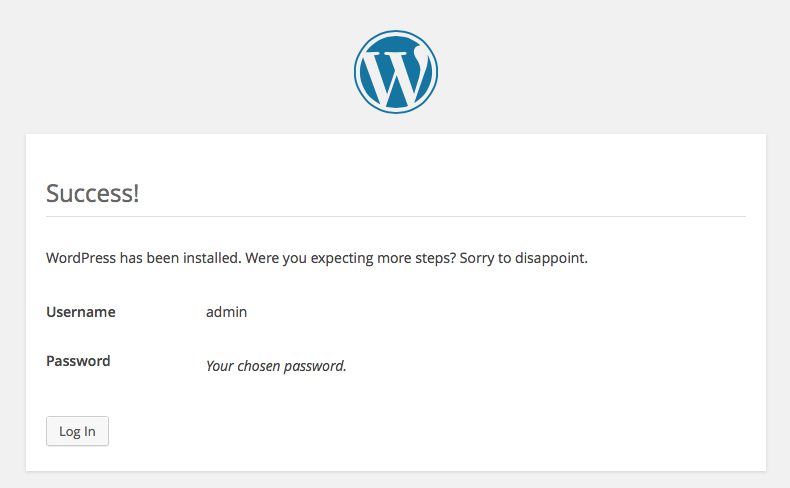
Una vez finalizado el proceso de instalación, se mostrarán el nombre de usuario y la contraseña oculta. Puede comenzar a usar su instalación de WordPress haciendo clic en el botón Iniciar sesión.
Ahora puede acceder al front end de su sitio usando http://VPSie-IP/ o al back end usando http://VPSie-IP/wp-admin
¡Disfrútelo!
Pruebe WordPress alojado gratis durante un mes completo usando este enlace
Dado que tenemos varias aplicaciones de VPSie que utilizan base de datos mysql y no queremos obligar a nadie a usar una contraseña preestablecida, hemos dejado esa decisión a su elección. Para configurar una contraseña de root para los servidores mysql, debe tener un servidor mysql en ejecución; por lo tanto, debe ejecutar el siguiente comando:
#service mysqld restart
Ahora que está seguro de que ha reiniciado el servidor con éxito, puede verificar si su servidor mysql está realmente en ejecución ejecutando netstat en su sistema Linux.
#netstat -ntlp
Esto le mostrará todas las aplicaciones que están escuchando en su servidor. La salida debería verse así:
# netstat -ntlp
Active Internet connections (only servers)
Proto Recv-Q Send-Q Local Address           Foreign Address         State       PID/Program name
tcp        0      0 127.0.0.1:3306          0.0.0.0:*               LISTEN      960/mysqld
tcp        0      0 0.0.0.0:80              0.0.0.0:*               LISTEN      904/nginx
tcp        0      0 0.0.0.0:22              0.0.0.0:*               LISTEN      876/sshd
tcp6       0      0 :::80                   :::*                    LISTEN      904/nginx
tcp6       0      0 :::22                   :::*                    LISTEN      876/sshd
Los servidores mysql se ejecutan por defecto en el puerto 3306, por lo tanto, si ve que el puerto 3306 está escuchando, está listo para continuar.
El siguiente paso es establecer la contraseña de root para que nadie tenga acceso sin contraseña a sus bases de datos. Lo hará usando el siguiente comando:
#mysqladmin -u root password 'some_very_hard_and_complicated_password'
Para verificar que la contraseña se configuró correctamente, puede iniciar sesión en su base de datos mysql:
#mysql -u root -p
Enter password:
Welcome to the MySQL monitor.  Commands end with ; or \g.
Your MySQL connection id is 39
Server version: 5.5.37-0ubuntu0.14.04.1 (Ubuntu)

Copyright (c) 2000, 2014, Oracle and/or its affiliates. All rights reserved.

Oracle is a registered trademark of Oracle Corporation and/or its
affiliates. Other names may be trademarks of their respective
owners.

Type 'help;' or '\h' for help. Type '\c' to clear the current input statement.

mysql>
Cuando se le solicite la contraseña, use la que configuró en el paso anterior.
Para salir del prompt de mysql, escriba quit o \q.
En caso de que haya perdido u olvidado su contraseña de root de mysql, puede restablecerla. Para ello, primero debe detener el servidor mysql y reiniciarlo en modo seguro.
#service mysqld stop
#mysqld_safe --skip-grant-tables
Debería ver que el servidor mysql ha iniciado y poder iniciar sesión en él sin contraseña. Ahora conéctese a la base de datos mysql y ejecute la siguiente consulta para restablecer su contraseña de mysql:
#mysql --user=root mysql
mysql> update user set Password=PASSWORD('new-password') where user='root';
mysql> flush privileges;
mysql> exit;
Detenga el servicio mysql en ejecución y inícielo de forma normal.
#killall -9 mysqld_safe
#service mysqld start
Ahora su contraseña de mysql ha sido restablecida y puede iniciar sesión de forma segura en su base de datos con su nueva contraseña.
Puede probar los pasos del servidor MySQL en nuestra plataforma en pocos minutos utilizando nuestra PCS (Private Cloud Solution), que le permite tener VPSie(s) en una red privada – NAT – reenvío de puertos – control de tráfico para tráfico entrante y saliente – múltiples IPs de puerta de enlace que puede utilizar para el equilibrio de carga y la conmutación por error.