
Ce tutoriel vous montre comment déployer un serveur tout-en-un
de la suite de gestion Ubiquiti
sur VPSie en utilisant l'option de provisionnement en un clic. Les applications Ubiquiti hébergées incluent mFi Controller pour l'automatisation environnementale, UniFi Controller pour la gestion centralisée des appareils sans fil et autres équipements réseau, et Air Control 2 pour gérer la plupart des appareils réseau legacy et AirMAX.
Note : Cette plateforme est gratuite et ne nécessite pas d'abonnement.
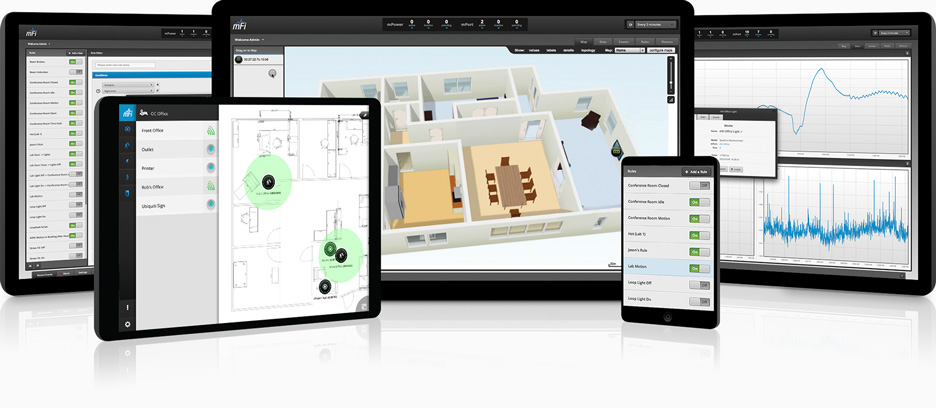
mFi – le matériel et le logiciel combinent une installation plug-and-play avec l'analyse de données massives, la signalisation d'événements et la planification pour créer des relations puissantes entre capteurs, machines et contrôle de l'alimentation.
Logiciel de gestion avancé – Rendez les bâtiments plus intelligents et plus efficaces grâce à l'interface intuitive et aux fonctionnalités puissantes du logiciel mFi®Controller.
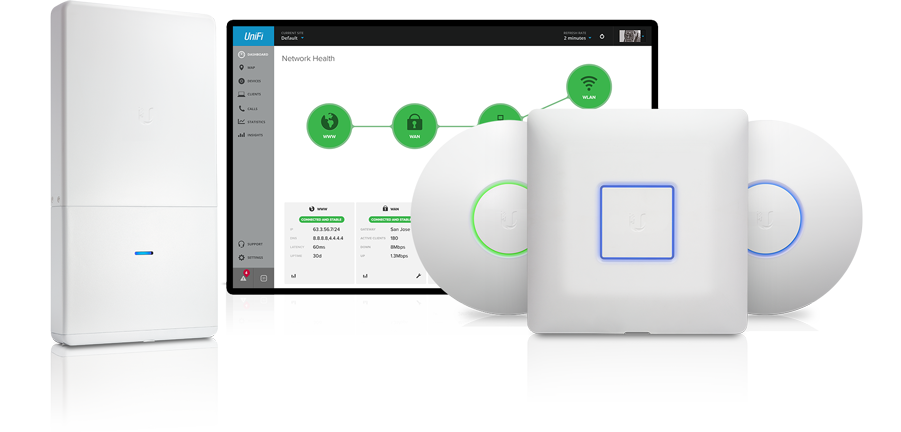
UniFi – est le système Wi-Fi révolutionnaire qui combine des performances d'entreprise, une extensibilité illimitée, un contrôleur de gestion central et des tarifs disruptifs.
Le logiciel UniFi offre une interface intuitive et facile à prendre en main pour installer, configurer et gérer vos appareils Wi-Fi.
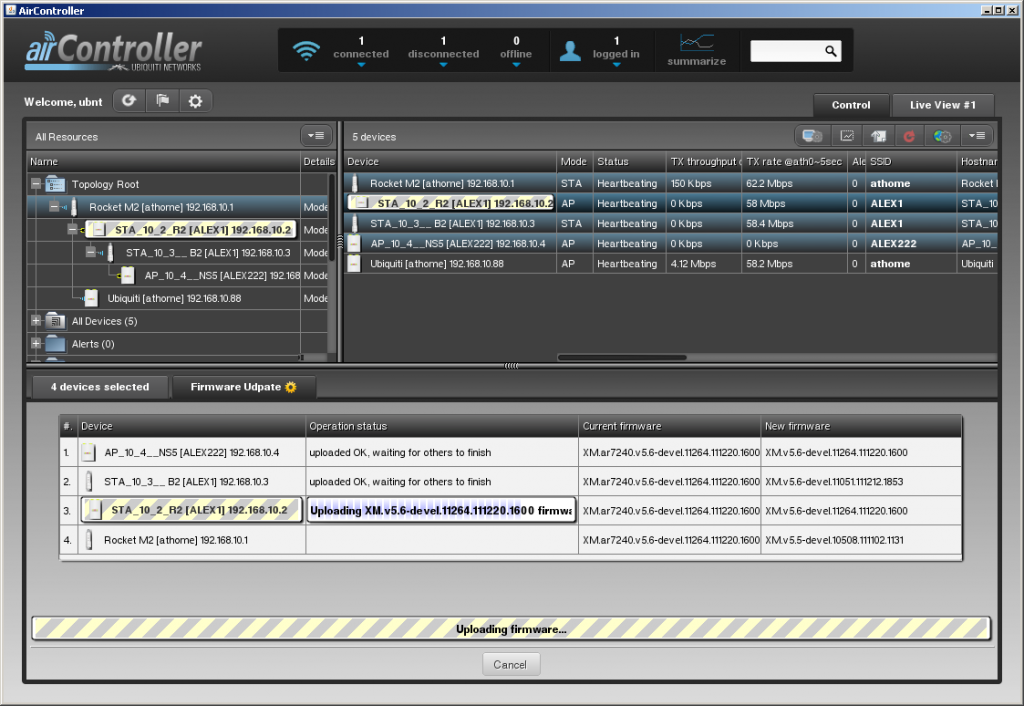
AirControl 2 est une application de gestion de réseau basée sur le web, puissante et intuitive, qui permet aux opérateurs de gérer de manière centralisée des réseaux entiers d'appareils Ubiquiti.
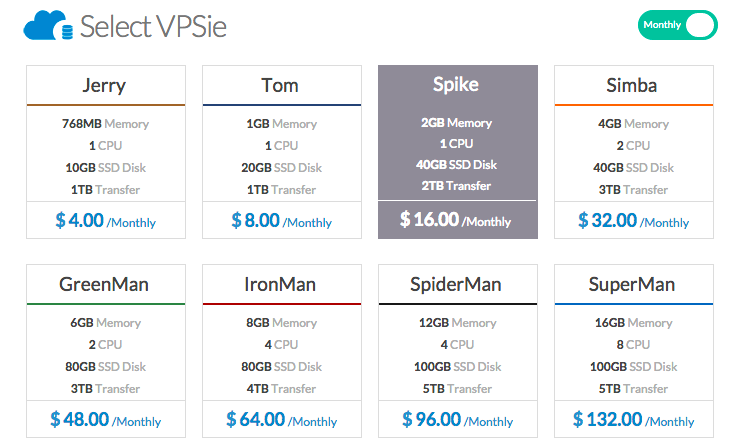
Veuillez noter : comme cette image a été préparée avec trois applications de gestion puissantes sur un seul serveur, nous vous recommandons de prendre en compte les ressources système nécessaires pour que toutes fonctionnent correctement en production. Si vous prévoyez d'utiliser les trois sur une seule instance de serveur, il est impératif de disposer d'au moins 2 Go de mémoire avec le forfait SPIKE au minimum, sinon les services échoueront de manière intermittente au démarrage.
1. Maintenant que vous avez décidé de provisionner ces applications sur VPSie, passons à la partie intéressante… Vous devez d'abord vous connecter à votre compte VPSie et accéder à l'onglet VPSie.
2. En bas de la page, cliquez sur le bouton Ajouter un nouveau VPSie.
3. À l'écran suivant, sélectionnez le forfait SPIKE ou supérieur.
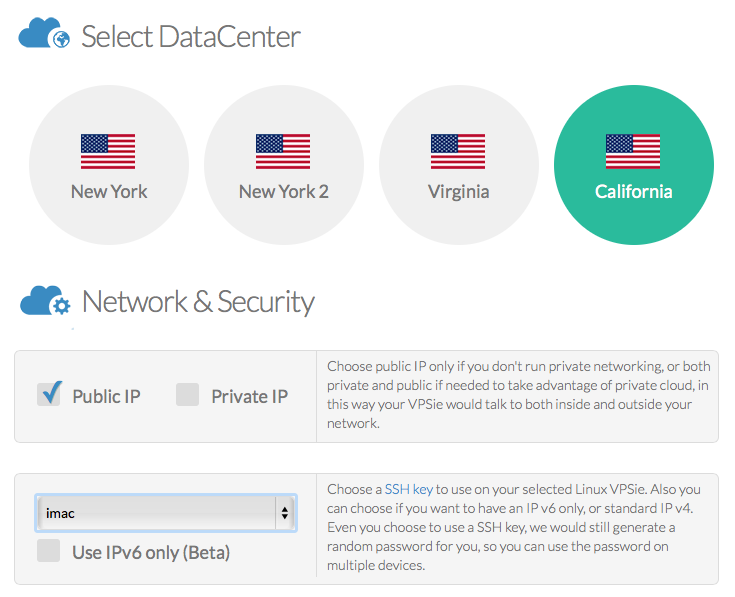
4. Pour simplifier, nous ne sélectionnerons que IP publique.
5. Choisissez la clé ssh que nous avons précédemment ajoutée à notre compte (si vous ne sélectionnez pas la clé ssh, vous devrez attendre l'e-mail envoyé après la création du VPSie pour obtenir votre mot de passe).
6. Sélectionnez le DataCenter où vous souhaitez déployer le modèle.
7. Cliquez ensuite sur l'onglet Apps et sélectionnez Ubiquiti dans la liste des applications, puis saisissez votre nom d'hôte et cliquez sur le bouton Créer un VPSie en bas.
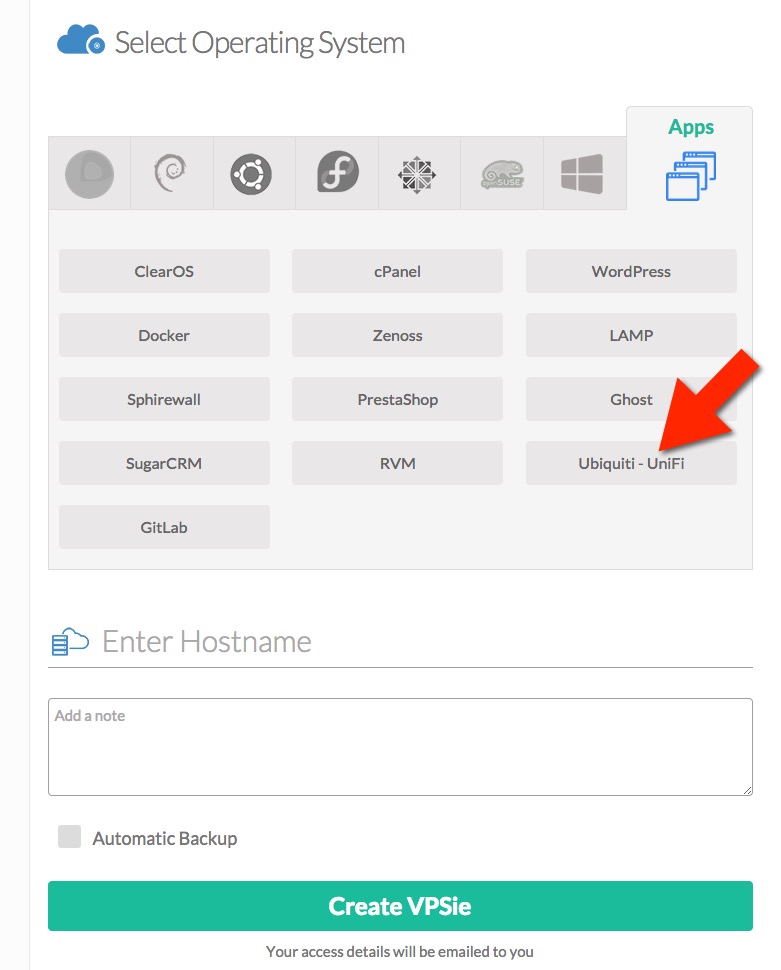
Une fois le VPSie déployé, veuillez accorder jusqu'à 5 minutes pour que les applications se configurent et démarrent.
Configuration et paramétrage d'Air Control 2
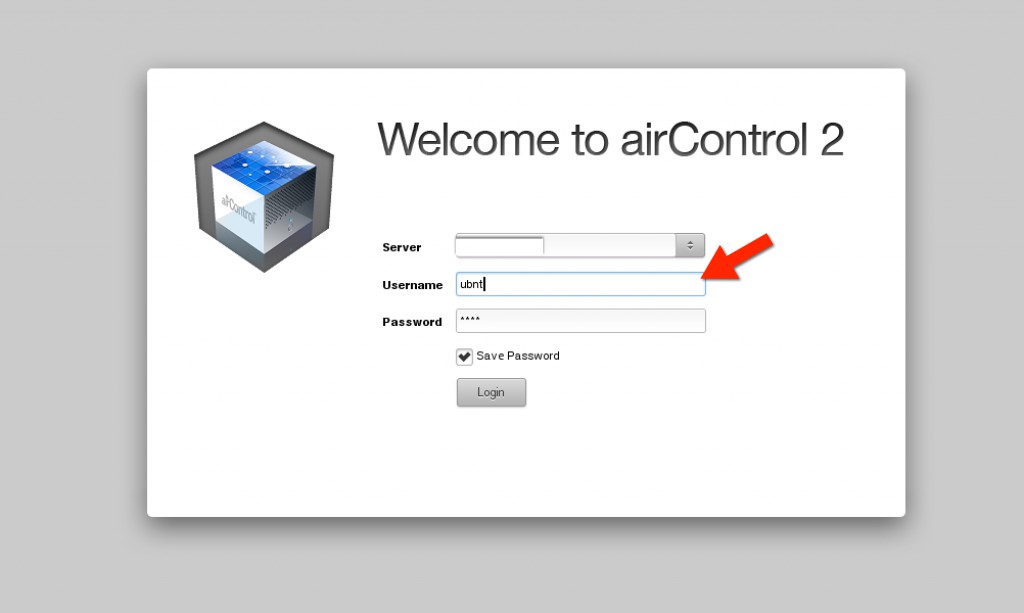
L'application Air Control 2 n'est accessible que par un poste de travail « Fat Client ». Le logiciel client est disponible sur la page suivante de la communauté Ubiquiti ;
https://community.ubnt.com/t5/airControl/AirControl-Latest-Release-Download/m-p/155834#U155834
Voici les liens directs vers les installateurs du client ;
Installateur Windows – http://community.ubnt.com/t5/airControl/AirControl-Latest-Release-Download/m-p/155834#U155834
Installateur Debian – https://www.ubnt.com/downloads/aircontrol/aircontrol_1.4.2-beta_all.deb
Archive générique – https://www.ubnt.com/downloads/aircontrol/aircontrol-1.4.2-beta.tar.gz
Si les installateurs ne reflètent pas la dernière version, une mise à jour vous sera proposée au premier démarrage après une installation fraîche (à condition que le serveur ait un accès à Internet).
Si vous utilisez l'ordinateur sur lequel le service a été installé, ouvrez votre navigateur web et saisissez localhost:9080 si vous avez utilisé les paramètres par défaut.
Veuillez signaler tout bug ou toute suggestion via ce forum.
* Les identifiants par défaut sont :
Nom d'utilisateur : ubnt
Mot de passe : ubnt
Un bon ensemble d'instructions d'installation du client (y compris pour Mac OsX) –
Voici le Wiki Ubiquiti AC2 – http://wiki.ubnt.com/AirControl2
Configuration et paramétrage de mFi
L'accès au contrôleur Ubiquiti mFi est aussi simple que possible…
1. Une fois votre système VPSie en marche, veuillez attendre environ 5 minutes après le démarrage du système avant de tenter de vous connecter.
2. Ouvrez votre navigateur de choix, puis saisissez l'URL suivante en remplaçant le mot {IP_ADDRESS} par l'adresse IP réelle de votre système ;
https://{IP_ADDRESS}:6443
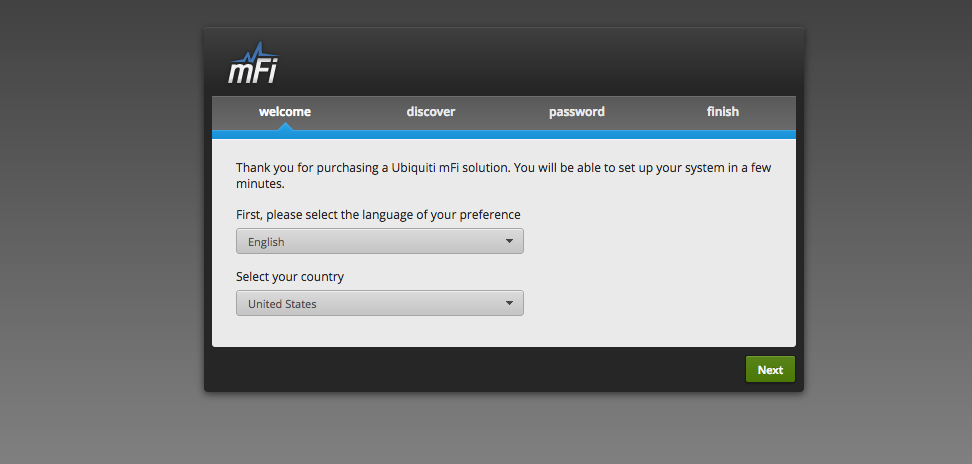
3. Suivez l'assistant de configuration et définissez vos paramètres et identifiants souhaités.
Voici la page de la communauté Ubiquiti mFi – http://community.ubnt.com/t5/mFi/bd-p/mFi
Guide utilisateur Ubiquiti mFi – http://dl.ubnt.com/guides/mfi/MFi_User_Guide_V11.pdf
Configuration et paramétrage de UniFi
L’accès au contrôleur Ubiquiti mFi est également très simple…
1. Une fois votre système VPSie en marche, veuillez attendre environ 5 minutes après le démarrage du système avant de tenter de vous connecter.
2. Ouvrez votre navigateur de choix, puis saisissez l'URL suivante en remplaçant le mot {IP_ADDRESS} par l'adresse IP réelle de votre système ;
https://{IP_ADDRESS}:8443
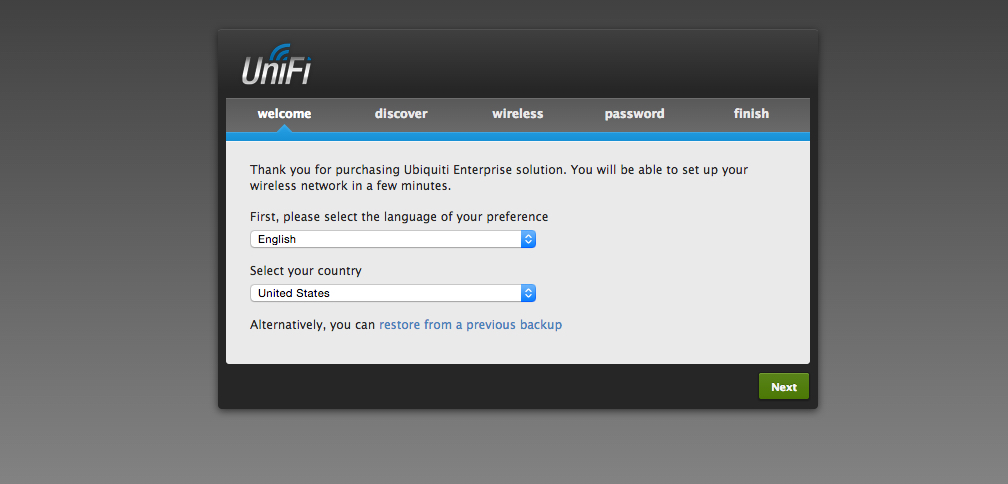 3. Suivez l'assistant de configuration et définissez vos paramètres et identifiants souhaités.
Voici la page de la communauté Ubiquiti UniFi – http://community.ubnt.com/t5/UniFi-Wireless/bd-p/UniFi
Guide utilisateur Ubiquiti UniFi – http://wiki.ubnt.com/UniFi_User_Guides
C’est tout… Votre suite de gestion Ubiquiti tout-en-un est désormais hébergée en toute sécurité sur un VPSie haute performance.
Si vous souhaitez gérer tous vos sites avec ce serveur hébergé, il existe de nombreuses façons de relier vos réseaux via un réseau privé virtuel / cloud sur VPSie….
Vous ne savez pas comment faire ? Posez simplement votre question et nous vous guiderons jusqu’au bout ! – Si vous avez besoin d’aide supplémentaire, n’hésitez pas à nous contacter directement, nous serons ravis de vous assister.
Bon profit…
AJOUTÉ LE 05/05/2015 – Mise à niveau de la plateforme Ubiquiti Unified sur VPSie
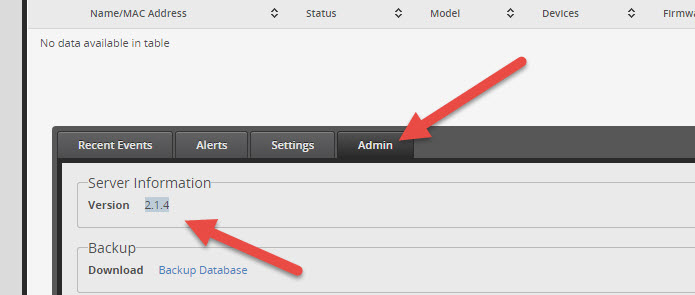
La version livrée est la 2.1.4
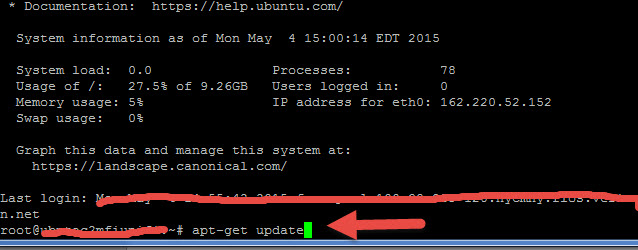
 À l’aide de votre utilitaire de connexion SSH préféré, connectez-vous via SSH à votre système VPSie hébergeant la plateforme Ubiquiti Unified en utilisant votre adresse IP, votre identifiant utilisateur et votre mot de passe.
- Effectuez une SAUVEGARDE COMPLÈTE de votre VPSie avant de continuer ! – Très important au cas où un problème surviendrait et que vous devriez revenir en arrière.
Exécutez les commandes suivantes…
- # apt-get update
- # apt-get upgrade
- # reboot

Veuillez attendre environ 10 minutes après la mise à niveau et le redémarrage pour que les applications se stabilisent avant de vous reconnecter
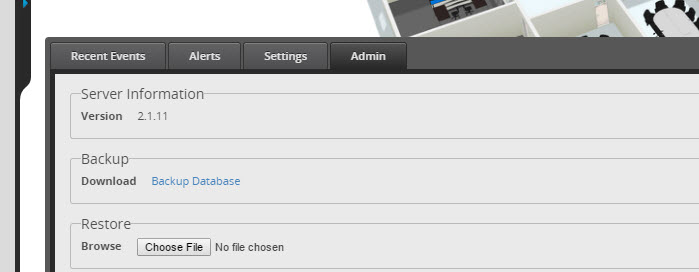
La version actuelle à la date de ce document est 2.1.11
Mise à jour au 09/11/2016
Guide APT du contrôleur UniFi
Ajoutez /etc/apt/sources.list.d/100-ubnt.list (ou modifiez /etc/apt/sources.list). La source « stable » est flottante. Si vous souhaitez rester sur une branche de version spécifique, veuillez la préciser dans la ligne de source (par exemple, utilisez la source « unifi5 » pour UniFi v5, etc.).
## Debian/Ubuntu
# stable => unifi4
# deb http://www.ubnt.com/downloads/unifi/debian unifi4 ubiquiti
# deb http://www.ubnt.com/downloads/unifi/debian unifi5 ubiquiti

deb http://www.ubnt.com/downloads/unifi/debian stable ubiquiti

# oldstable => unifi3
# deb http://www.ubnt.com/downloads/unifi/debian unifi3 ubiquiti
# deb http://www.ubnt.com/downloads/unifi/debian oldstable ubiquiti
Ajoutez les clés GPG :
# for Ubiquiti
sudo apt-key adv --keyserver keyserver.ubuntu.com --recv C0A52C50

# or over HTTP by using hkp://keyserver.ubuntu.com:80
Mettez à jour, installez et mettez à niveau :
# retrieve the latest package information
sudo apt-get update

# install/upgrade unifi-controller
sudo apt-get install unifi
- (Facultatif) Cette étape peut ne pas être nécessaire, selon la distribution Linux que vous utilisez. Si votre distribution n'inclut pas MongoDB et qu'il n'est pas disponible dans son dépôt, veuillez consulter le guide d'installation de MongoDB. Vous trouverez le dernier guide d'installation pour Ubuntu ICI et Debian ICI. Mongo 3 peut ne pas fonctionner de manière fiable avec la fonction de sauvegarde de UniFi, gardez cela à l'esprit lors de la mise à jour de Mongo. Mongo 2 est recommandé à ce stade.
Remarques :
- Ubiquiti n'autorise pas l'énumération ou l'accès direct à notre dépôt. Vous recevrez une notification 403 forbidden si vous tentez d'accéder directement au dossier.
- Si vous avez besoin d'assistance pour les mises à jour, la configuration ou l'installation, n'hésitez pas à ouvrir un ticket de support ou à utiliser nos services de support à la demande à tarif réduit.
FAQ
Qu'est-ce qu'un serveur de gestion Ubiquiti tout-en-un ?Un serveur de gestion Ubiquiti tout-en-un est un serveur unique qui exécute toutes les applications de gestion de réseau Ubiquiti, y compris UniFi, UniFi Protect, UniFi Access et UniFi Talk. Cela permet aux administrateurs réseau de gérer leur réseau Ubiquiti entier depuis une interface unique.
Comment déployer un serveur de gestion Ubiquiti tout-en-un ?Vous pouvez déployer un serveur de gestion Ubiquiti tout-en-un en suivant les étapes ci-dessous :
- Choisissez un serveur qui répond aux exigences minimales pour l'exécution des applications de gestion Ubiquiti, y compris UniFi, UniFi Protect, UniFi Access et UniFi Talk. Le serveur doit disposer d'au moins 4GB de RAM, d'un processeur quad-core et d'un système d'exploitation 64 bits.
- Installez Ubuntu Server 18.04 LTS ou une version ultérieure sur le serveur. Vous pouvez télécharger l'image ISO depuis le site web d'Ubuntu.
- Connectez le serveur au réseau et assurez-vous qu'il a un accès à Internet.
- Installez les paquets nécessaires à l'aide des commandes suivantes : sudo apt update sudo apt install openssh-server sudo apt install ca-certificates
- Installez les applications de gestion Ubiquiti à l'aide des commandes suivantes : sudo apt-key adv –keyserver keyserver.ubuntu.com –recv 06E85760C0A52C50 echo “deb http://www.ui.com/downloads/unifi/debian stable ubiquiti” | sudo tee /etc/apt/sources.list.d/100-ubnt.list sudo apt update sudo apt install unifi unifi-video unifi-access unifi-talk
- Une fois l'installation terminée, vous pouvez accéder à l'interface de gestion en ouvrant un navigateur web et en accédant à https://<server-ip-address>:8443. Vous devrez peut-être ignorer les avertissements SSL si vous n'avez pas installé de certificat SSL valide.
Vous pouvez configurer le serveur de gestion Ubiquiti tout-en-un en suivant les étapes ci-dessous :
- Connectez-vous à l'interface de gestion à l'aide des identifiants de votre compte Ubiquiti.
- Suivez l'assistant de configuration à l'écran pour configurer vos paramètres réseau, y compris le nom et le mot de passe du réseau sans fil, ainsi que l'adresse IP du LAN.
- Configurez vos équipements réseau, y compris les points d'accès, les commutateurs et les passerelles, à l'aide de l'interface de gestion. Vous pouvez adopter des équipements en cliquant sur l'onglet « Devices » puis sur « Adopt ».
- Configurez les utilisateurs et les rôles à l'aide de l'onglet « Users ». Vous pouvez créer différents rôles avec des niveaux d'accès distincts à l'interface de gestion et aux équipements réseau.
- Configurez les paramètres avancés à l'aide de l'onglet « Settings », y compris les paramètres réseau globaux, les paramètres de site et les paramètres du contrôleur.
- Installez les mises à jour de micrologiciel et les correctifs de sécurité nécessaires à l'aide de l'interface de gestion.
Les bonnes pratiques pour déployer un serveur de gestion Ubiquiti tout-en-un incluent :
- Choisir un serveur doté de ressources suffisantes pour gérer les applications de gestion et le trafic réseau.
- S'assurer que le serveur dispose d'une connexion Internet fiable pour les mises à jour et l'accès à distance.
- Configurer des sauvegardes de la base de données de gestion et des paramètres en cas de panne du serveur.
- Superviser régulièrement les performances du serveur et le trafic réseau pour identifier et résoudre les problèmes.
- Utiliser des mots de passe robustes et activer l'authentification à deux facteurs pour sécuriser l'interface de gestion.