
Neste tutorial, mostraremos como implantar um All-In-One
Servidor do Suite de Gerenciamento Ubiquiti
na VPSie usando a opção de provisionamento com um clique. Os aplicativos Ubiquiti hospedados incluem mFi Controller para automação ambiental, UniFi Controller para gerenciamento centralizado de dispositivos de rede sem fio e outros, e Air Control 2 para gerenciar a maioria dos dispositivos de rede legados e AirMAX.
Nota: Esta plataforma é gratuita e não requer assinatura.
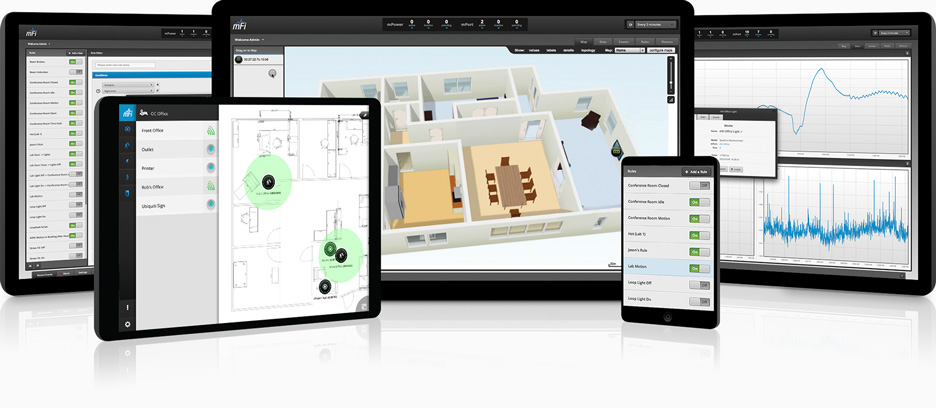
mFi – o hardware e o software combinam instalação plug-and-play com análise de big data, relatórios de eventos e agendamento para criar relações poderosas entre sensores, máquinas e controle de energia.
Software de Gerenciamento Avançado – Torne os edifícios mais inteligentes e eficientes usando a interface intuitiva e os recursos poderosos do software mFi®Controller.
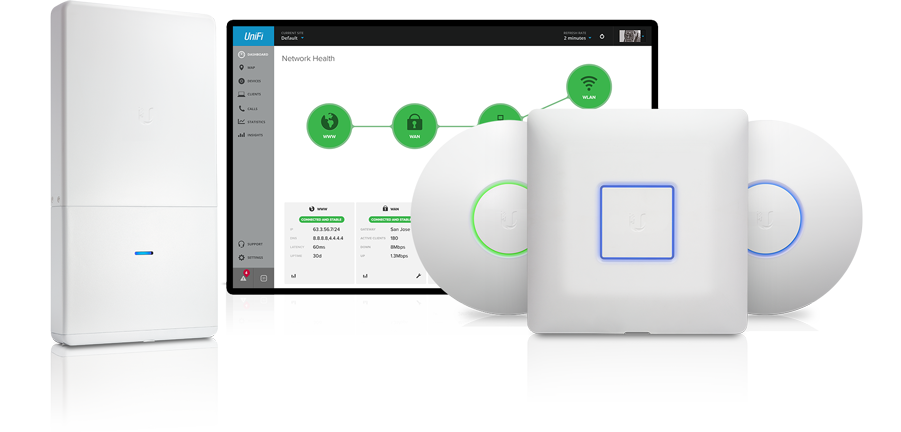
UniFi – é o sistema de Wi-Fi revolucionário que combina desempenho empresarial, escalabilidade ilimitada, um controlador de gerenciamento central e preços disruptivos.
O software UniFi fornece uma interface intuitiva e fácil de aprender para instalar, configurar e gerenciar seus dispositivos de Wi-Fi.
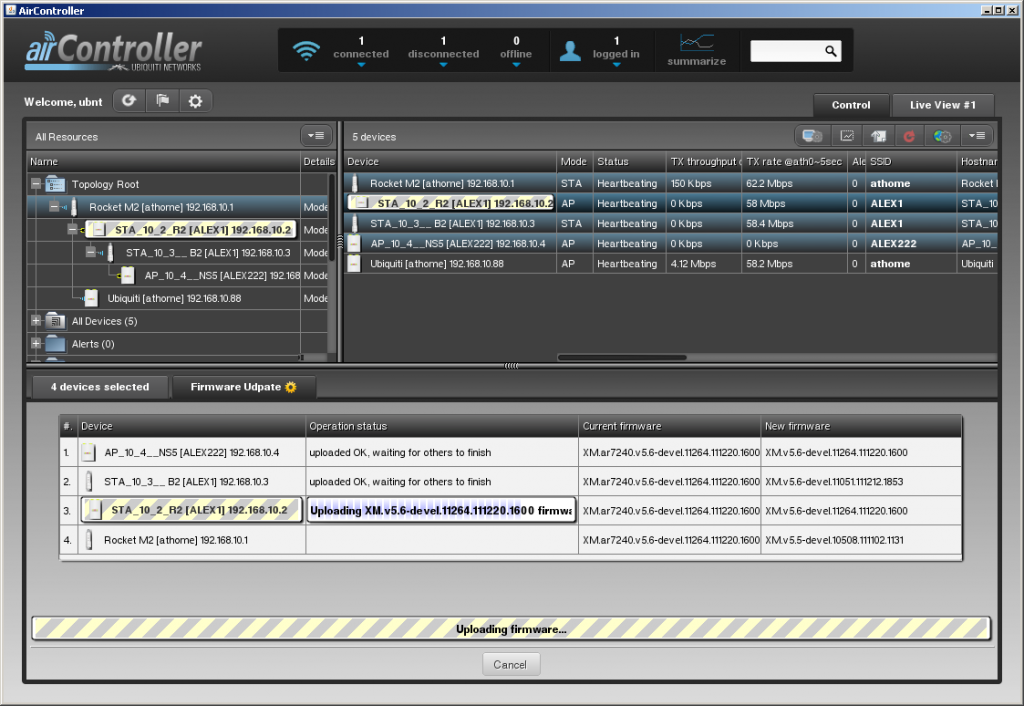
AirControl 2 é um aplicativo poderoso e intuitivo de gerenciamento de rede de servidor baseado na web que permite que os operadores gerenciem centralmente redes inteiras de dispositivos Ubiquiti.
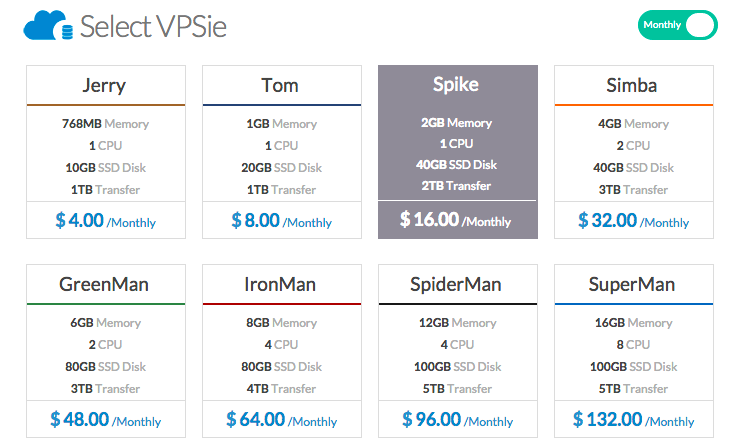
Observe: Como preparamos esta imagem com três aplicativos de gerenciamento poderosos em um único servidor, sugerimos que você considere os recursos de sistema necessários para que todos eles sejam executados com sucesso em produção. Se você planeja usar os três em uma única instância de servidor, é necessário ter pelo menos 2GB de Memória disponível com o pacote SPIKE no mínimo, caso contrário, os serviços falharão intermitentemente ao iniciar.
1. Agora que você decidiu provisionar esses aplicativos na VPSie, vamos começar a parte divertida… Primeiro, você precisa fazer login na sua conta VPSie e ir para a primeira aba chamada VPSie.
2. Na parte inferior da página, clique no botão Adicionar Nova VPSie.
3. Na próxima tela, selecione o pacote SPIKE ou superior.
4. Por simplicidade, selecionaremos apenas IP Público
5. Escolha a chave ssh que adicionamos anteriormente à nossa conta (se você não selecionar a chave ssh, terá que aguardar o e-mail após a criação da VPSie para obter sua senha).
6. Selecione o DataCenter onde deseja que o modelo seja implantado.
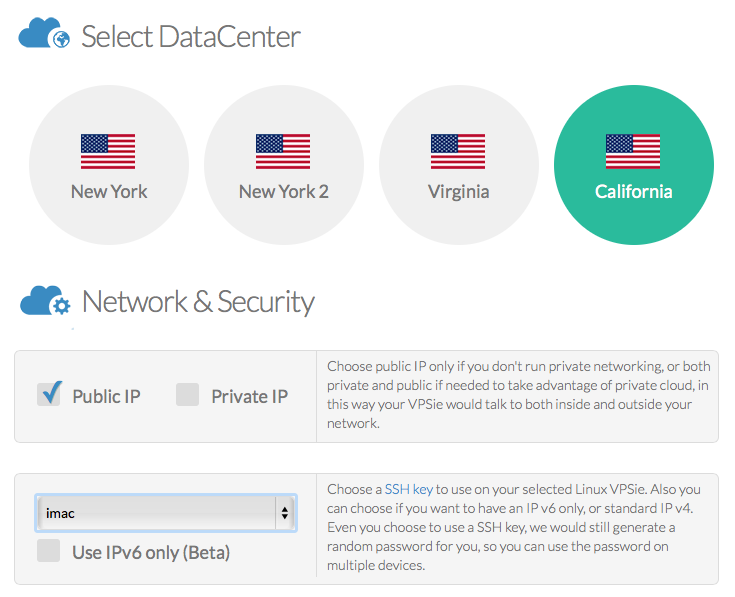
7. Em seguida, clique na aba Apps e selecione Ubiquiti da lista de aplicativos, depois digite seu nome de host e clique no botão Criar VPSie na parte inferior.
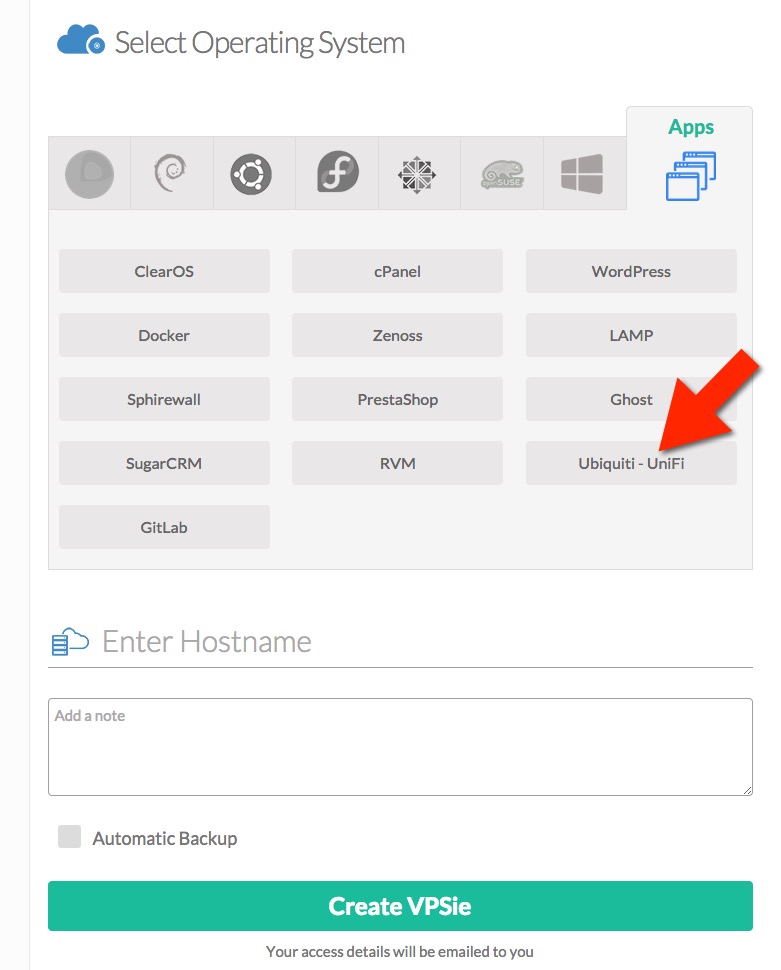
Assim que a VPSie for implantada, aguarde até 5 minutos para que os aplicativos se configurem e iniciem.
Configuração e ajuste do Air Control 2
O aplicativo Air Control 2 pode ser acessado apenas por um "Fat Client" baseado em estação de trabalho. O software do cliente pode ser encontrado na seguinte página da Comunidade Ubiquiti;
https://community.ubnt.com/t5/airControl/AirControl-Latest-Release-Download/m-p/155834#U155834
Seguem os links diretos para o instalador do Cliente;
Instalador para Windows – http://community.ubnt.com/t5/airControl/AirControl-Latest-Release-Download/m-p/155834#U155834
Instalador para Debian – https://www.ubnt.com/downloads/aircontrol/aircontrol_1.4.2-beta_all.deb
Tarball genérico – https://www.ubnt.com/downloads/aircontrol/aircontrol-1.4.2-beta.tar.gz
Se os instaladores não refletirem a versão mais recente, você será solicitado a atualizar na primeira inicialização após a instalação nova (desde que o servidor tenha acesso à internet).
Se você estiver no mesmo computador em que instalou o serviço, abra seu navegador da web e digite localhost:9080, se configurou com as configurações padrão.
Por favor, relate quaisquer bugs ou sugestões que você possa ter através deste fórum.
* As credenciais padrão são:
Nome de usuário: ubnt
Senha: ubnt
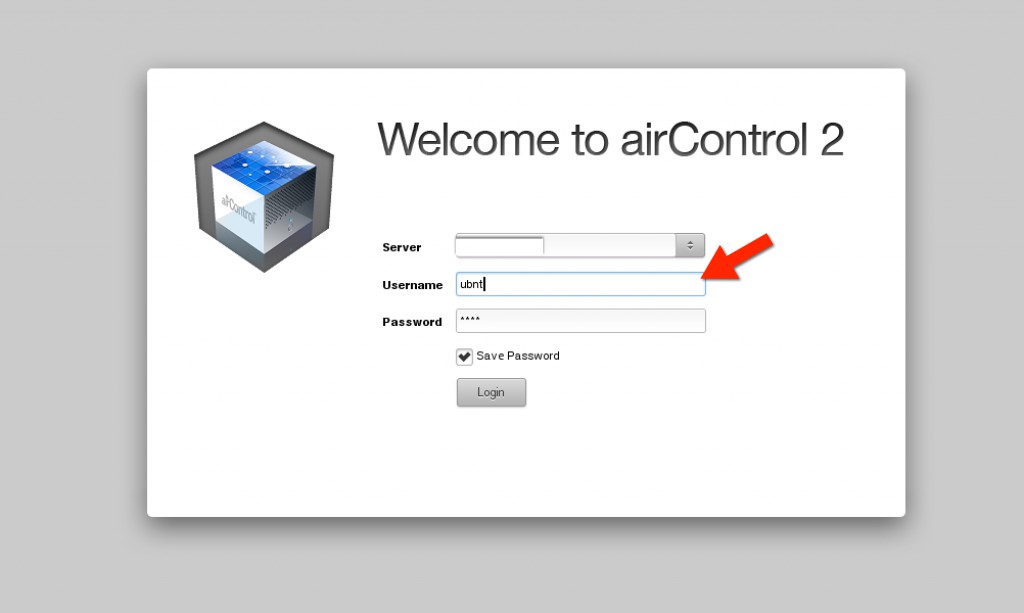
Um bom conjunto de Instruções de Instalação do Cliente (incluindo para Mac OsX) –
Aqui está a Wiki do Ubiquiti AC2 – http://wiki.ubnt.com/AirControl2
Configuração e configuração do mFi
Acessar o controlador Ubiquiti mFi é tão simples quanto pode ser…
1. Assim que seu sistema VPSie estiver em execução, aguarde cerca de 5 minutos após a inicialização do sistema antes de tentar conectar.
2. Abra seu navegador de preferência e insira a seguinte URL, substituindo a palavra {IP_ADDRESS} pelo endereço IP real do seu sistema;
https://{IP_ADDRESS}:6443
3. Siga o assistente de configuração e defina as configurações e credenciais desejadas.
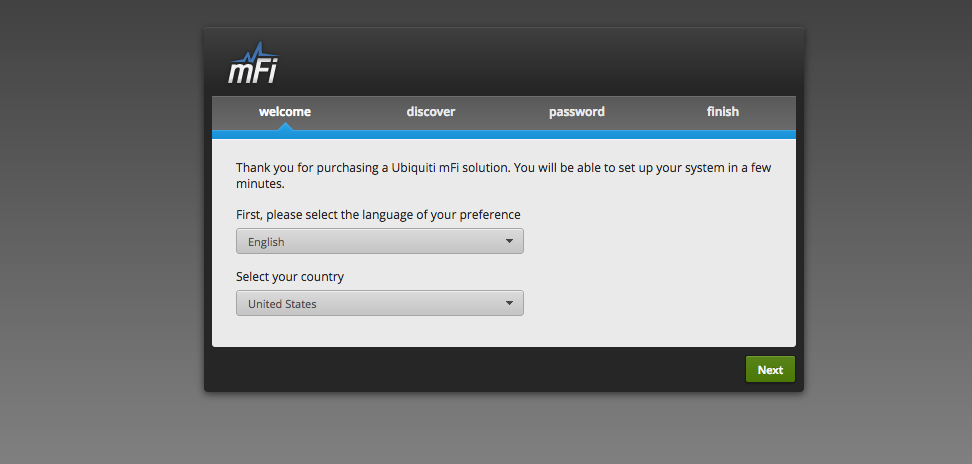
Esta é a página da comunidade Ubiquiti mFi – http://community.ubnt.com/t5/mFi/bd-p/mFi
Guia do Usuário Ubiquiti mFi – http://dl.ubnt.com/guides/mfi/MFi_User_Guide_V11.pdf
Configuração e ajuste do UniFi
Acessar o controlador Ubiquiti mFi também é muito fácil…
1. Assim que seu sistema VPSie estiver em execução, aguarde cerca de 5 minutos após a inicialização do sistema antes de tentar conectar.
2. Abra seu navegador de preferência e insira a seguinte URL, substituindo a palavra {IP_ADDRESS} pelo endereço IP real do seu sistema;
https://{IP_ADDRESS}:8443
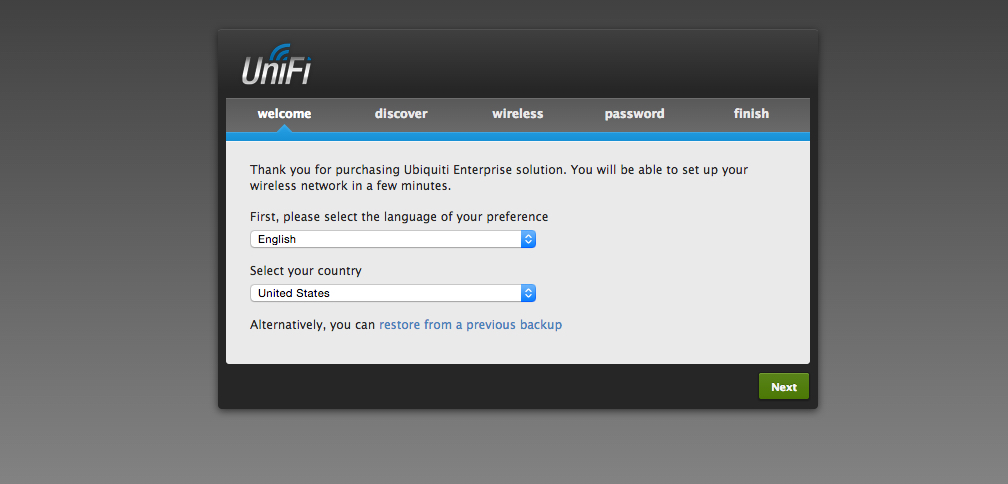 3. Siga o assistente de configuração e defina as configurações e credenciais desejadas.
Esta é a página da comunidade Ubiquiti UniFi – http://community.ubnt.com/t5/UniFi-Wireless/bd-p/UniFi
Guia do Usuário Ubiquiti UniFi – http://wiki.ubnt.com/UniFi_User_Guides
É isso, pessoal…. Sua Ubiquiti Management Suite All-In-One agora está hospedada com segurança e proteção em um VPSie de alto desempenho.
Agora, se você deseja gerenciar todos os seus sites com este servidor hospedado, existem muitas maneiras de interligar suas redes com uma Virtual Private Network / Nuvem na VPSie….
Não tem certeza de como? Basta perguntar e nós o guiaremos em todo o processo! – Se precisar de ajuda adicional, não hesite em nos contatar diretamente, pois teremos prazer em ajudar.
Aproveite…
ADICIONADO 05/05/2015 – Atualização da plataforma Ubiquiti Unified na VPSie
A versão padrão é 2.1.4
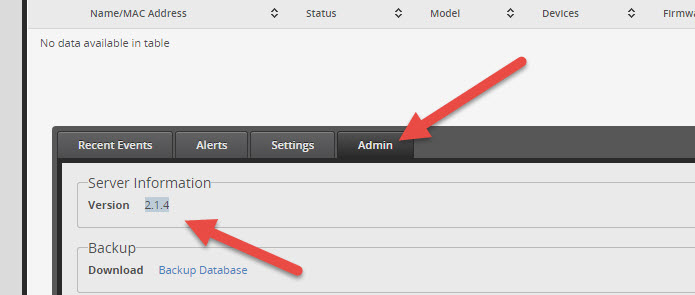 Utilizando seu utilitário de conexão SSH Shell favorito, conecte-se via SSH ao seu sistema VPSie que hospeda a Ubiquiti Unified Platform usando seu endereço IP, ID de usuário e senha para conectar.
- Faça um BACKUP COMPLETO da sua VPSie antes de prosseguir! – Muito importante caso algo dê errado e você precise reverter.
Execute os seguintes comandos…
- # apt-get update
- # apt-get upgrade
- # reboot

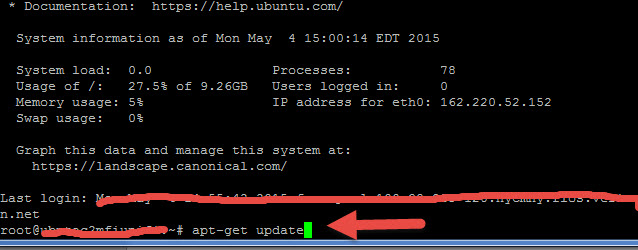
Aguarde cerca de 10 minutos após a atualização e a reinicialização para que as aplicações se estabilizem antes de fazer login novamente
A versão atual neste documento é 2.1.11
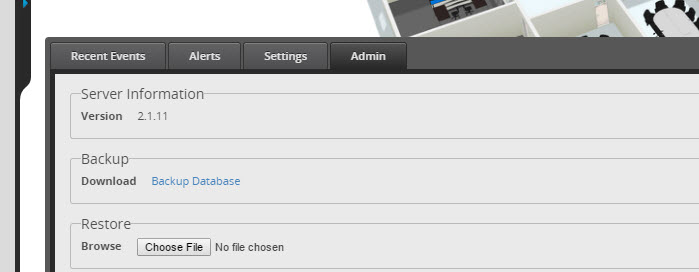
Atualizado em 09/11/2016
Guia APT do UniFi Controller
Adicione /etc/apt/sources.list.d/100-ubnt.list (ou edite /etc/apt/sources.list). A fonte ‘stable’ é flutuante. Se você deseja permanecer em um determinado ramo de liberação, especifique-o na linha da fonte (ou seja, para UniFi v5 use a fonte ‘unifi5’, etc).
## Debian/Ubuntu
# stable => unifi4
# deb http://www.ubnt.com/downloads/unifi/debian unifi4 ubiquiti
# deb http://www.ubnt.com/downloads/unifi/debian unifi5 ubiquiti

deb http://www.ubnt.com/downloads/unifi/debian stable ubiquiti

# oldstable => unifi3
# deb http://www.ubnt.com/downloads/unifi/debian unifi3 ubiquiti
# deb http://www.ubnt.com/downloads/unifi/debian oldstable ubiquiti
Adicione as Chaves GPG:
# for Ubiquiti
sudo apt-key adv --keyserver keyserver.ubuntu.com --recv C0A52C50

# or over HTTP by using hkp://keyserver.ubuntu.com:80
Atualize, instale e faça upgrade:
# retrieve the latest package information
sudo apt-get update

# install/upgrade unifi-controller
sudo apt-get install unifi
- (Opcional) Esta etapa pode não ser necessária, dependendo da distro Linux que você possui. Se sua distro não vem com MongoDB e ele não está disponível no repositório deles, consulte o guia de instalação do MongoDB. Você pode encontrar o guia de instalação mais recente para Ubuntu AQUI e DebianAQUI. O Mongo 3 pode não funcionar de forma confiável com a função de backup do UniFi, então tenha isso em mente ao atualizar o Mongo. O Mongo 2 é preferível neste momento.
Observações:
- A Ubiquiti não permite a listagem ou o acesso direto ao nosso repositório. Você receberá uma notificação de 403 forbidden se tentar acessar a pasta diretamente.
- Se precisar de assistência com atualizações, configuração ou instalação, sinta-se à vontade para abrir um ticket de suporte ou utilizar nossos serviços de suporte sob demanda com taxa reduzida.
Perguntas frequentes
O que é um servidor de gerenciamento Ubiquiti All-In-One?Um servidor de gerenciamento Ubiquiti All-In-One é um único servidor que executa todos os aplicativos de gerenciamento de rede da Ubiquiti, incluindo UniFi, UniFi Protect, UniFi Access e UniFi Talk. Isso permite que os administradores de rede gerenciem toda a rede Ubiquiti a partir de uma única interface.
Como posso implantar um servidor de gerenciamento Ubiquiti All-In-One?Você pode implantar um servidor de gerenciamento Ubiquiti All-In-One seguindo as etapas abaixo:
- Escolha um servidor que atenda aos requisitos mínimos para executar os aplicativos de gerenciamento da Ubiquiti, incluindo UniFi, UniFi Protect, UniFi Access e UniFi Talk. O servidor deve ter pelo menos 4GB de RAM, uma CPU quad-core e um sistema operacional de 64 bits.
- Instale o Ubuntu Server 18.04 LTS ou posterior no servidor. Você pode baixar a imagem ISO no site da Ubuntu.
- Conecte o servidor à rede e verifique se ele tem acesso à internet.
- Instale os pacotes necessários usando os seguintes comandos: sudo apt update sudo apt install openssh-server sudo apt install ca-certificates
- Instale os aplicativos de gerenciamento Ubiquiti usando os seguintes comandos: sudo apt-key adv –keyserver keyserver.ubuntu.com –recv 06E85760C0A52C50 echo “deb http://www.ui.com/downloads/unifi/debian stable ubiquiti” | sudo tee /etc/apt/sources.list.d/100-ubnt.list sudo apt update sudo apt install unifi unifi-video unifi-access unifi-talk
- Após a conclusão da instalação, você pode acessar a interface de gerenciamento abrindo um navegador web e navegando para https://<server-ip-address>:8443. Você pode precisar de ignorar avisos de SSL se não tiver instalado um certificado SSL válido.
Você pode configurar o Servidor de Gerenciamento Ubiquiti All-In-One usando as seguintes etapas:
- Entre na interface de gerenciamento usando as credenciais da sua conta Ubiquiti.
- Siga o assistente de configuração na tela para configurar suas configurações de rede, incluindo o nome e a senha da rede sem fio e o endereço IP da LAN.
- Configure seus dispositivos de rede, incluindo pontos de acesso, switches e gateways, usando a interface de gerenciamento. Você pode adotar dispositivos clicando na aba “Devices” e, em seguida, clicando em “Adopt”.
- Configure usuários e papéis usando a aba “Users”. Você pode criar diferentes papéis com diferentes níveis de acesso à interface de gerenciamento e aos dispositivos de rede.
- Configure configurações avançadas usando a aba “Settings”, incluindo configurações de toda a rede, configurações do site e configurações do controlador.
- Instale atualizações de firmware e patches de segurança necessários usando a interface de gerenciamento.
Algumas melhores práticas para implantar um Servidor de Gerenciamento Ubiquiti All-In-One incluem:
- Escolher um servidor com recursos suficientes para lidar com os aplicativos de gerenciamento e o tráfego de rede.
- Garantir que o servidor tenha uma conexão de internet confiável para atualizações e acesso remoto.
- Configurar backups do banco de dados de gerenciamento e das configurações em caso de falha do servidor.
- Monitorar regularmente o desempenho do servidor e o tráfego de rede para identificar e resolver quaisquer problemas.
- Usar senhas fortes e habilitar a autenticação de dois fatores para proteger a interface de gerenciamento.