
En este tutorial le mostraremos cómo desplegar un servidor todo en uno
de la suite de gestión de Ubiquiti
en VPSie usando la opción de aprovisionamiento con un clic. Las aplicaciones de Ubiquiti alojadas incluyen mFi Controller para automatización ambiental, UniFi Controller para gestión centralizada de dispositivos de red inalámbrica y otros, y Air Control 2 para gestionar la mayoría de los dispositivos de red legacy y AirMAX.
Nota: Esta plataforma es gratuita y no requiere suscripción.
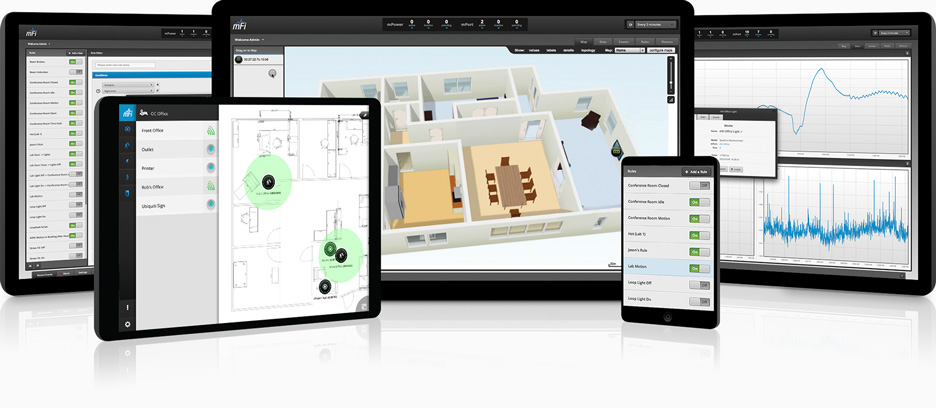
mFi – el hardware y el software combinan instalación plug-and-play con analítica de big data, informes de eventos y programación para crear relaciones potentes entre sensores, máquinas y control de energía.
Software de gestión avanzado: haga que los edificios sean más inteligentes y eficientes utilizando la interfaz intuitiva y las funciones potentes del software mFi®Controller.
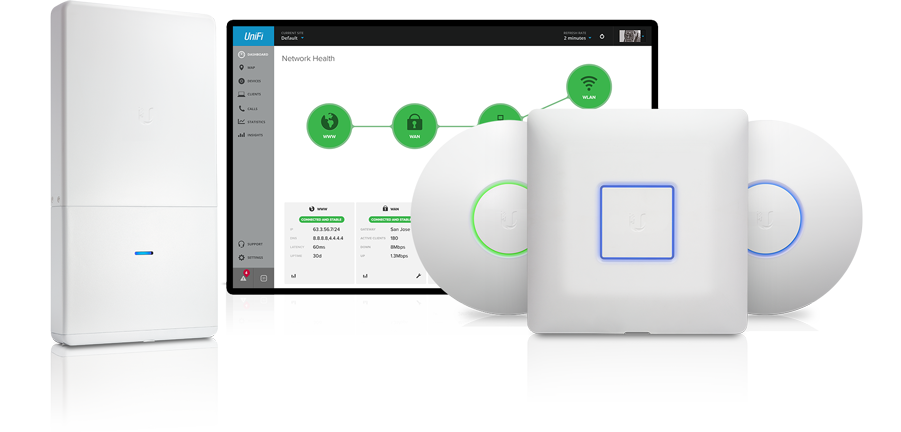
UniFi – es el sistema de Wi-Fi revolucionario que combina rendimiento empresarial, escalabilidad ilimitada, un controlador de gestión central y precios disruptivos.
El software UniFi ofrece una interfaz intuitiva y fácil de aprender para instalar, configurar y gestionar sus dispositivos de Wi-Fi.
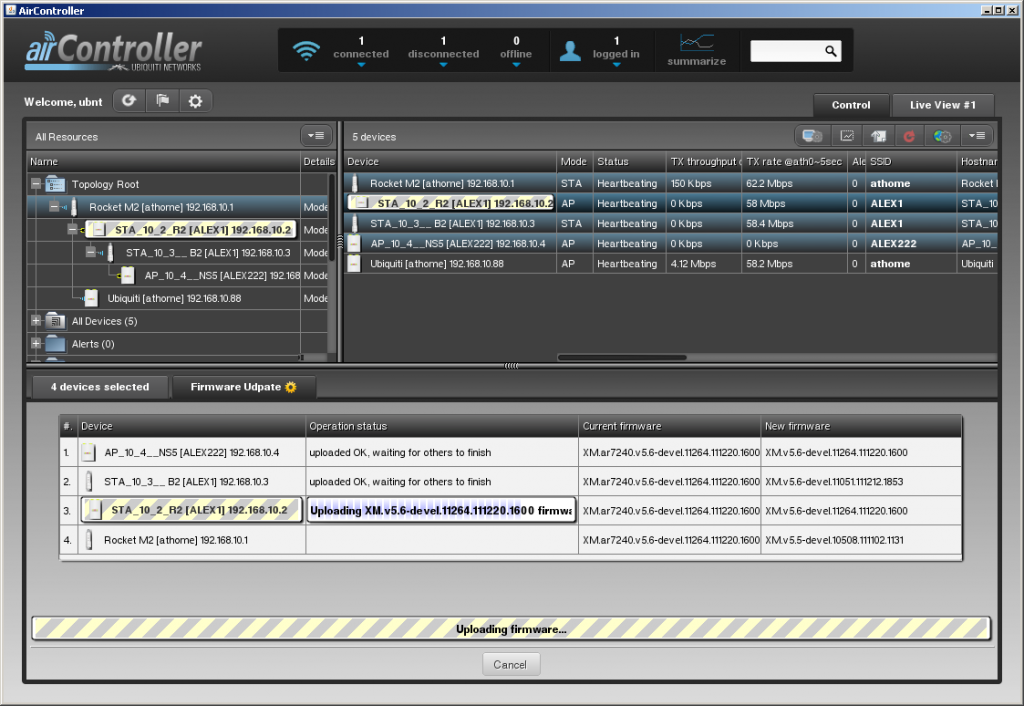
AirControl 2 es una aplicación potente e intuitiva de gestión de red de servidores basada en web que permite a los operadores gestionar centralmente redes completas de dispositivos Ubiquiti.
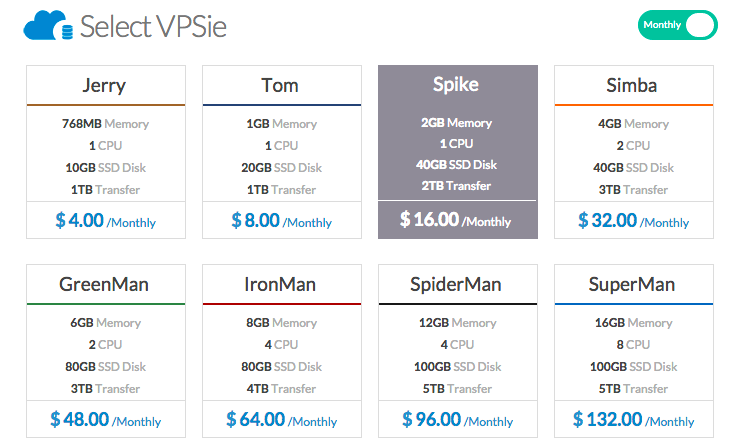
Tenga en cuenta que, dado que hemos preparado esta imagen con tres aplicaciones de gestión potentes en un solo servidor, le sugerimos que considere los recursos del sistema necesarios para que todas funcionen correctamente en producción. Si planea usar las tres en una única instancia de servidor, es necesario contar con al menos 2 GB de memoria disponible con el paquete SPIKE como mínimo, de lo contrario, los servicios fallarán de forma intermitente al iniciarse.
1. Ahora que ha decidido aprovisionar estas aplicaciones en VPSie, empecemos con la parte interesante… Primero debe iniciar sesión en su cuenta de VPSie y dirigirse a la primera pestaña llamada VPSie.
2. En la parte inferior de la página, haga clic en el botón Agregar nuevo VPSie.
3. En la siguiente pantalla, seleccione el paquete SPIKE o superior.
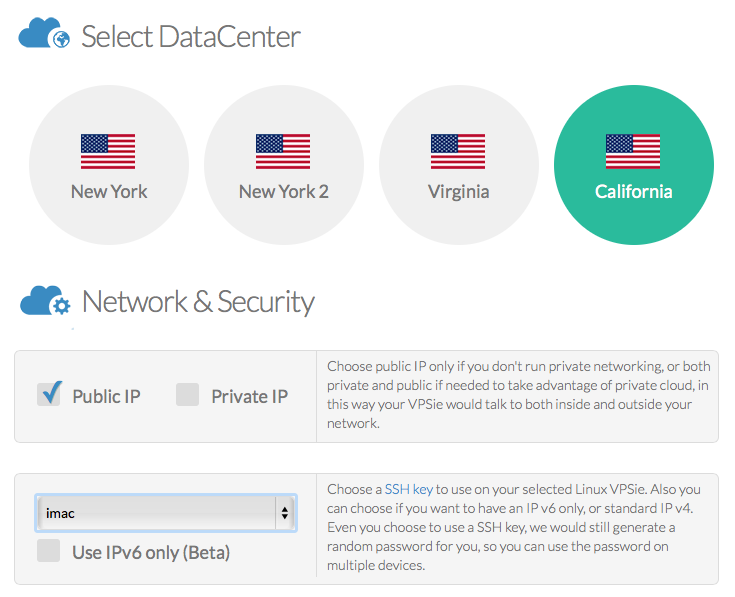
4. Por simplicidad, solo seleccionaremos IP pública.
5. Elija la clave ssh que hemos añadido previamente a nuestra cuenta (si no selecciona la clave ssh, deberá esperar al correo electrónico que se envía después de que se cree el VPSie para obtener su contraseña).
6. Seleccione el centro de datos donde desea desplegar la plantilla.
7. A continuación, haga clic en la pestaña Apps y seleccione Ubiquiti de las listas de aplicaciones, luego escriba su nombre de host y haga clic en el botón Crear VPSie en la parte inferior.
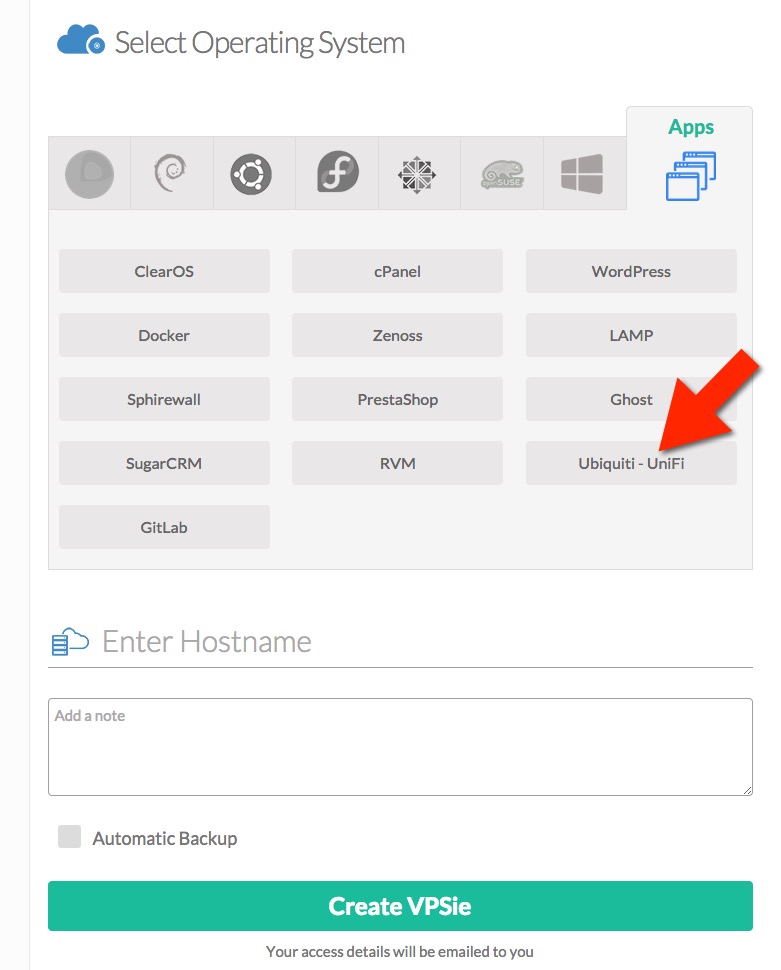
Una vez que el VPSie se haya desplegado, espere hasta 5 minutos para que las aplicaciones se configuren y se inicien.
Configuración y ajuste de Air Control 2
La aplicación Air Control 2 solo puede accederse mediante un cliente grueso basado en una estación de trabajo. El software del cliente se encuentra en la siguiente página de la comunidad de Ubiquiti;
https://community.ubnt.com/t5/airControl/AirControl-Latest-Release-Download/m-p/155834#U155834
Aquí están los enlaces directos al instalador del cliente;
Instalador de Windows – http://community.ubnt.com/t5/airControl/AirControl-Latest-Release-Download/m-p/155834#U155834
Instalador de Debian – https://www.ubnt.com/downloads/aircontrol/aircontrol_1.4.2-beta_all.deb
Paquete genérico – https://www.ubnt.com/downloads/aircontrol/aircontrol-1.4.2-beta.tar.gz
Si los instaladores no reflejan la última versión, se le solicitará una actualización al iniciar por primera vez tras una instalación nueva (siempre que el servidor tenga acceso a internet).
Si está en el mismo equipo donde instaló el servicio, abra su navegador web y escriba localhost:9080 si configuró los valores predeterminados.
Informe de cualquier error o sugerencia que tenga a través de este foro.
* Las credenciales predeterminadas son:
Nombre de usuario: ubnt
Contraseña: ubnt
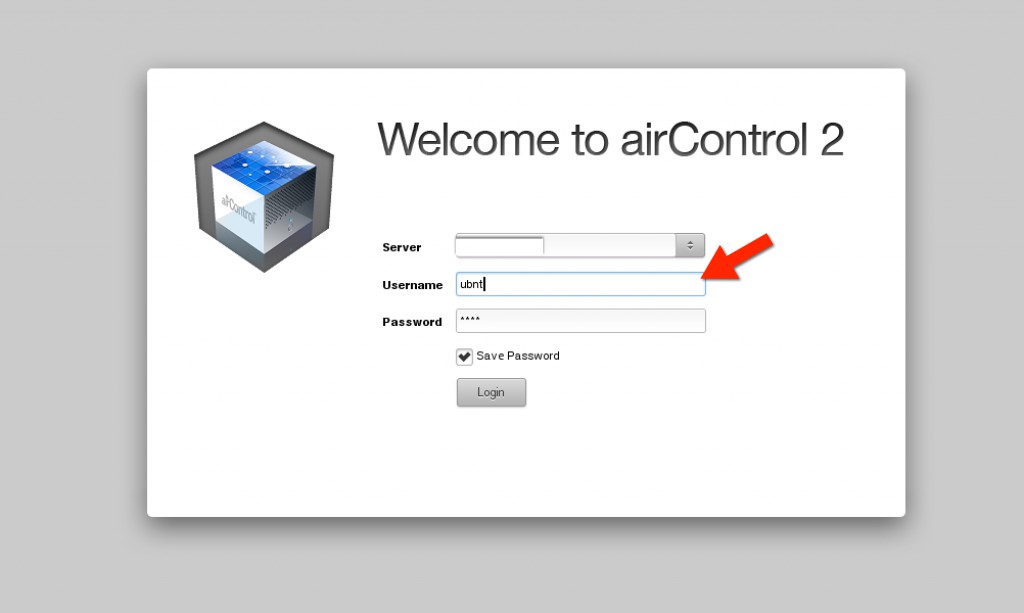
Un buen conjunto de instrucciones de instalación del cliente (incluidas para Mac OsX) –
Aquí está la wiki de Ubiquiti AC2 – http://wiki.ubnt.com/AirControl2
Configurar y configurar mFi
Acceder al controlador Ubiquiti mFi es tan fácil como puede ser…
1. Una vez que su sistema VPSie esté en ejecución, espere aproximadamente 5 minutos después del inicio del sistema antes de intentar conectarse.
2. Abra su navegador de preferencia y escriba la siguiente URL, reemplazando la palabra {IP_ADDRESS} con la dirección IP real de su sistema;
https://{IP_ADDRESS}:6443
3. Siga el asistente de configuración y establezca los ajustes y credenciales deseados.
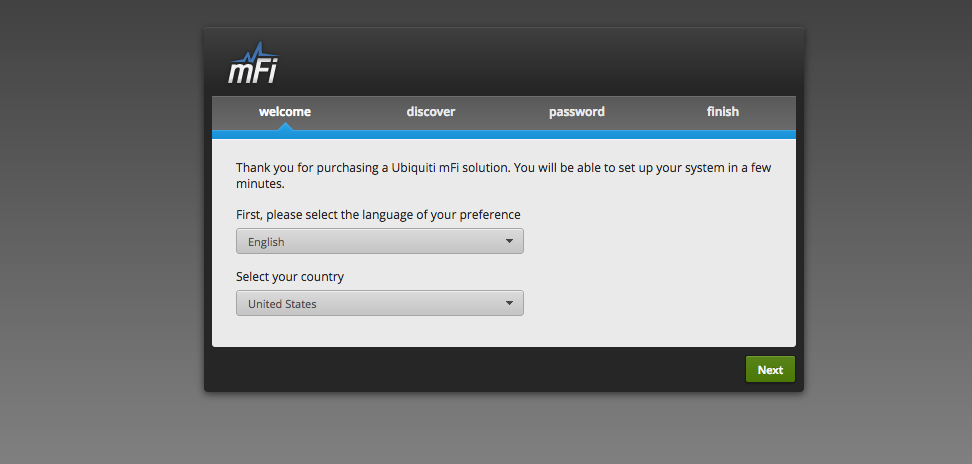
Esta es la página de la comunidad de Ubiquiti mFi – http://community.ubnt.com/t5/mFi/bd-p/mFi
Guía de usuario de Ubiquiti mFi – http://dl.ubnt.com/guides/mfi/MFi_User_Guide_V11.pdf
Configuración y ajuste de UniFi
Acceder al controlador de Ubiquiti mFi también es muy fácil…
1. Una vez que su sistema VPSie esté en ejecución, espere aproximadamente 5 minutos después del inicio del sistema antes de intentar conectarse.
2. Abra su navegador de preferencia y escriba la siguiente URL, reemplazando la palabra {IP_ADDRESS} con la dirección IP real de su sistema;
https://{IP_ADDRESS}:8443
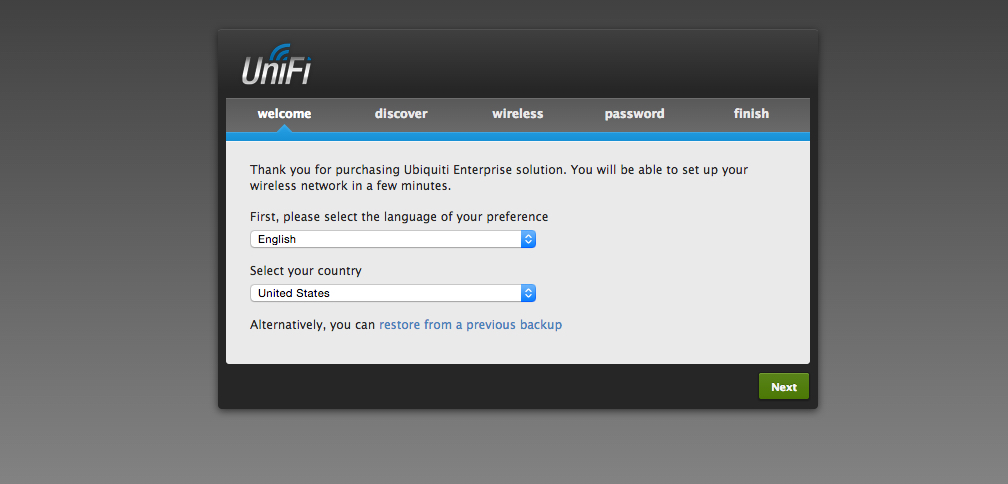 3. Siga el asistente de configuración y establezca los ajustes y credenciales deseados.
Esta es la página de la comunidad de Ubiquiti UniFi – http://community.ubnt.com/t5/UniFi-Wireless/bd-p/UniFi
Guía de usuario de Ubiquiti UniFi – http://wiki.ubnt.com/UniFi_User_Guides
Eso es todo… Su Suite de gestión Ubiquiti todo en uno Ubiquiti Management Suite ahora está alojada de forma segura y protegida en un VPSie de alto rendimiento.
Ahora, si desea gestionar todos sus sitios con este servidor alojado, hay muchas formas de interconectar sus redes mediante una red privada virtual / nube en VPSie….
¿No está seguro de cómo hacerlo? Solo pregunte y le guiaremos en todo el proceso. Si necesita ayuda adicional, no dude en contactarnos directamente, estaremos encantados de asistirle.
Disfrútelo…
AÑADIDO 05/05/2015 – Actualización de la plataforma Ubiquiti Unified en VPSie
La versión de fábrica es 2.1.4
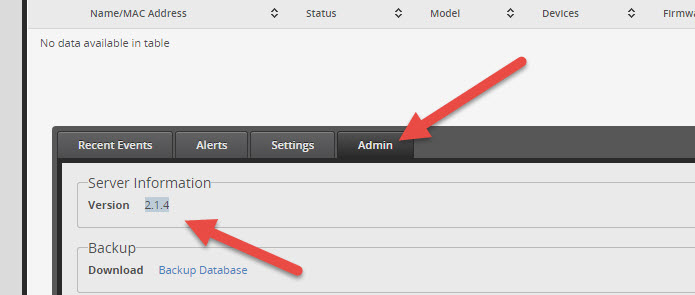 Utilice su utilidad de conexión SSH preferida para conectarse por SSH a su sistema VPSie que aloja la plataforma Ubiquiti Unified, utilizando su dirección IP, nombre de usuario y contraseña.
- ¡Realice una COPIA DE SEGURIDAD COMPLETA de su VPSie antes de continuar! – Muy importante por si algo sale mal y necesita revertir los cambios.
Ejecute los siguientes comandos…
- # apt-get update
- # apt-get upgrade
- # reboot

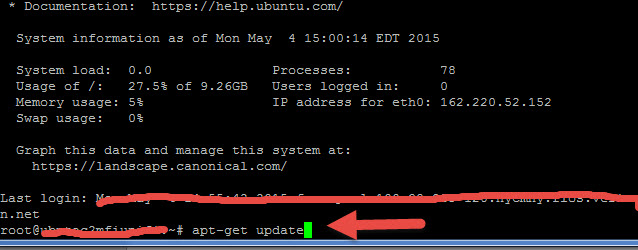
Espere aproximadamente 10 minutos después de la actualización y el reinicio para que las aplicaciones se estabilicen antes de volver a iniciar sesión
La versión actual en el momento de redactar este documento es 2.1.11
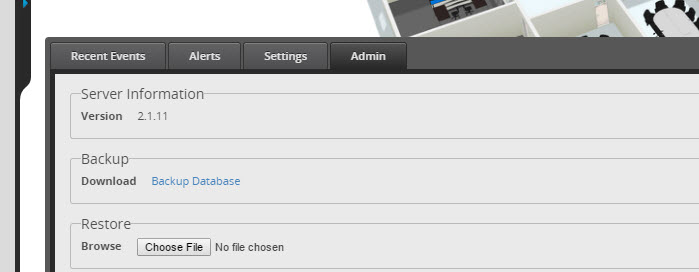
Actualización a fecha de 09/11/2016
Guía de APT para UniFi Controller
Agregue /etc/apt/sources.list.d/100-ubnt.list (o edite /etc/apt/sources.list). La fuente ‘stable’ es flotante. Si desea permanecer en una rama de versión específica, especifíquela en la línea de la fuente (p. ej., para UniFi v5 use la fuente ‘unifi5’, etc.).
## Debian/Ubuntu
# stable => unifi4
# deb http://www.ubnt.com/downloads/unifi/debian unifi4 ubiquiti
# deb http://www.ubnt.com/downloads/unifi/debian unifi5 ubiquiti

deb http://www.ubnt.com/downloads/unifi/debian stable ubiquiti

# oldstable => unifi3
# deb http://www.ubnt.com/downloads/unifi/debian unifi3 ubiquiti
# deb http://www.ubnt.com/downloads/unifi/debian oldstable ubiquiti
Agregue las claves GPG:
# for Ubiquiti
sudo apt-key adv --keyserver keyserver.ubuntu.com --recv C0A52C50

# or over HTTP by using hkp://keyserver.ubuntu.com:80
Actualice, instale y actualice:
# retrieve the latest package information
sudo apt-get update

# install/upgrade unifi-controller
sudo apt-get install unifi
- (Opcional) Este paso puede no ser necesario, dependiendo de la distribución de Linux que tenga. Si su distribución no incluye MongoDB y no está disponible en su repositorio, consulte la guía de instalación de MongoDB. Puede encontrar la guía de instalación más reciente para Ubuntu AQUÍ y para Debian AQUÍ. Mongo 3 puede no funcionar de forma fiable con la función de copia de seguridad de UniFi, así que tenga esto en cuenta al actualizar Mongo. En este momento, se prefiere Mongo 2.
Notas:
- Ubiquiti no permite el listado ni el acceso directo a nuestro repositorio. Recibirá un aviso de 403 prohibido si intenta acceder a la carpeta directamente.
- Si necesita asistencia con actualizaciones, configuración o instalación, no dude en abrir un ticket de soporte o utilizar nuestros servicios de soporte bajo demanda con tarifa reducida.
Preguntas frecuentes
¿Qué es un servidor de gestión Ubiquiti todo en uno?Un servidor de gestión Ubiquiti todo en uno es un único servidor que ejecuta todas las aplicaciones de gestión de red de Ubiquiti, incluidas UniFi, UniFi Protect, UniFi Access y UniFi Talk. Esto permite a los administradores de red gestionar toda su red Ubiquiti desde una única interfaz.
¿Cómo puedo desplegar un servidor de gestión Ubiquiti todo en uno?Puede desplegar un servidor de gestión Ubiquiti todo en uno siguiendo estos pasos:
- Elija un servidor que cumpla con los requisitos mínimos para ejecutar las aplicaciones de gestión de Ubiquiti, incluidas UniFi, UniFi Protect, UniFi Access y UniFi Talk. El servidor debe tener al menos 4GB de RAM, un CPU de cuatro núcleos y un sistema operativo de 64 bits.
- Instale Ubuntu Server 18.04 LTS o posterior en el servidor. Puede descargar la imagen ISO desde el sitio web de Ubuntu.
- Conecte el servidor a la red y asegúrese de que tenga acceso a internet.
- Instale los paquetes necesarios utilizando los siguientes comandos: sudo apt update sudo apt install openssh-server sudo apt install ca-certificates
- Instale las aplicaciones de gestión de Ubiquiti usando los siguientes comandos: sudo apt-key adv –keyserver keyserver.ubuntu.com –recv 06E85760C0A52C50 echo “deb http://www.ui.com/downloads/unifi/debian stable ubiquiti” | sudo tee /etc/apt/sources.list.d/100-ubnt.list sudo apt update sudo apt install unifi unifi-video unifi-access unifi-talk
- Una vez completada la instalación, puede acceder a la interfaz de gestión abriendo un navegador web y navegando a https://<server-ip-address>:8443. Es posible que deba omitir las advertencias de SSL si no ha instalado un certificado SSL válido.
Puede configurar el servidor de gestión Ubiquiti All-In-One siguiendo estos pasos:
- Inicie sesión en la interfaz de gestión utilizando las credenciales de su cuenta de Ubiquiti.
- Siga el asistente de configuración en pantalla para configurar los ajustes de red, incluido el nombre y la contraseña de la red inalámbrica, y la dirección IP de la LAN.
- Configure sus dispositivos de red, incluidos puntos de acceso, conmutadores y pasarelas, utilizando la interfaz de gestión. Puede adoptar dispositivos haciendo clic en la pestaña “Devices” y luego en “Adopt”.
- Configure usuarios y roles usando la pestaña “Users”. Puede crear diferentes roles con distintos niveles de acceso a la interfaz de gestión y a los dispositivos de red.
- Configure los ajustes avanzados usando la pestaña “Settings”, incluidos los ajustes de toda la red, los ajustes del sitio y los ajustes del controlador.
- Instale las actualizaciones de firmware y las parches de seguridad necesarios utilizando la interfaz de gestión.
Algunas mejores prácticas para implementar un servidor de administración Ubiquiti todo en uno incluyen:
- Elegir un servidor con recursos suficientes para gestionar las aplicaciones de administración y el tráfico de red.
- Asegurarse de que el servidor tenga una conexión a internet fiable para las actualizaciones y el acceso remoto.
- Configurar copias de seguridad de la base de datos de administración y de la configuración en caso de fallo del servidor.
- Monitorear regularmente el rendimiento del servidor y el tráfico de red para identificar y resolver cualquier problema.
- Utilizar contraseñas robustas y habilitar la autenticación de dos factores para proteger la interfaz de administración.