
Comprendre les sous-comptes dans un environnement cloud hybride
Dans le paysage cloud en constante évolution, de nombreuses entreprises se tournent vers les solutions cloud hybrides pour répondre à leurs besoins croissants en infrastructure. Une partie essentielle de la gestion efficace de cet environnement consiste à comprendre le fonctionnement des autorisations de compte et des sous-comptes au sein de votre locataire VPSie.
Qu'est-ce que les sous-comptes ?
Les sous-comptes permettent au titulaire du compte principal de déléguer l'accès et le contrôle à d'autres utilisateurs tout en maintenant la séparation de la facturation et de la propriété des ressources. Ce modèle hybride offre aux organisations la flexibilité de :
- Inviter des membres de l'équipe ou des partenaires en tant qu'utilisateurs de sous-compte.
- Attribuer des rôles et des autorisations personnalisés à chaque utilisateur.
- Gérer des ressources partagées sans partager la responsabilité de la facturation.
- Garantir un accès sécurisé basé sur les rôles sur l'ensemble de la plateforme.
Par exemple, si l'utilisateur A est le titulaire du compte principal, il peut inviter l'utilisateur B ou l'utilisateur C en tant que sous-comptes. Chaque sous-compte dispose de son propre portefeuille (prépayé ou post-payé) et ne paie que pour les ressources qu'il crée. Cependant, il peut également accéder aux ressources partagées de l'utilisateur A sans coûts supplémentaires.
Gestion flexible des rôles
Les rôles et les autorisations sont entièrement configurables par le propriétaire du compte principal (utilisateur A). Les invitations peuvent être révoquées ou modifiées à tout moment, permettant un contrôle dynamique de qui peut faire quoi au sein de l'environnement.
Cela garantit une gestion sécurisée, flexible et efficace de l’infrastructure cloud, particulièrement utile pour les équipes, les revendeurs ou les organisations évoluant dans des environnements collaboratifs.
Pour commencer :
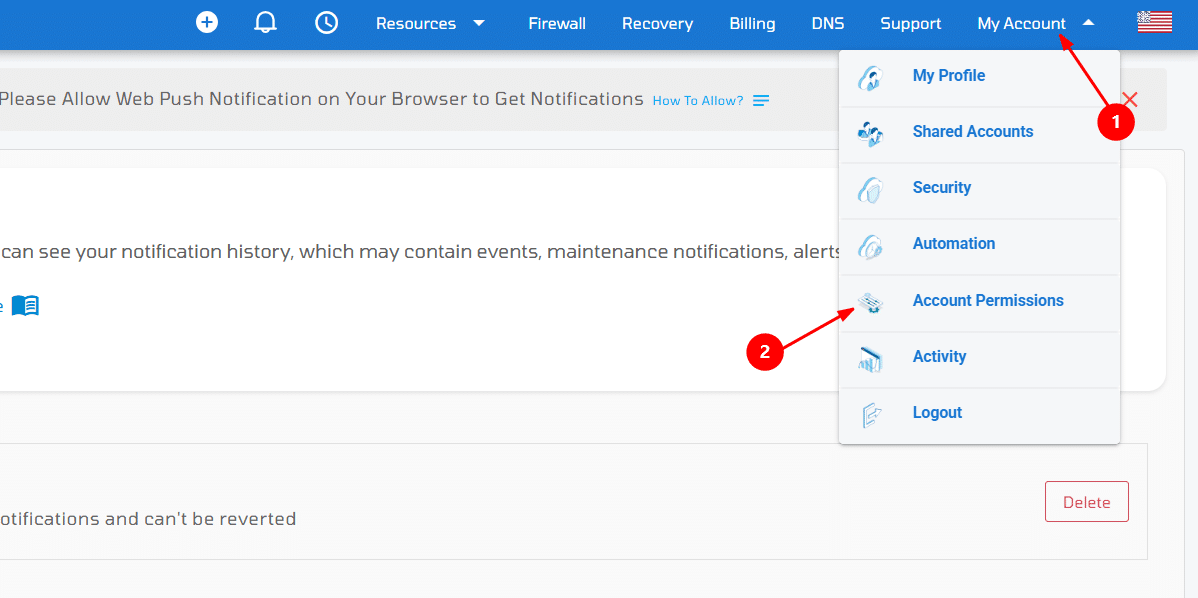
Accédez à Mon compte → Autorisations du compte → Rôles et autorisations
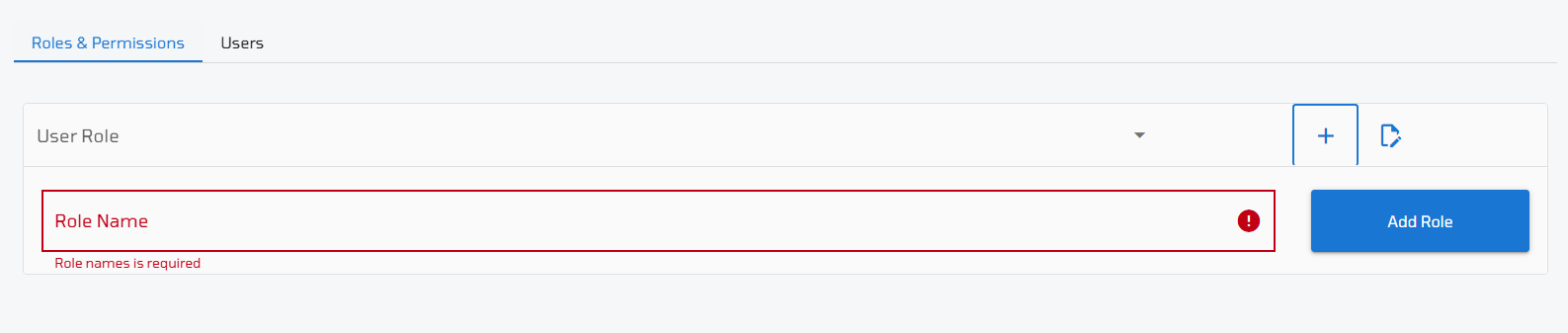
1. Rôles et autorisations : C’est la section principale où vous pouvez consulter, gérer et créer des rôles personnalisés. Les rôles que vous avez créés précédemment sont répertoriés ici pour un accès et une modification faciles.
2. Ajouter un nouveau rôle : Pour créer un nouveau rôle, fournissez simplement un Nom de rôle. Aucun détail supplémentaire n’est requis à cette étape.
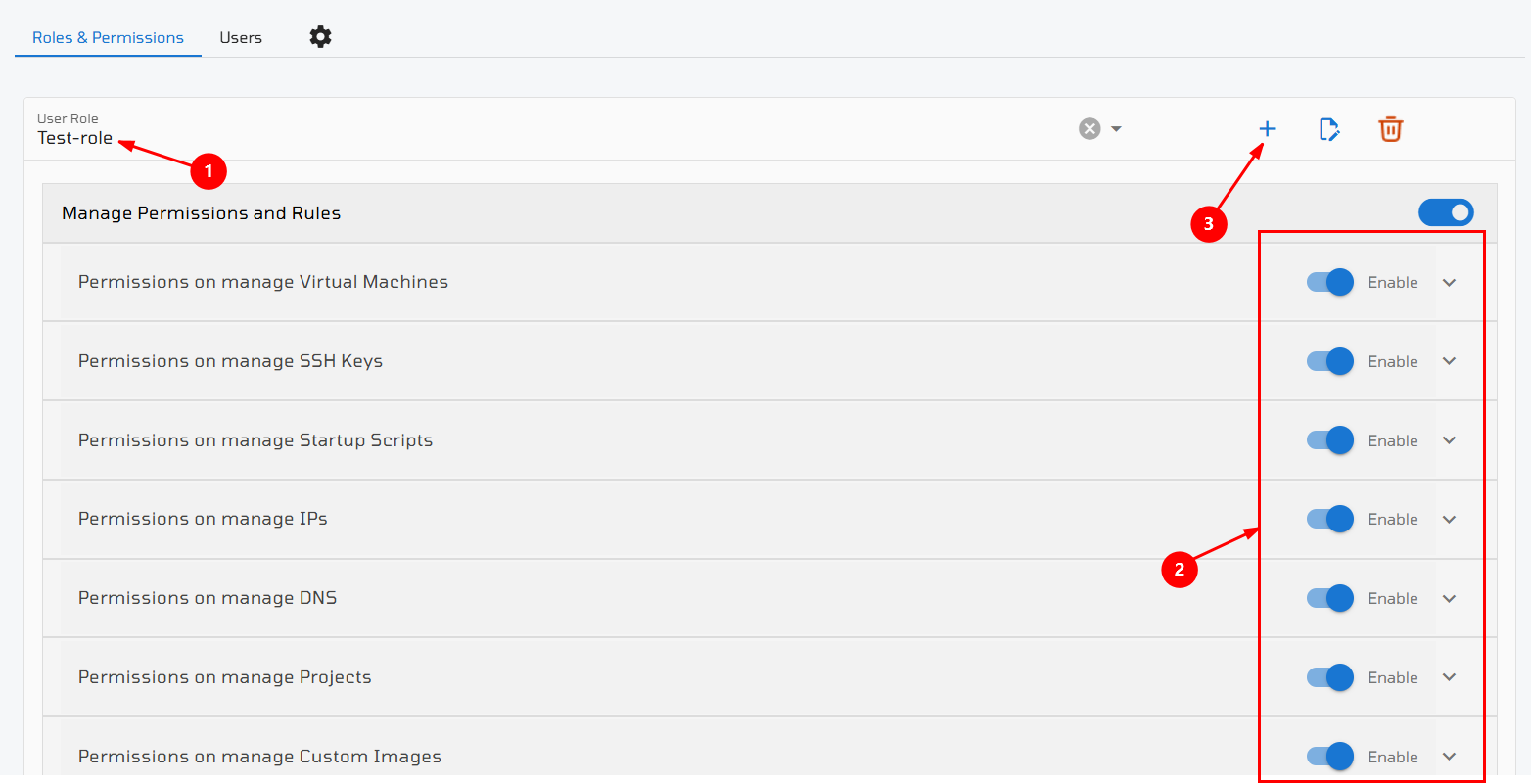
- Sélectionner un rôle – Choisissez un rôle dans la liste déroulante pour gérer ses autorisations.
- Gérer les autorisations – Activez ou désactivez des autorisations spécifiques à l’aide des interrupteurs.
- Ajouter un nouveau rôle – Cliquez sur l’icône + pour créer un nouveau rôle personnalisé.
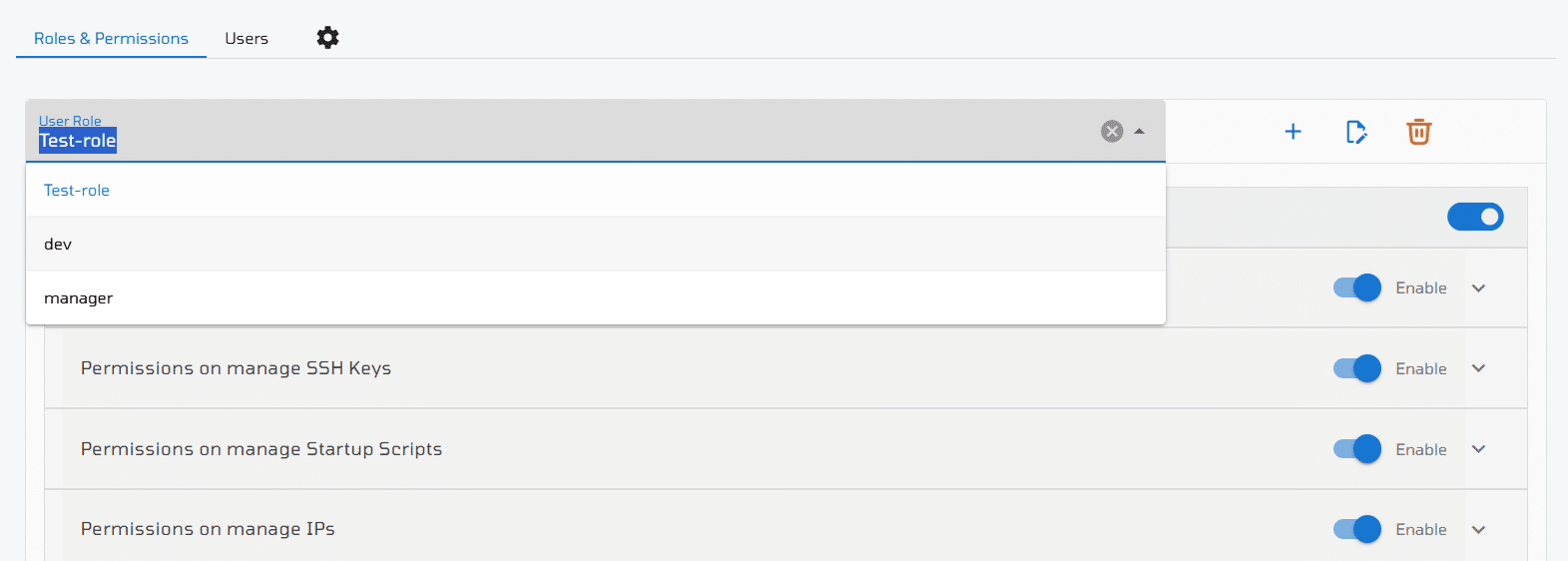
3. Modifier les autorisations d’un rôle : Pour modifier les autorisations d’un rôle existant, sélectionnez le rôle dans le menu déroulant Rôle utilisateur. Utilisez ensuite les interrupteurs pour activer ou désactiver les autorisations spécifiques selon vos besoins.
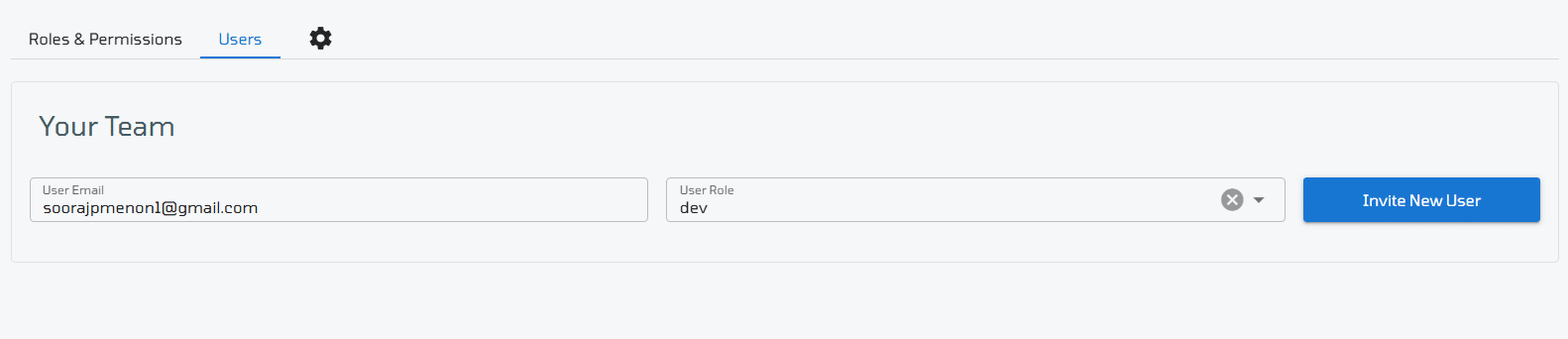
4. Inviter un utilisateur : Dans la section Utilisateurs, vous pouvez inviter d’autres personnes à accéder à vos ressources avec les autorisations définies dans un rôle sélectionné.
Pour inviter un nouvel utilisateur :
- Saisissez l’adresse e-mail du sous-compte.
- Sélectionnez le rôle utilisateur que vous souhaitez attribuer.
- Cliquez sur Inviter un nouvel utilisateur pour envoyer l’invitation.
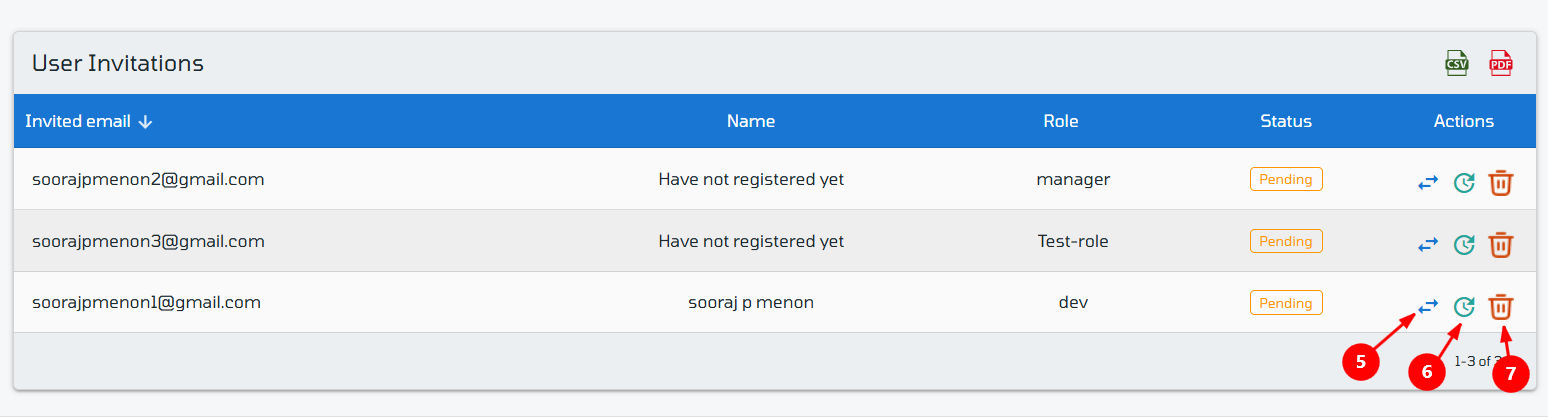
5. Gérer les utilisateurs invités : Vous pouvez consulter la liste de tous les utilisateurs invités, renvoyer ou révoquer des invitations, ou inviter des utilisateurs supplémentaires. La liste des utilisateurs peut également être exportée au format PDF ou CSV à des fins de conservation ou d'audit.
- E-mail invité – L'adresse e-mail de l'utilisateur que vous avez invité.
- Nom – Le nom associé au compte VPSie de l'utilisateur. Si l'utilisateur ne s'est pas encore inscrit, le message « Pas encore inscrit » s'affiche. Remarque : l'utilisateur doit créer un compte VPSie pour accéder aux ressources partagées.
- Rôle – Le rôle que vous avez attribué à l'utilisateur lors du processus d'invitation.
- Statut – Indique si l'invitation a été acceptée ou est toujours en attente.
- Modifier le rôle – Vous pouvez modifier le rôle attribué directement depuis l'interface d'invitation.
- Renvoyer l'invitation – Si l'utilisateur n'a pas répondu, vous pouvez renvoyer l'invitation.
- Supprimer l'invitation – Supprimez l'invitation entièrement si l'accès n'est plus nécessaire.
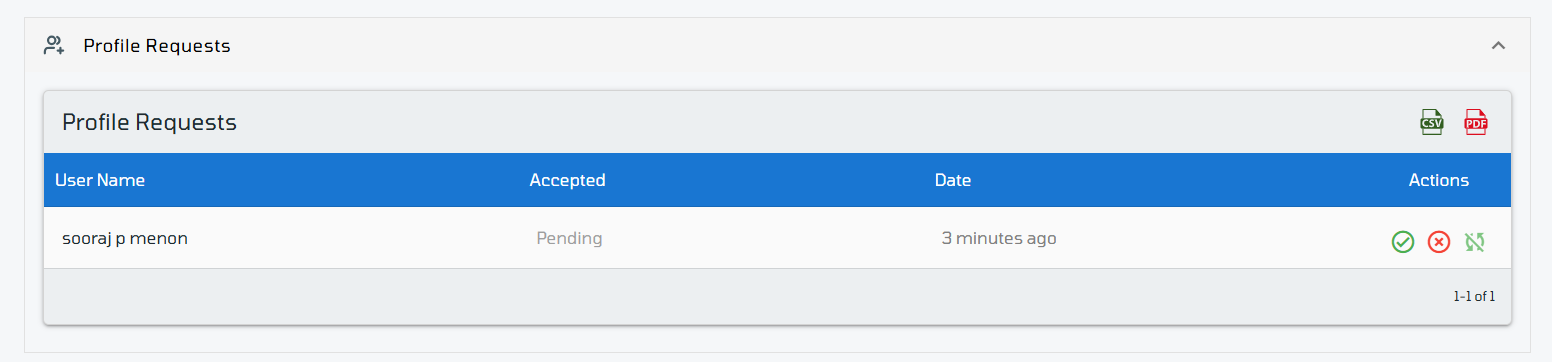
Accepter une invitation depuis votre compte utilisateur
Pour accepter une invitation d'accès aux ressources d'un autre utilisateur :
Accédez à Mon compte → Mon profil → Demandes de profil
Localisez l'invitation en attente et cliquez sur Accepter pour rejoindre le compte associé avec le rôle attribué.
Accéder à un compte partagé
Pour accéder à un compte qui vous a été partagé :
- Accédez à Mon compte → Comptes partagés.
- Vous verrez la liste des comptes partagés disponibles pour vous.
- Cliquez sur le bouton Connexion à côté du compte souhaité pour accéder à ses ressources.
