
Subcuentas en un entorno de nube híbrida
En el panorama de nube en constante evolución, muchas empresas recurren a soluciones de nube híbrida para satisfacer sus crecientes necesidades de infraestructura. Una parte clave para gestionar eficazmente este entorno es comprender cómo funcionan los permisos de cuenta y las subcuentas dentro de su inquilino de VPSie.
¿Qué son las subcuentas?
Las subcuentas permiten al titular de la cuenta principal delegar el acceso y el control a otros usuarios, manteniendo la separación de la facturación y la propiedad de los recursos. Este modelo híbrido ofrece a las organizaciones la flexibilidad para:
- Invitar a miembros del equipo o socios como usuarios de subcuenta.
- Asignar roles y permisos personalizados a cada usuario.
- Gestionar recursos compartidos sin compartir la responsabilidad de la facturación.
- Garantizar un acceso seguro basado en roles en toda la plataforma.
Por ejemplo, si el Usuario A es el titular de la cuenta principal, puede invitar al Usuario B o al Usuario C como subcuentas. Cada subcuenta tiene su propia cartera (prepago o pospago) y solo se le facturan los recursos que crea. Sin embargo, también puede acceder a los recursos compartidos del Usuario A sin incurrir en costos adicionales.
Gestión flexible de roles
Los roles y permisos son totalmente configurables por el propietario de la cuenta principal (Usuario A). Las invitaciones pueden revocarse o modificarse en cualquier momento, lo que permite un control dinámico sobre quién puede hacer qué dentro del entorno.
Esto garantiza una forma segura, flexible y eficiente de gestionar la infraestructura de la nube, especialmente útil para equipos, revendedores u organizaciones que operan en entornos colaborativos.
Para comenzar:
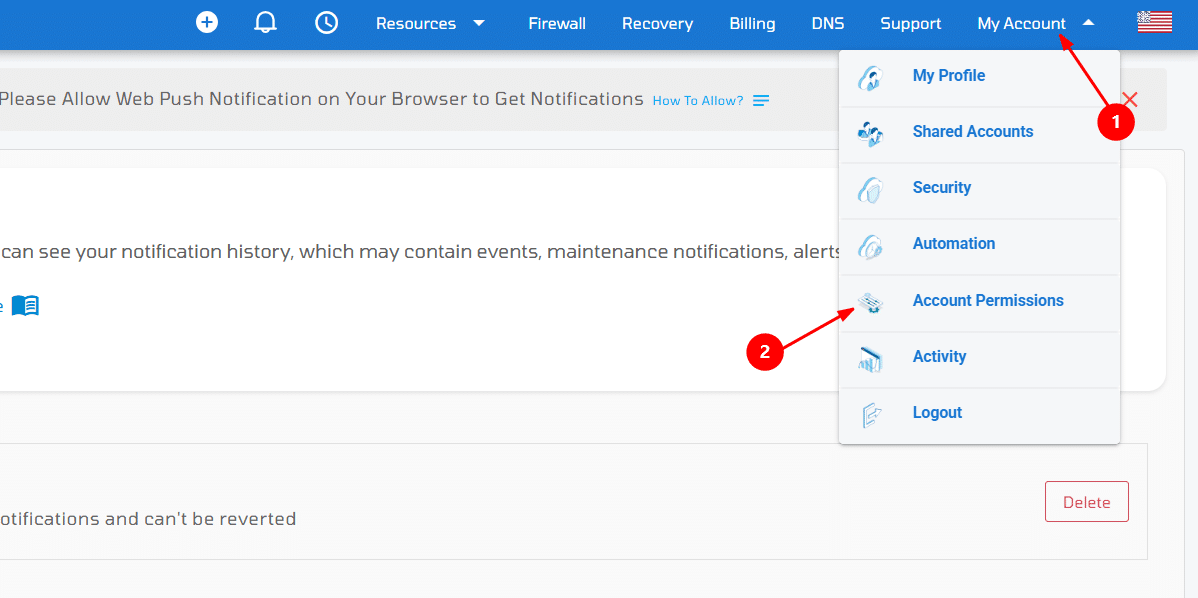
Vaya a Mi cuenta → Permisos de la cuenta → Roles y permisos
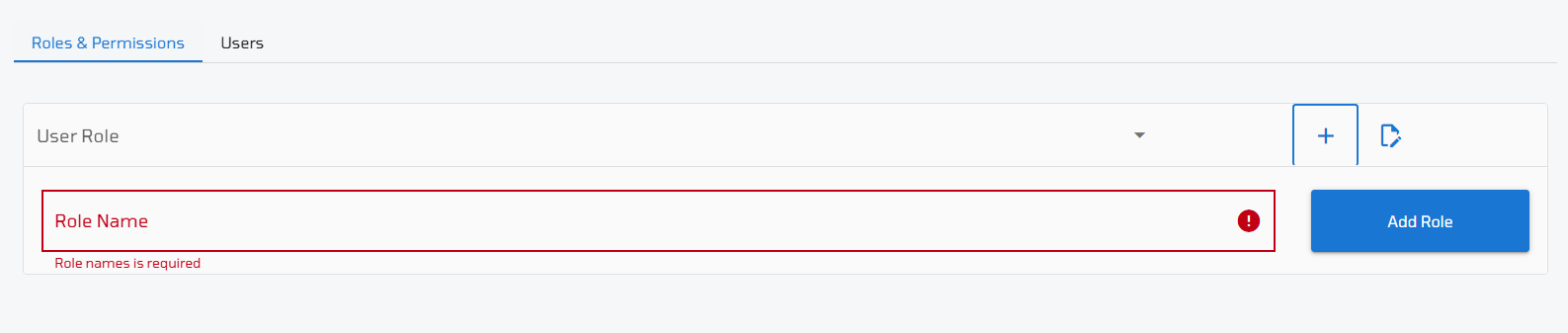
1. Roles y permisos: Esta es la sección principal donde puede ver, gestionar y crear roles personalizados. Los roles que haya creado anteriormente se listan aquí para facilitar su acceso y modificación.
2. Agregar nuevo rol: Para crear un nuevo rol, simplemente proporcione un Nombre de rol. No se requieren detalles adicionales en esta etapa.
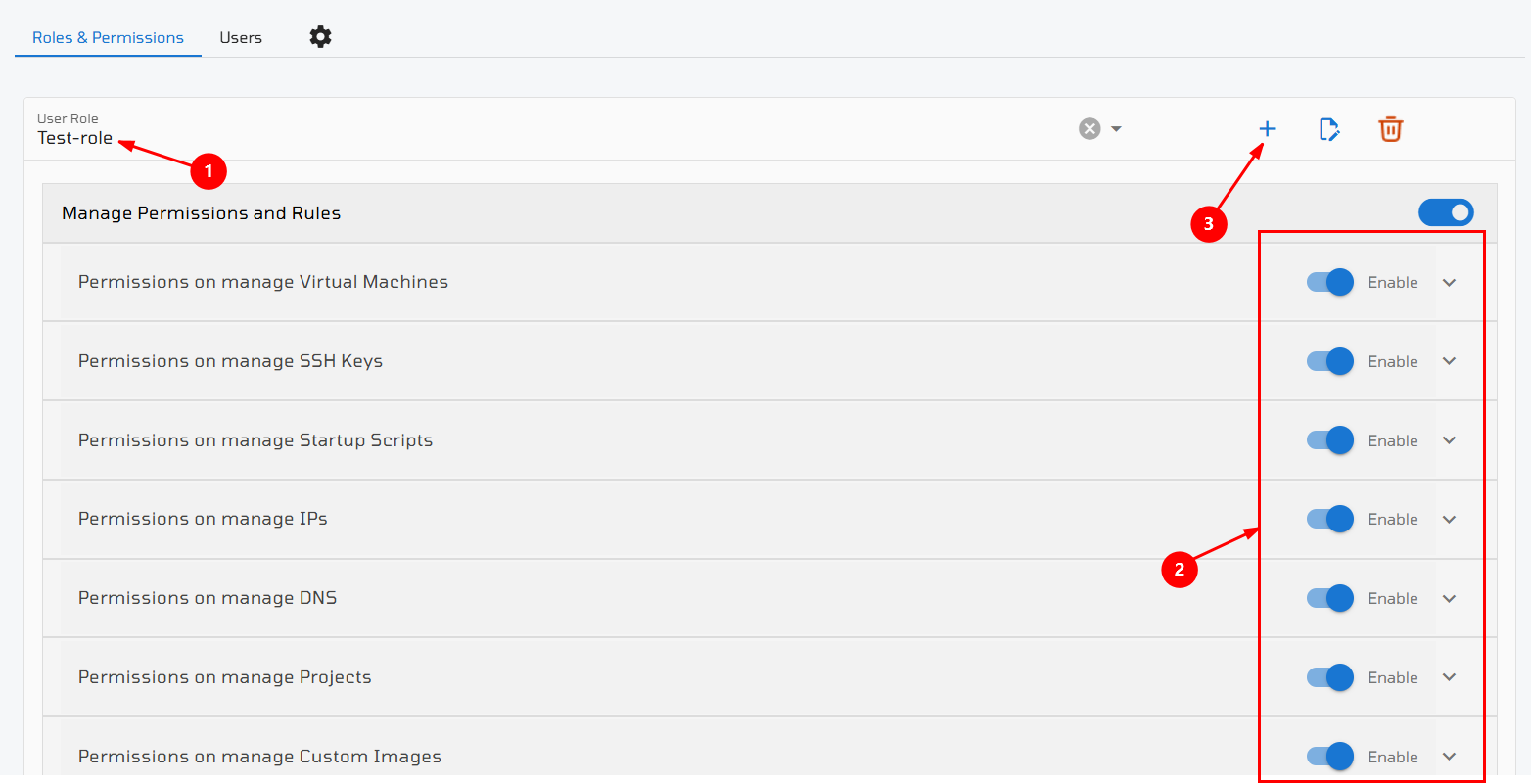
- Seleccionar rol – Elija un rol del menú desplegable para gestionar sus permisos.
- Gestionar permisos – Active o desactive permisos específicos usando los interruptores.
- Agregar nuevo rol – Haga clic en el icono + para crear un nuevo rol personalizado.
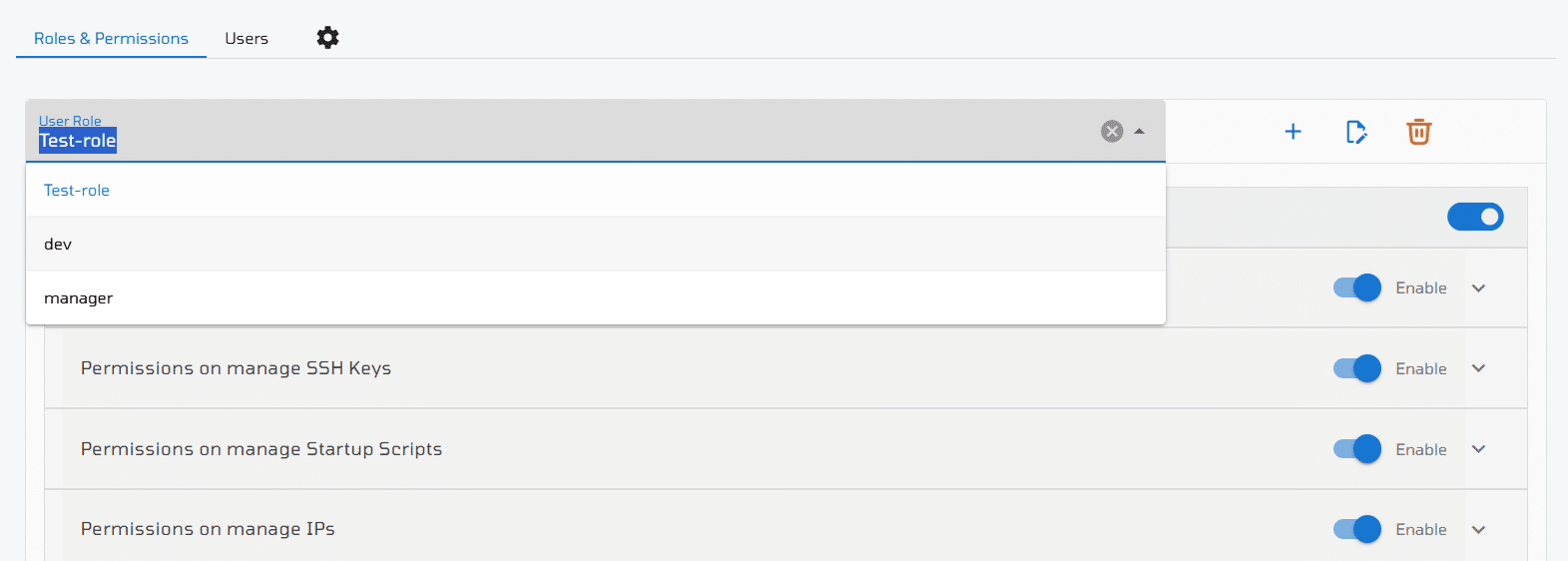
3. Editar permisos del rol: Para modificar los permisos de un rol existente, seleccione el rol del menú desplegable de Rol de usuario. Luego, use los interruptores para activar o desactivar permisos específicos según sea necesario.
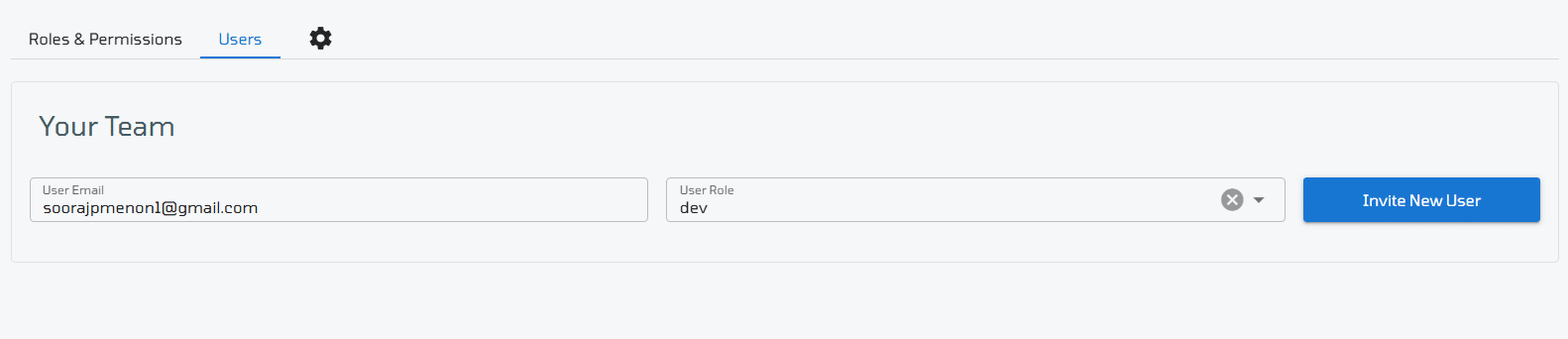
4. Invitar a un usuario: En la sección Usuarios, puede invitar a otros a acceder a sus recursos con los permisos definidos en un rol seleccionado.
Para invitar a un nuevo usuario:
- Introduzca la dirección de correo electrónico de la subcuenta.
- Seleccione el rol de usuario que desea asignar.
- Haga clic en Invitar nuevo usuario para enviar la invitación.
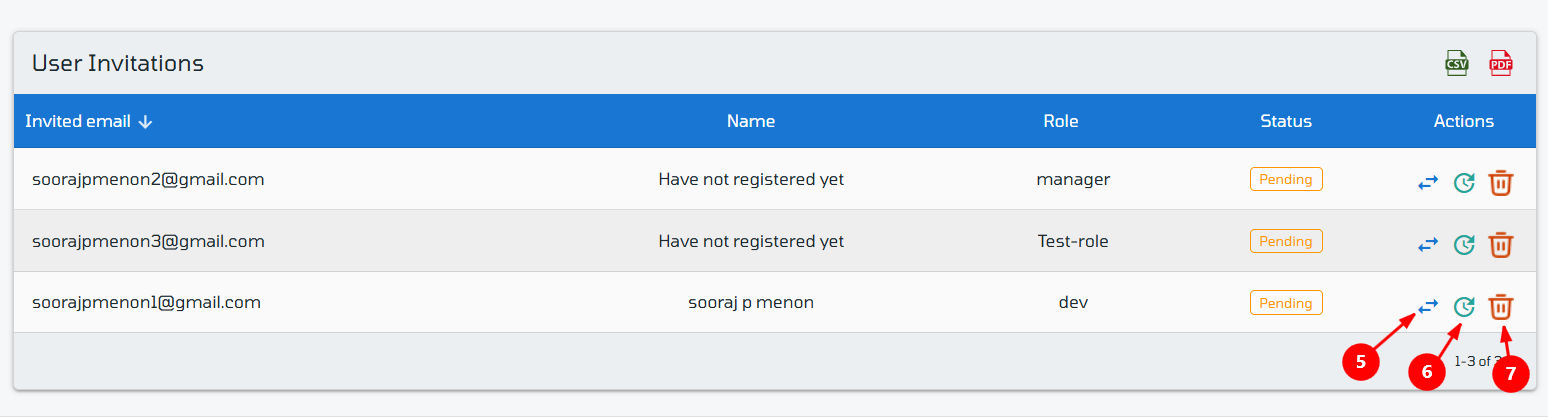
5. Gestionar usuarios invitados: Puede ver la lista de todos los usuarios invitados, reenviar o revocar invitaciones, o invitar a usuarios adicionales. La lista de usuarios también se puede exportar en formato PDF o CSV para su archivo o auditorías.
- Correo electrónico invitado – La dirección de correo electrónico del usuario al que ha invitado.
- Nombre – El nombre asociado con la cuenta de VPSie del usuario. Si el usuario aún no se ha registrado, se mostrará "No se ha registrado aún". Nota: El usuario debe crear una cuenta de VPSie para acceder a los recursos compartidos.
- Rol – El rol que asignó al usuario durante el proceso de invitación.
- Estado – Indica si la invitación ha sido aceptada o si aún está pendiente.
- Cambiar rol – Puede modificar el rol asignado directamente desde la interfaz de invitación.
- Reenviar invitación – Si el usuario no ha respondido, puede reenviar la invitación.
- Eliminar invitación – Elimine la invitación por completo si ya no se necesita el acceso.
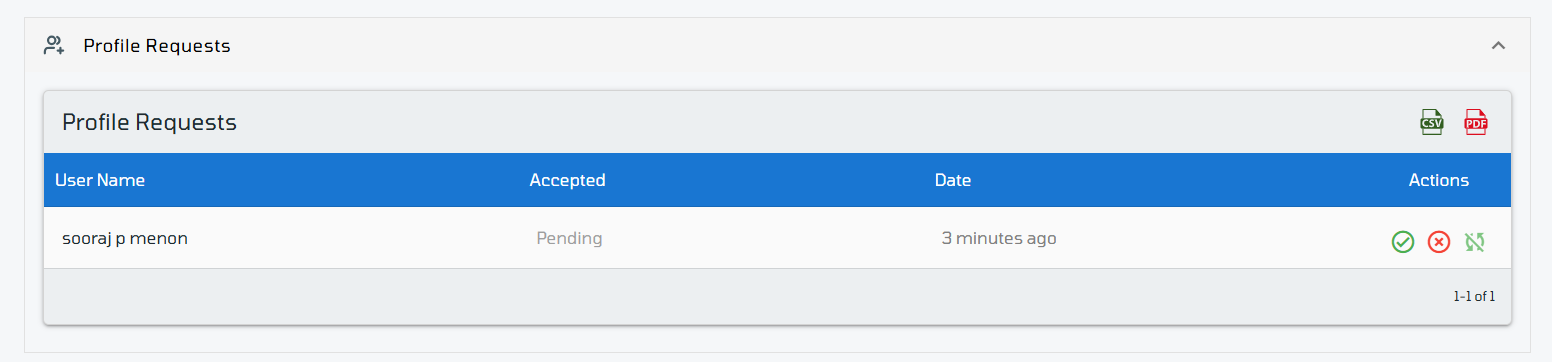
Aceptar una invitación desde su cuenta de usuario
Para aceptar una invitación para acceder a los recursos de otro usuario:
Vaya a Mi cuenta → Mi perfil → Solicitudes de perfil
Localice la invitación pendiente y haga clic en Aceptar para unirse a la cuenta asociada con el rol asignado.
Acceder a una cuenta compartida
Para acceder a una cuenta que se ha compartido con usted:
- Vaya a Mi cuenta → Cuentas compartidas.
- Verá una lista de las cuentas compartidas disponibles para usted.
- Haga clic en el botón Iniciar sesión junto a la cuenta deseada para acceder a sus recursos.
