
Entenda as subcontas em um ambiente de nuvem híbrida
No cenário de nuvem em constante evolução, muitas empresas recorrem a soluções de nuvem híbrida para atender às suas crescentes necessidades de infraestrutura. Uma parte fundamental para gerenciar esse ambiente com eficácia é compreender como as permissões de conta e as subcontas funcionam dentro do seu locatário VPSie.
O que são subcontas?
As subcontas permitem que o titular da conta principal delegue acesso e controle a outros usuários, mantendo a separação entre faturamento e propriedade dos recursos. Esse modelo híbrido oferece às organizações a flexibilidade para:
- Convidar membros da equipe ou parceiros como usuários de subconta.
- Atribuir papéis e permissões personalizados a cada usuário.
- Gerenciar recursos compartilhados sem compartilhar a responsabilidade pelo faturamento.
- Garantir acesso seguro, baseado em papéis, em toda a plataforma.
Por exemplo, se o Usuário A é o titular da conta principal, ele pode convidar o Usuário B ou o Usuário C como subcontas. Cada subconta possui sua própria carteira (pré-paga ou pós-paga) e é cobrada apenas pelos recursos que cria. No entanto, também pode acessar recursos compartilhados do Usuário A sem incorrer em custos adicionais.
Gerenciamento flexível de papéis
Os papéis e permissões são totalmente configuráveis pelo proprietário da conta principal (Usuário A). Os convites podem ser revogados ou modificados a qualquer momento, permitindo controle dinâmico sobre o que cada pessoa pode fazer no ambiente.
Isso garante uma forma segura, flexível e eficiente de gerenciar a infraestrutura de nuvem, especialmente útil para equipes, revendedores ou organizações que atuam em ambientes colaborativos.
Para começar:
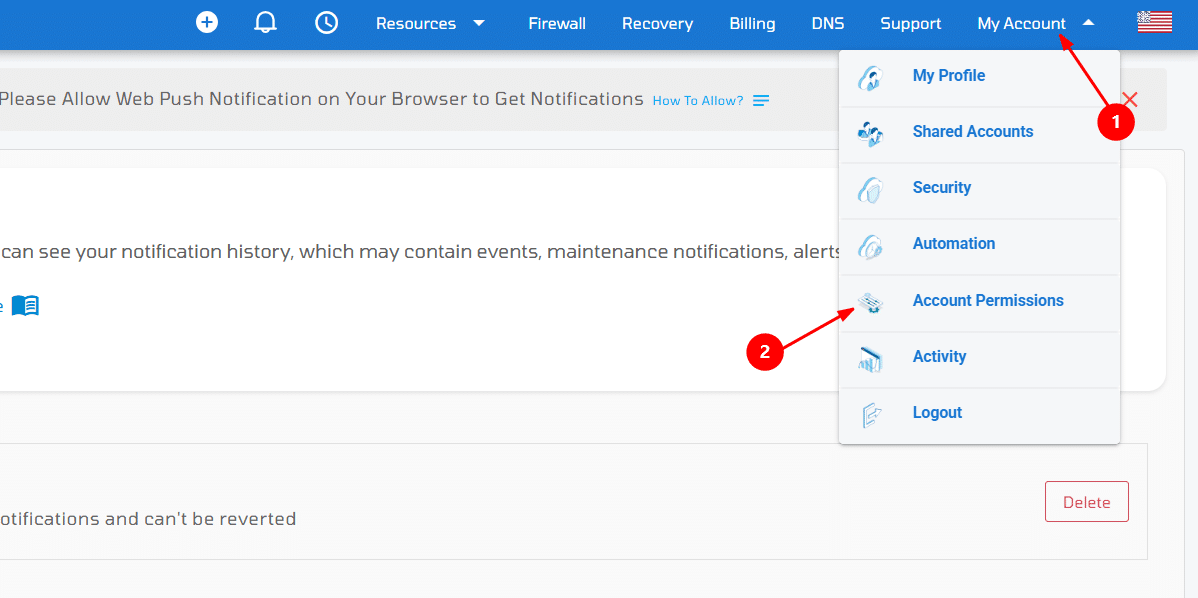
Acesse Minha Conta → Permissões da Conta → Funções e Permissões
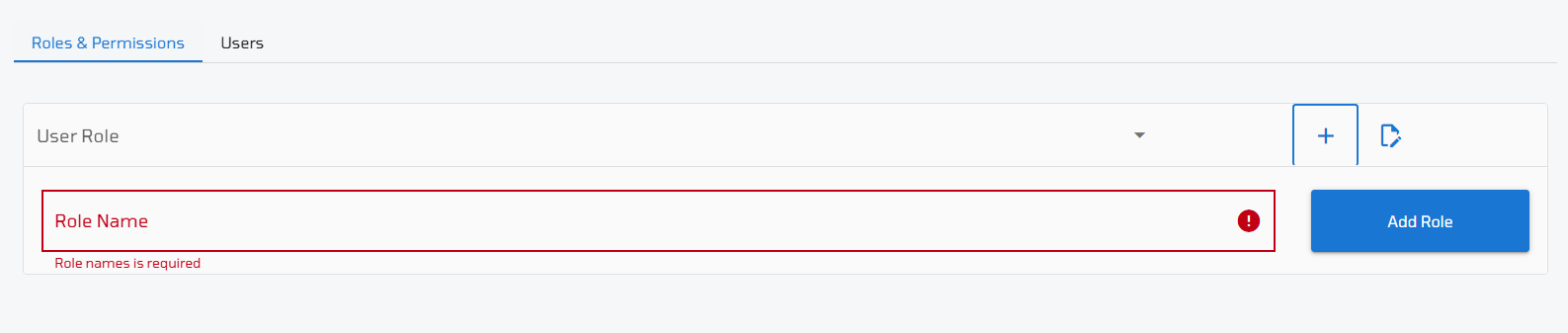
1. Funções e Permissões: Esta é a seção principal onde você pode visualizar, gerenciar e criar funções personalizadas. Qualquer função que você tenha criado anteriormente será listada aqui para fácil acesso e modificação.
2. Adicionar Nova Função: Para criar uma nova função, basta fornecer um Nome da Função. Nenhum detalhe adicional é necessário nesta etapa.
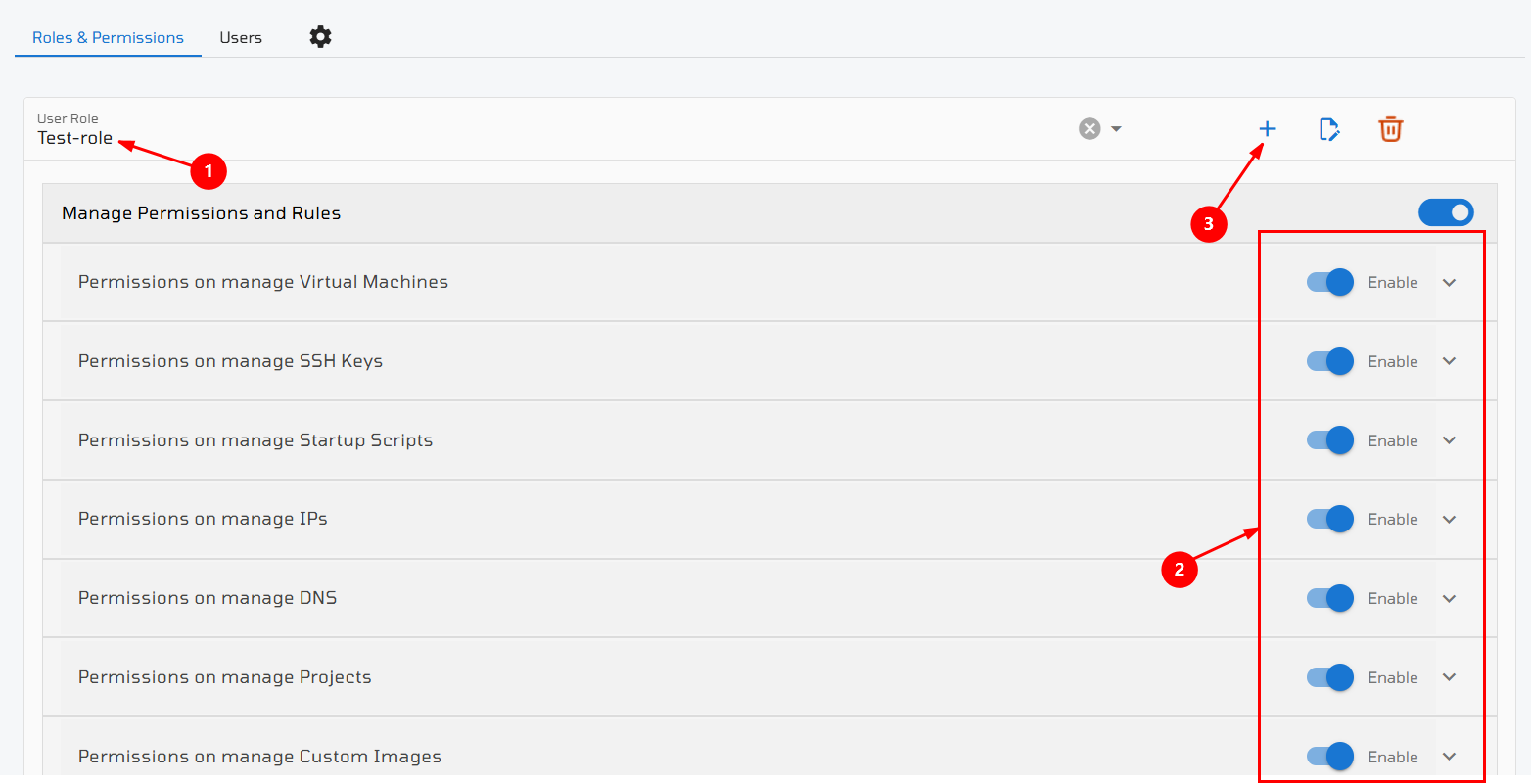
- Selecionar Função – Escolha uma função na lista suspensa para gerenciar suas permissões.
- Gerenciar Permissões – Ative ou desative permissões específicas usando os interruptores.
- Adicionar Nova Função – Clique no ícone + para criar uma nova função personalizada.
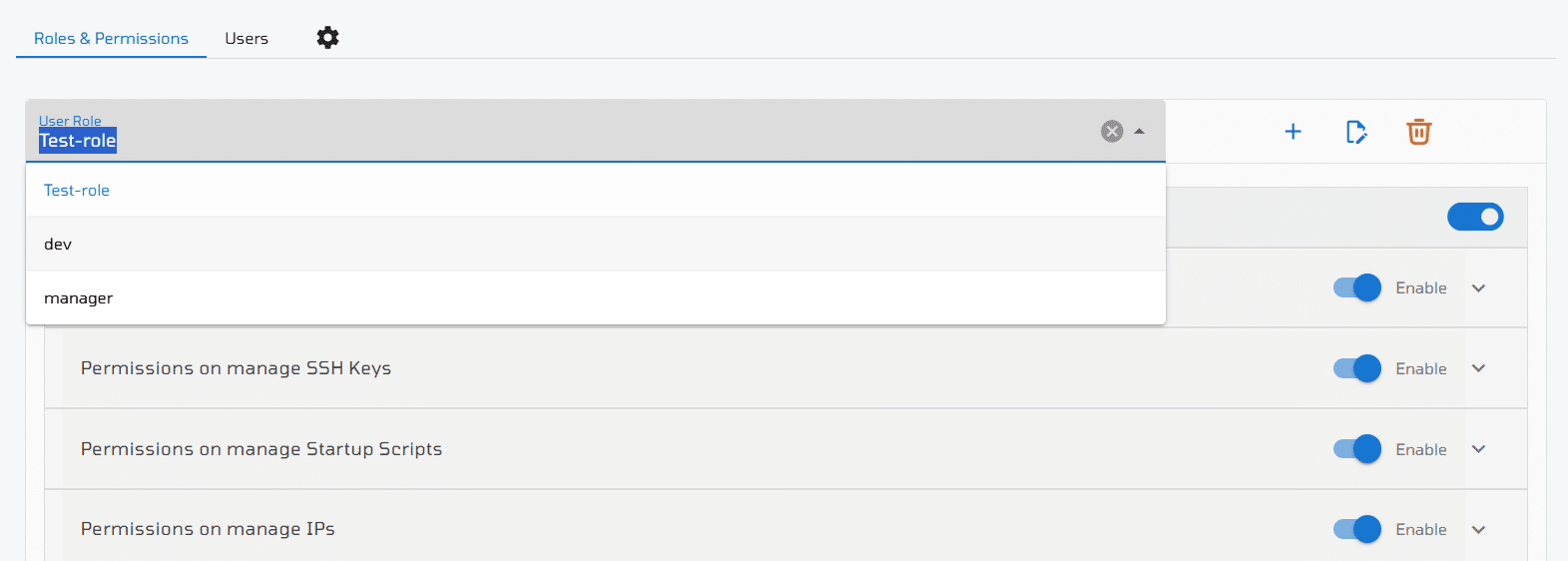
3. Editar Permissões da Função: Para modificar as permissões de uma função existente, selecione a função no menu suspenso de Função do Usuário. Em seguida, use os interruptores para ativar ou desativar permissões específicas conforme necessário.
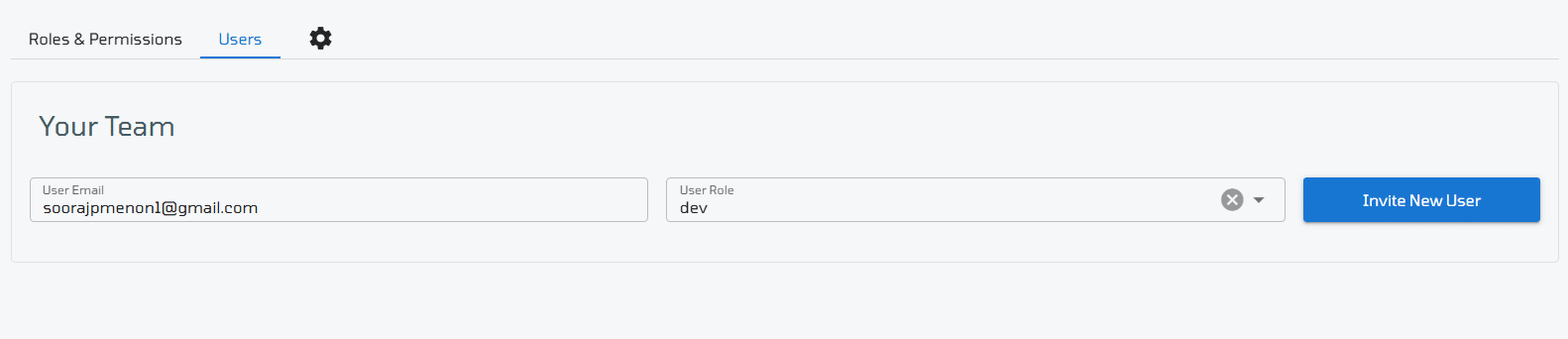
4. Convidar um Usuário: Na seção Usuários, você pode convidar outras pessoas para acessar seus recursos com as permissões definidas em uma função selecionada.
Para convidar um novo usuário:
- Insira o endereço de e-mail da subconta.
- Selecione a função do usuário que deseja atribuir.
- Clique em Convidar Novo Usuário para enviar o convite.
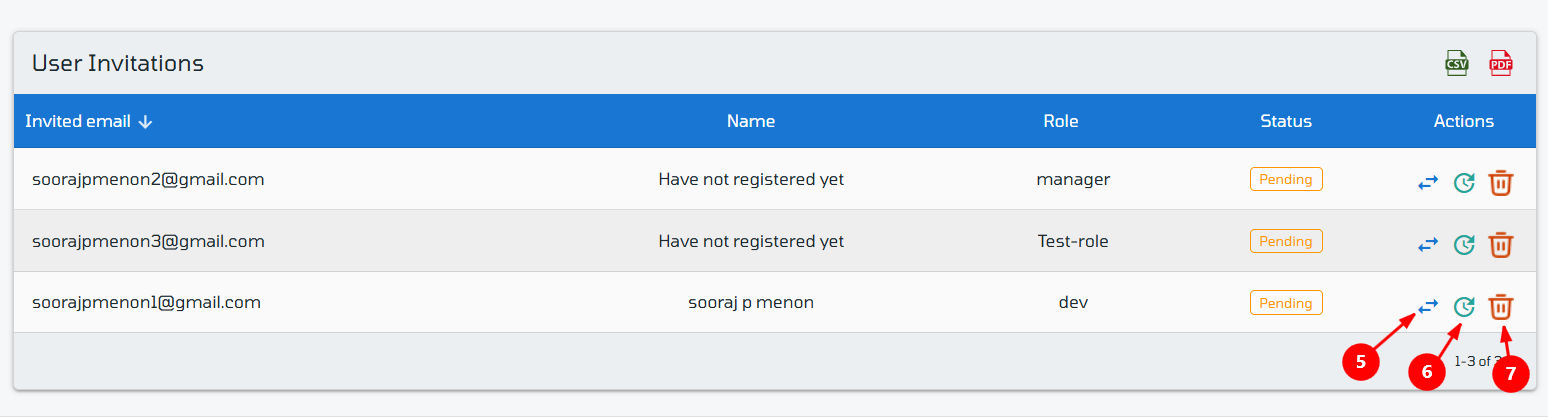
5. Gerenciar usuários convidados: Você pode visualizar a lista de todos os usuários convidados, reenviar ou revogar convites, ou convidar usuários adicionais. A lista de usuários também pode ser exportada em formato PDF ou CSV para fins de registro ou auditoria.
- E-mail convidado – O endereço de e-mail do usuário que você convidou.
- Nome – O nome associado à conta VPSie do usuário. Se o usuário ainda não se registrou, será exibido "Não registrado ainda". Observação: O usuário deve criar uma conta VPSie para acessar recursos compartilhados.
- Função – A função que você atribuiu ao usuário durante o processo de convite.
- Status – Indica se o convite foi aceito ou ainda está pendente.
- Alterar função – Você pode modificar a função atribuída diretamente pela interface de convite.
- Reenviar convite – Se o usuário não tiver respondido, você pode reenviar o convite.
- Excluir convite – Remova o convite por completo se o acesso não for mais necessário.
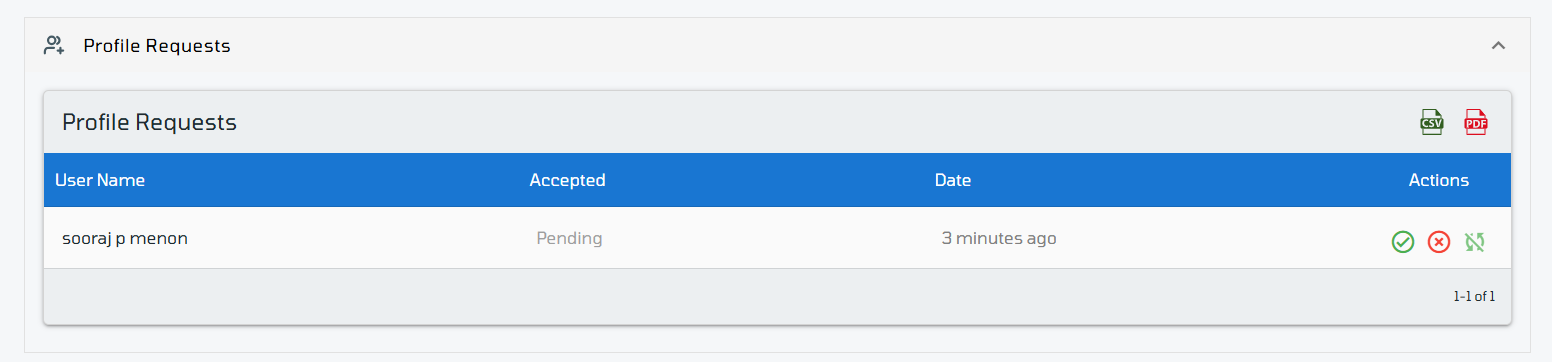
Aceitar um convite da sua conta de usuário
Para aceitar um convite para acessar os recursos de outro usuário:
Acesse Minha conta → Meu perfil → Solicitações de perfil
Localize o convite pendente e clique em Aceitar para entrar na conta associada com a função atribuída.
Acessando uma conta compartilhada
Para acessar uma conta que foi compartilhada com você:
- Acesse Minha Conta → Contas Compartilhadas.
- Você verá uma lista das contas compartilhadas disponíveis para você.
- Clique no botão Login ao lado da conta desejada para acessar seus recursos.
