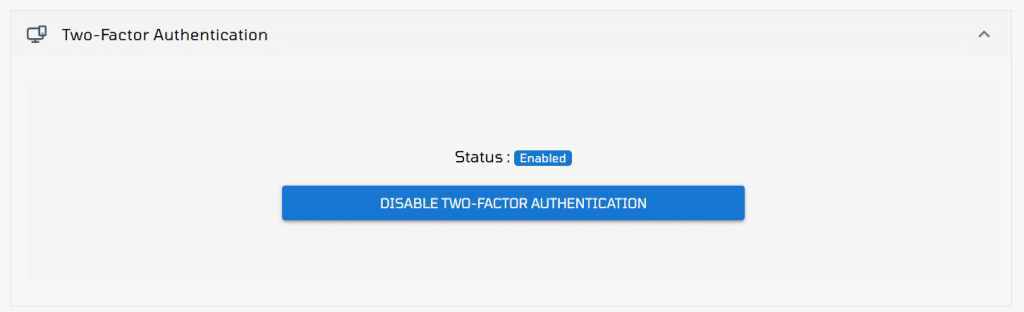
At VPSie, your account security is our top priority. Enabling 2-Factor Authentication (2FA) adds an extra layer of protection to your account by requiring a time-based one-time password (TOTP) in addition to your regular login credentials.
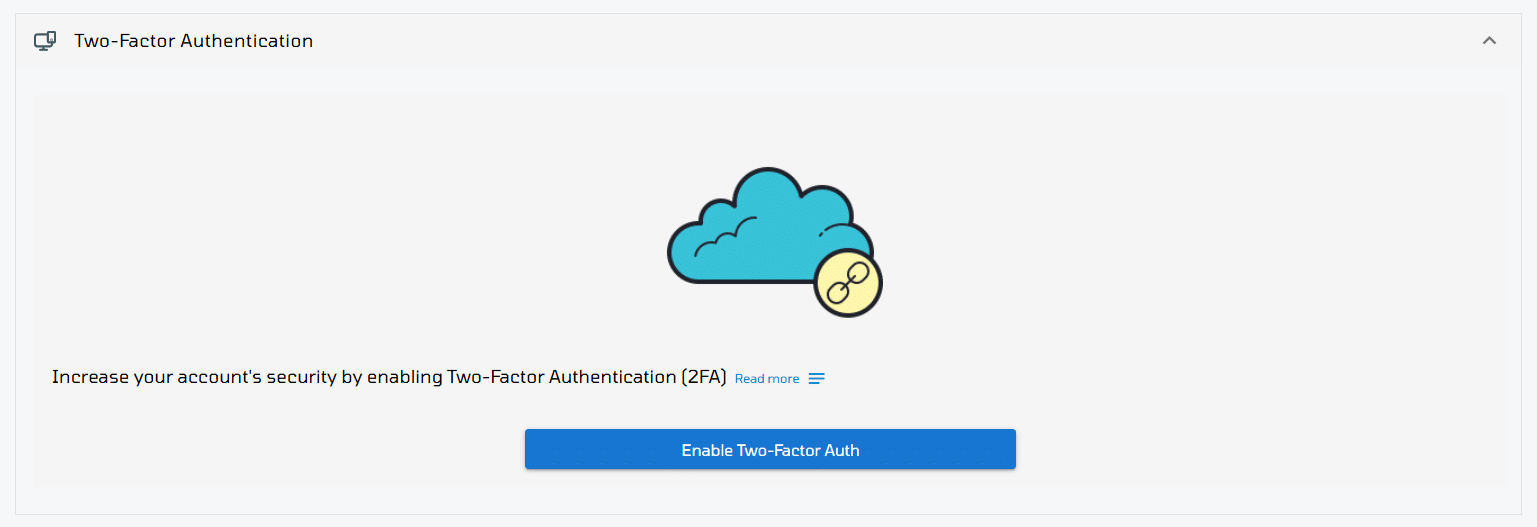
Activer l’authentification à deux facteurs
- Dans le coin supérieur droit, cliquez sur Mon compte.
- Accédez à l’onglet Sécurité.
- Sélectionnez 2FA (Authentification à deux facteurs) dans le menu.
- Cliquez sur Activer l’authentification à deux facteurs pour démarrer la configuration.
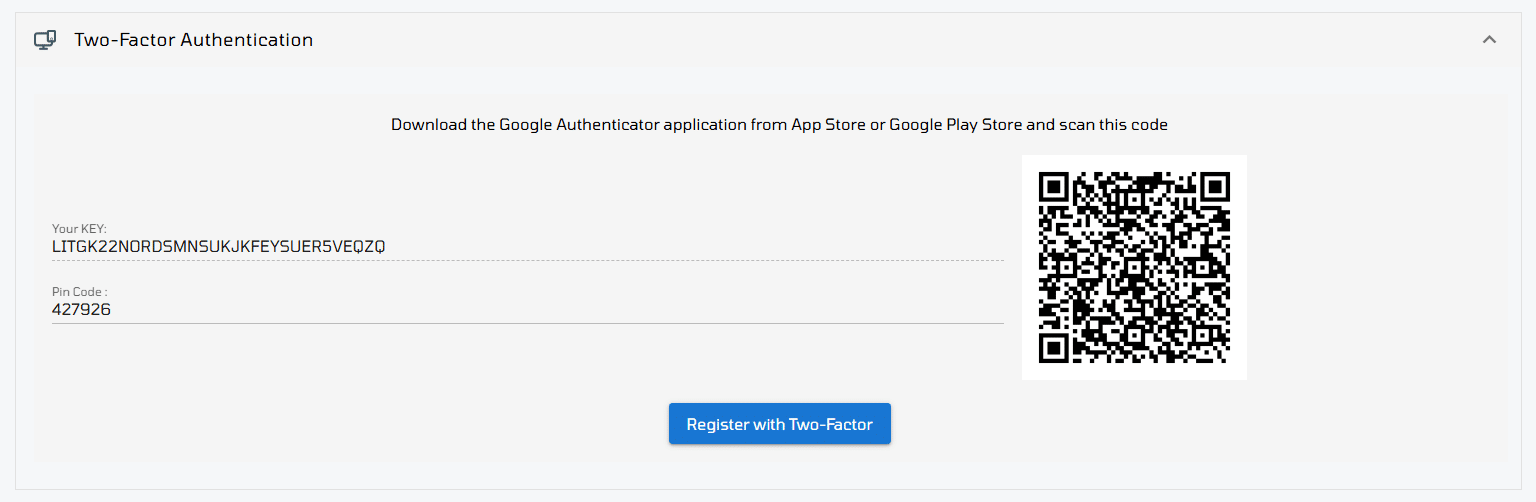
- Téléchargez une application d’authentification : Installez Google Authenticator (ou toute application compatible TOTP comme Authy ou Microsoft Authenticator) depuis l’App Store ou Google Play Store. Ouvrez l’application et scannez le code QR affiché sur votre page de configuration 2FA VPSie.
- Saisissez le code de vérification : Après le scan, votre application génère un code PIN à 6 chiffres. Saisissez ce code dans le champ de la page de configuration 2FA pour finaliser l’activation.
- Cliquez ensuite sur S’inscrire avec l’authentification à deux facteurs pour activer la 2FA sur votre compte VPSie.
Important :
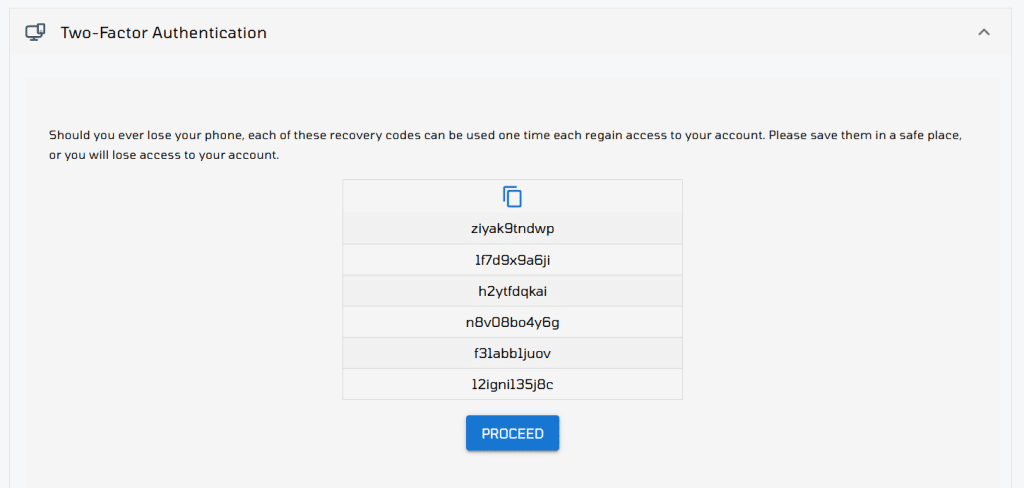
Après l’activation de la 2FA, un ensemble de codes de récupération vous sera fourni.
Ces codes peuvent être utilisés une seule fois chacun pour retrouver l’accès à votre compte si vous perdez l’accès à votre application d’authentification ou à votre appareil.
👉 Assurez-vous d’enregistrer ces codes dans un lieu sûr et sécurisé.
En cas de perte, vous risquez de ne plus pouvoir accéder à votre compte.
Votre compte a été sécurisé avec succès grâce à l’authentification à deux facteurs (2FA).
Si vous souhaitez désactiver la 2FA à l’avenir, cliquez simplement sur le bouton Désactiver et saisissez le code de vérification actuel de votre application d’authentification pour confirmer.