At VPSie, your account security is our top priority. Enabling 2-Factor Authentication (2FA) adds an extra layer of protection to your account by requiring a time-based one-time password (TOTP) in addition to your regular login credentials.
Habilitar la autenticación de dos factores
- En la esquina superior derecha, haga clic en Mi cuenta.
- Vaya a la pestaña Seguridad.
- Seleccione 2FA (Autenticación de dos factores) del menú.
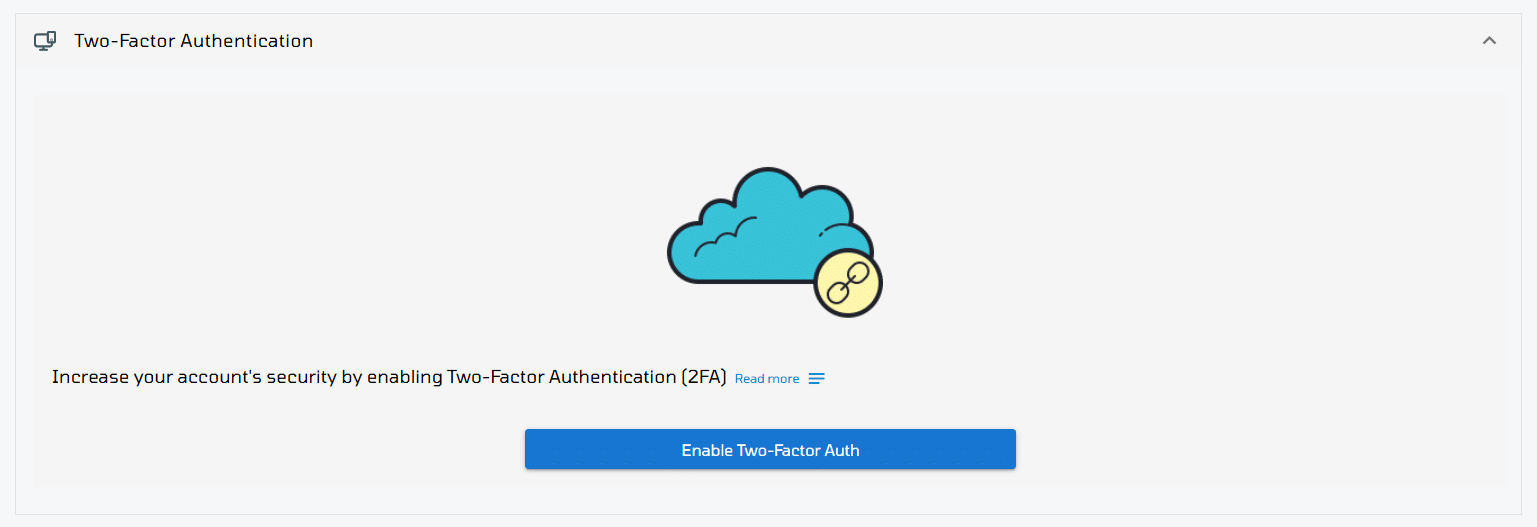
- Haga clic en Habilitar la autenticación de dos factores para iniciar el proceso de configuración.
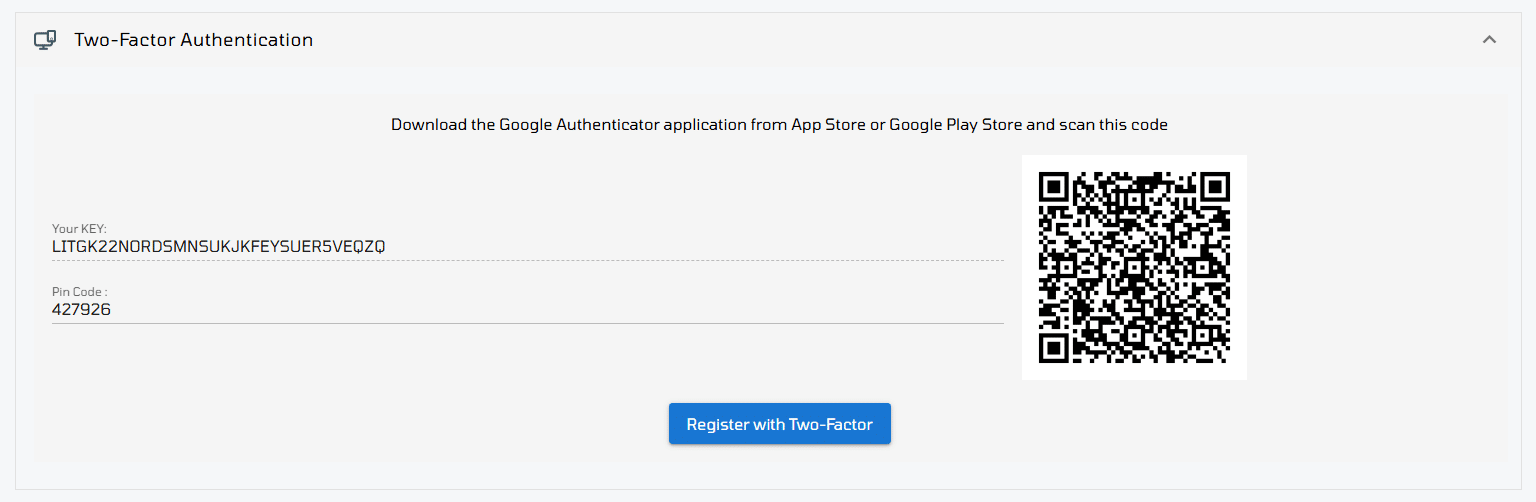
- Descargue una aplicación de autenticación: Instale Google Authenticator (o cualquier aplicación compatible con TOTP como Authy o Microsoft Authenticator) desde la App Store o Google Play Store. Abra la aplicación y escanee el código QR mostrado en su página de configuración de 2FA de VPSie.
- Introduzca el código de verificación: Después de escanear, su aplicación generará un código PIN de 6 dígitos. Introduzca este código en el campo de la página de configuración de 2FA para completar la activación.
- Luego haga clic en Registrar con dos factores para activar la 2FA en su cuenta de VPSie.
Importante:
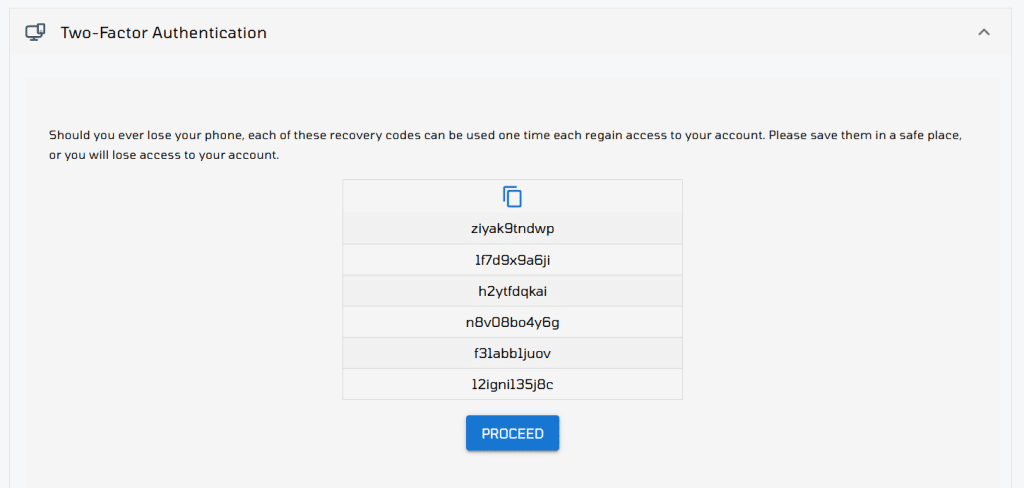
Tras habilitar la 2FA, se le proporcionará un conjunto de códigos de recuperación.
Puede utilizar cada código una sola vez para recuperar el acceso a su cuenta si pierde el acceso a su aplicación o dispositivo de autenticación.
👉 Asegúrese de guardar estos códigos en un lugar seguro.
Si los pierde, es posible que quede bloqueado fuera de su cuenta.
Su cuenta se ha protegido correctamente con la autenticación de dos factores (2FA).
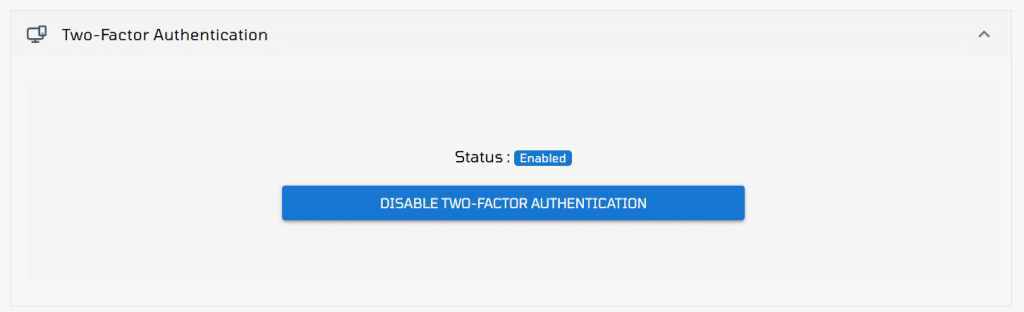
Si desea deshabilitar la 2FA en el futuro, haga clic en el botón Deshabilitar e introduzca el código de verificación actual de su aplicación de autenticación para confirmar.