At VPSie, your account security is our top priority. Enabling 2-Factor Authentication (2FA) adds an extra layer of protection to your account by requiring a time-based one-time password (TOTP) in addition to your regular login credentials.
تفعيل المصادقة الثنائية
- في الزاوية العلوية اليمنى، انقر على حسابي.
- انتقل إلى تبويب الأمان.
- اختر المصادقة الثنائية (2FA) من القائمة.
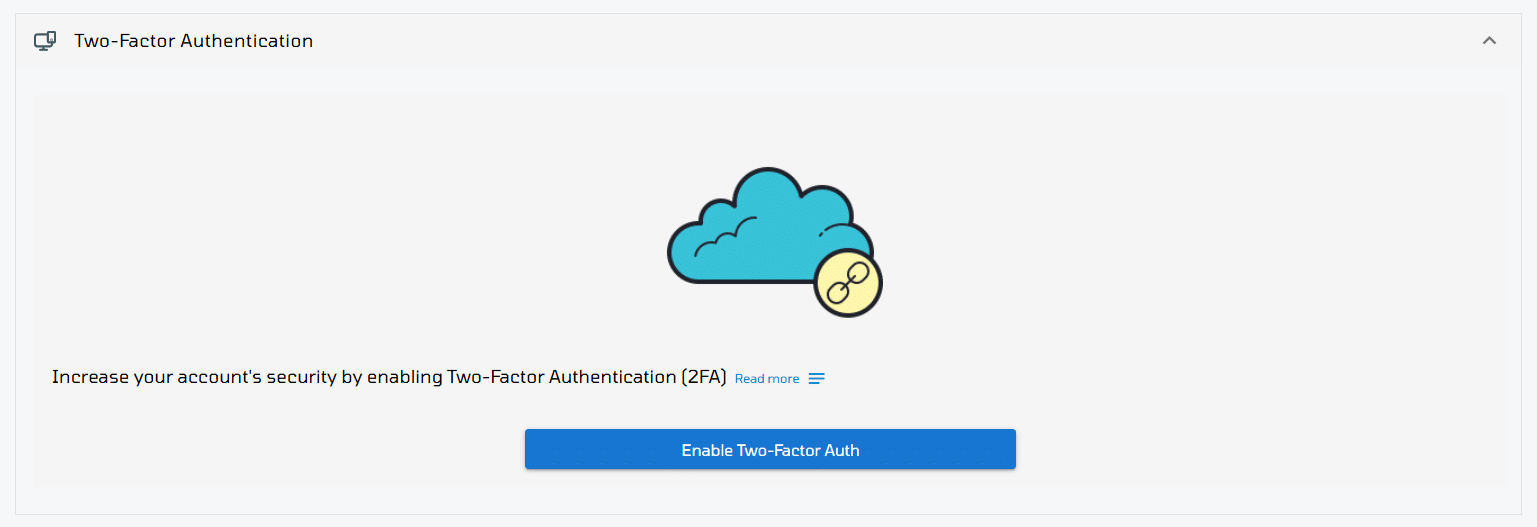
- انقر على تفعيل المصادقة الثنائية لبدء عملية الإعداد.
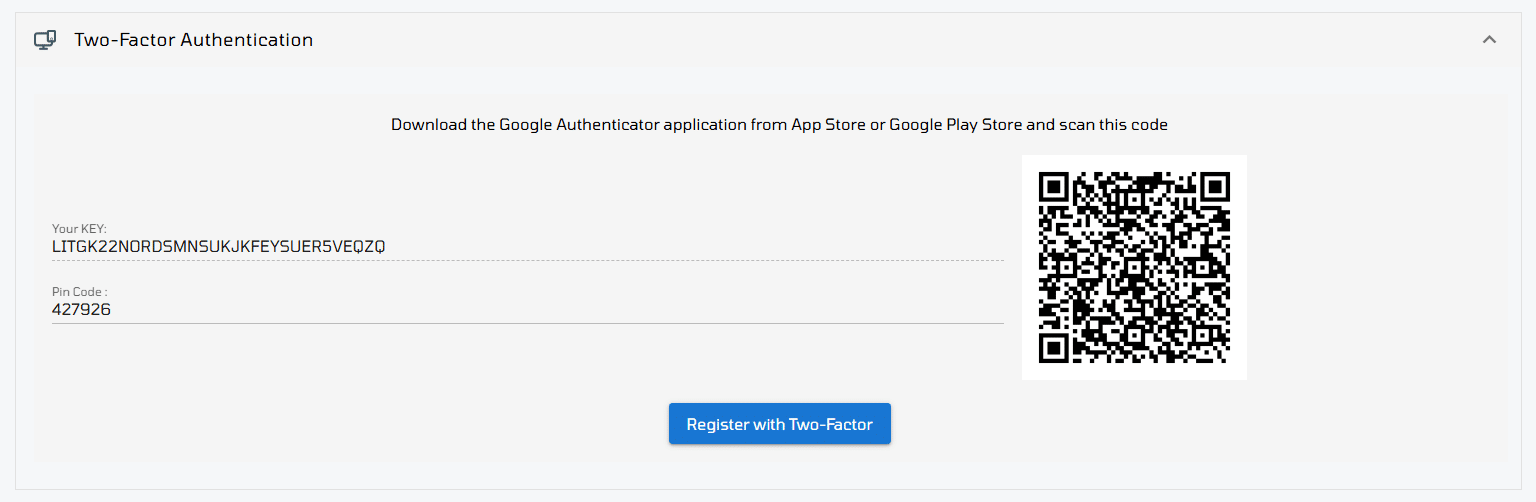
- حمّل تطبيق المصادقة: ثبّت Google Authenticator (أو أي تطبيق متوافق مع TOTP مثل Authy أو Microsoft Authenticator) من App Store أو Google Play Store. افتح التطبيق وامسح رمز QR المعروض على صفحة إعداد 2FA الخاصة بك في VPSie.
- أدخل رمز التحقق: بعد المسح، سيولّد التطبيق رمز PIN مكوناً من 6 أرقام. أدخل هذا الرمز في الحقل الموجود على صفحة إعداد 2FA لإكمال التفعيل.
- ثم انقر على التسجيل بالمصادقة الثنائية لتفعيل 2FA على حسابك في VPSie.
مهم:
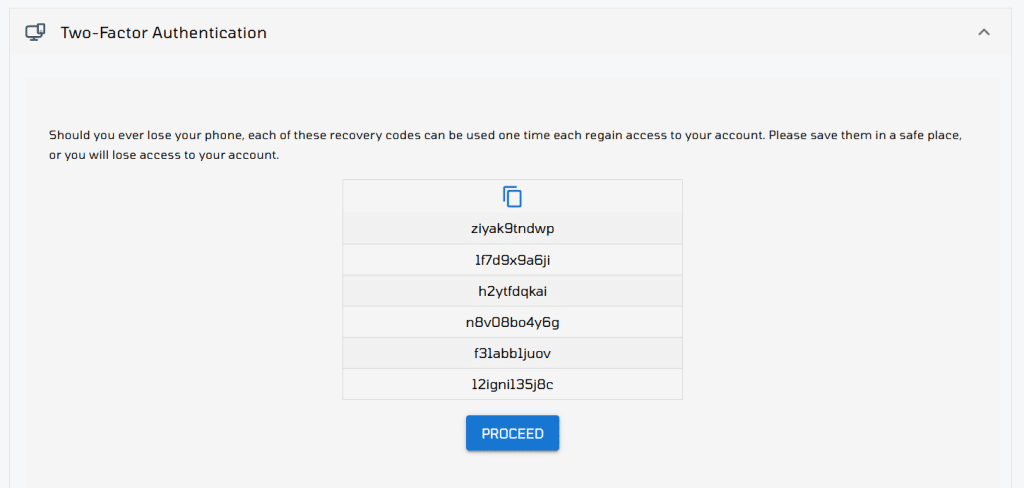
بعد تفعيل المصادقة الثنائية (2FA)، سيتم تزويدك بمجموعة من رموز الاسترداد.
يمكن استخدام كل رمز مرة واحدة لاستعادة الوصول إلى حسابك في حال فقدانك الوصول إلى تطبيق المصادقة أو جهازك.
👉 تأكد من حفظ هذه الرموز في مكان آمن وموثوق.
إذا فقدتها، فقد يتم قفل حسابك ومنعك من الوصول إليه.
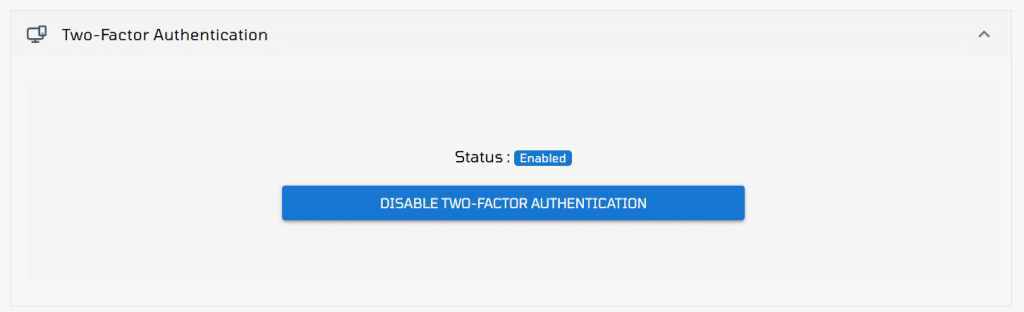
تم تأمين حسابك بنجاح باستخدام المصادقة الثنائية (2FA).
إذا أردت تعطيل المصادقة الثنائية (2FA) في المستقبل، ما عليك سوى النقر على زر تعطيل وإدخال رمز التحقق الحالي من تطبيق المصادقة للتأكيد.