
Configurer facilement Shadow Copy sur un dossier partagé
Ce tutoriel explique comment configurer Shadow Copy sur un dossier partagé dans Server 2012.
Shadow Copy (également connu sous le nom de Volume Snapshot Service, Volume Shadow Copy Service ou VSS) est une technologie incluse dans Microsoft Windows qui permet de prendre des sauvegardes manuelles ou automatiques, des copies ou des snapshots de fichiers ou de volumes, même lorsqu'ils sont en cours d'utilisation.
Connectez-vous d'abord à votre serveur Windows. Si vous n'avez pas de serveur Windows, obtenez-en un en suivant ce lien.
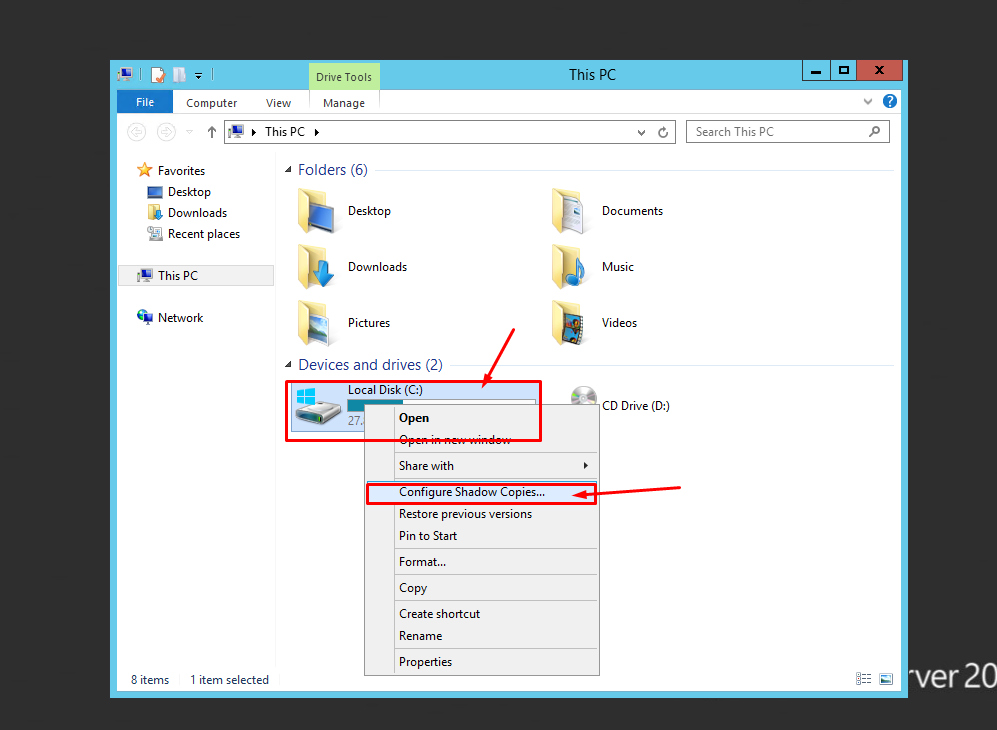
Ouvrez l'Explorateur Windows. Cliquez sur le disque et ouvrez Configurer les copies d'ombre...
Sélectionnez le disque et activez-le.
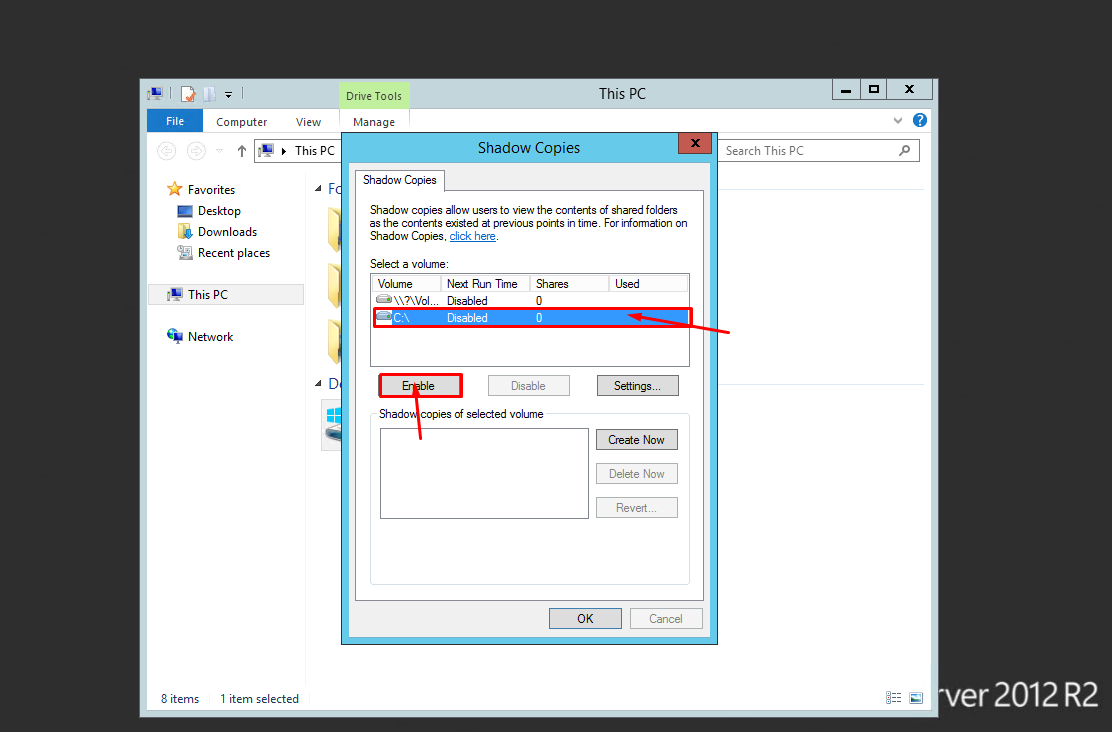
Après activation, un avertissement s'affichera. Cliquez sur Oui.
Ensuite, vous devez accéder aux paramètres de ces copies d'ombre.
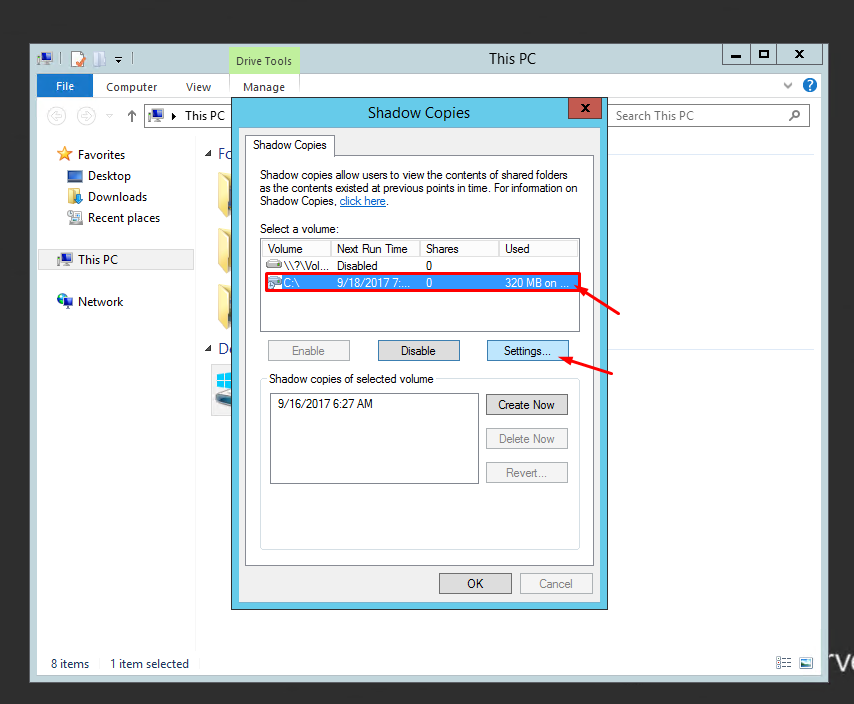
Sur la page Paramètres des copies d'ombre, cliquez sur Planifier...
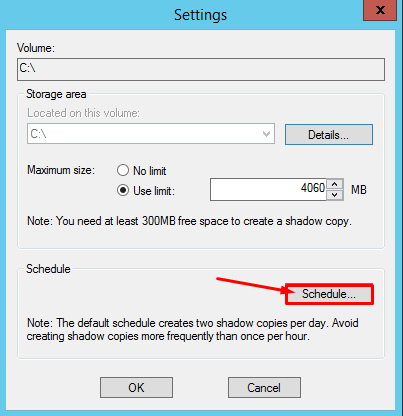
Ensuite, configurez votre planification et cliquez sur OK.
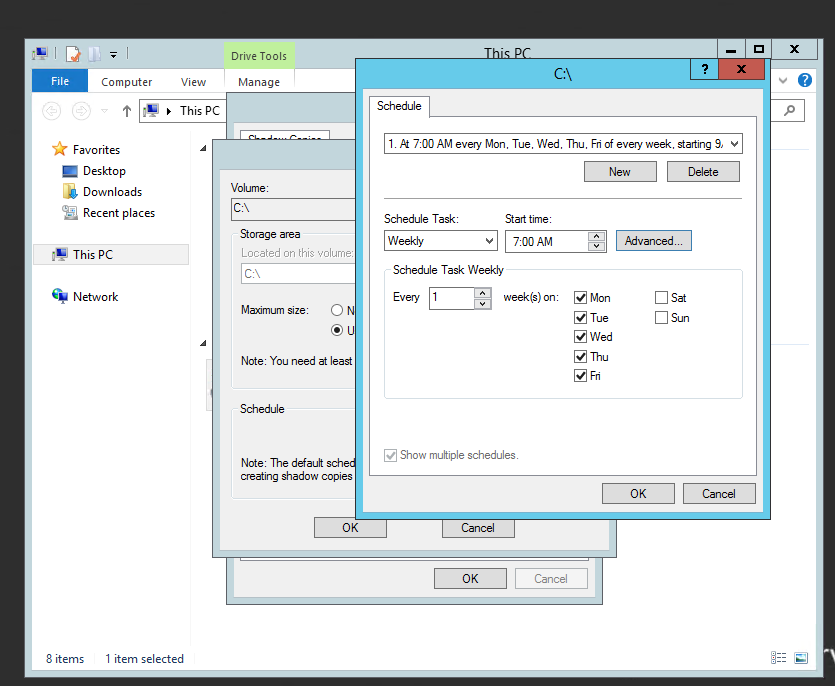
Vous avez configuré avec succès une copie d'ombre du dossier partagé sur Server 2012.
Bonne utilisation !
<code><a href=”https://my.vpsie.com/s/42b098d8-80df-11e7-81ac-005056aadd24″>Inscrivez-vous à un compte gratuit maintenant.</a></code>
Installer Apache Spark sur Ubuntu
Qu'est-ce qu'une copie d'ombre ?La copie d'ombre est une fonctionnalité de Windows Server qui permet de créer et de maintenir des snapshots ou des copies de fichiers ou de dossiers. Elle est utile à des fins de sauvegarde ou lorsque vous devez restaurer des versions antérieures de fichiers.
Comment activer la copie d'ombre pour un dossier partagé dans Windows Server ?Pour activer la copie d'ombre, vous devez avoir le rôle Gestionnaire de ressources du serveur de fichiers installé sur le serveur. Une fois installé, vous pouvez ouvrir la console Gestionnaire de ressources du serveur de fichiers, naviguer vers la section Dossiers partagés et sélectionner le dossier pour lequel vous souhaitez activer la copie d'ombre. De là, vous pouvez faire un clic droit sur le dossier et sélectionner « Configurer les copies d'ombre » pour activer et configurer les paramètres de la copie d'ombre.
Quelles sont certaines des options de configuration de la copie d'ombre ?Certaines des options de configuration de la copie d'ombre incluent la définition de la fréquence et de la durée des snapshots de copie d'ombre, la quantité maximale d'espace disque à allouer pour la copie d'ombre, et la possibilité de créer des tâches planifiées pour des sauvegardes automatiques par copie d'ombre.
La copie d'ombre peut-elle être utilisée comme remplacement d'une solution de sauvegarde complète ?Oui, la copie d'ombre peut être utilisée sur un volume partagé de cluster. Cependant, certaines étapes de configuration supplémentaires sont nécessaires pour garantir que la copie d'ombre fonctionne correctement dans un environnement en cluster.
Que se passe-t-il si la limite de stockage de la copie d'ombre est atteinte ?Si la limite de stockage de Shadow Copy est atteinte, les anciennes versions des fichiers sont automatiquement supprimées pour libérer de l'espace pour de nouveaux snapshots. Le nombre maximal de snapshots pouvant être stockés à un instant donné dépend donc de l'espace disque alloué à Shadow Copy et de la taille des fichiers sauvegardés.
Comment restaurer une version antérieure d'un fichier à l'aide de Shadow Copy ?Pour restaurer une version antérieure d'un fichier à l'aide de Shadow Copy, faites un clic droit sur le fichier dans l'Explorateur Windows et sélectionnez « Propriétés ». Accédez ensuite à l'onglet « Versions précédentes » et sélectionnez la version du fichier à restaurer. Vous pouvez ensuite choisir de restaurer le fichier à son emplacement d'origine ou à un autre emplacement sur votre ordinateur ou votre réseau.
Shadow Copy peut-il être utilisé avec d'autres solutions de sauvegarde ?Oui, Shadow Copy peut être utilisé en complément d'autres solutions de sauvegarde pour offrir une couche de protection supplémentaire contre la perte de données. De nombreuses solutions de sauvegarde, telles que Windows Server Backup, prennent en charge l'intégration de Shadow Copy, ce qui vous permet d'utiliser les deux outils ensemble pour créer une stratégie de sauvegarde complète.