
Configurando facilmente o Shadow Copy de Pasta Compartilhada no Server
Este tutorial explicará como configurar o Shadow Copy de uma Pasta Compartilhada no Server 2012.
Shadow Copy (também conhecido como Volume Snapshot Service, Volume Shadow Copy Service ou VSS) é uma tecnologia incluída no Microsoft Windows que permite fazer backups manuais ou automáticos, cópias ou snapshots de arquivos ou volumes do computador, mesmo quando estão em uso.
Primeiro, faça login no seu servidor Windows. Se você não tiver um servidor Windows, obtenha um seguindo este link.
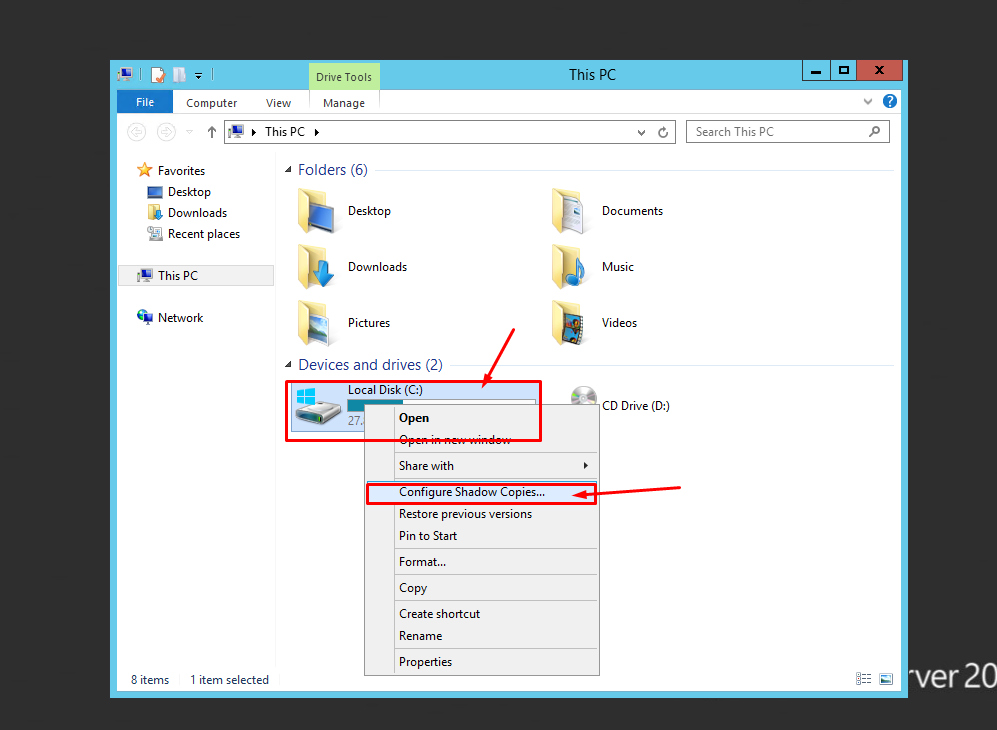
Abra o Windows Explorer. Clique no disco e abra Configurar Shadow Copies…
Selecione o disco e habilite-o.
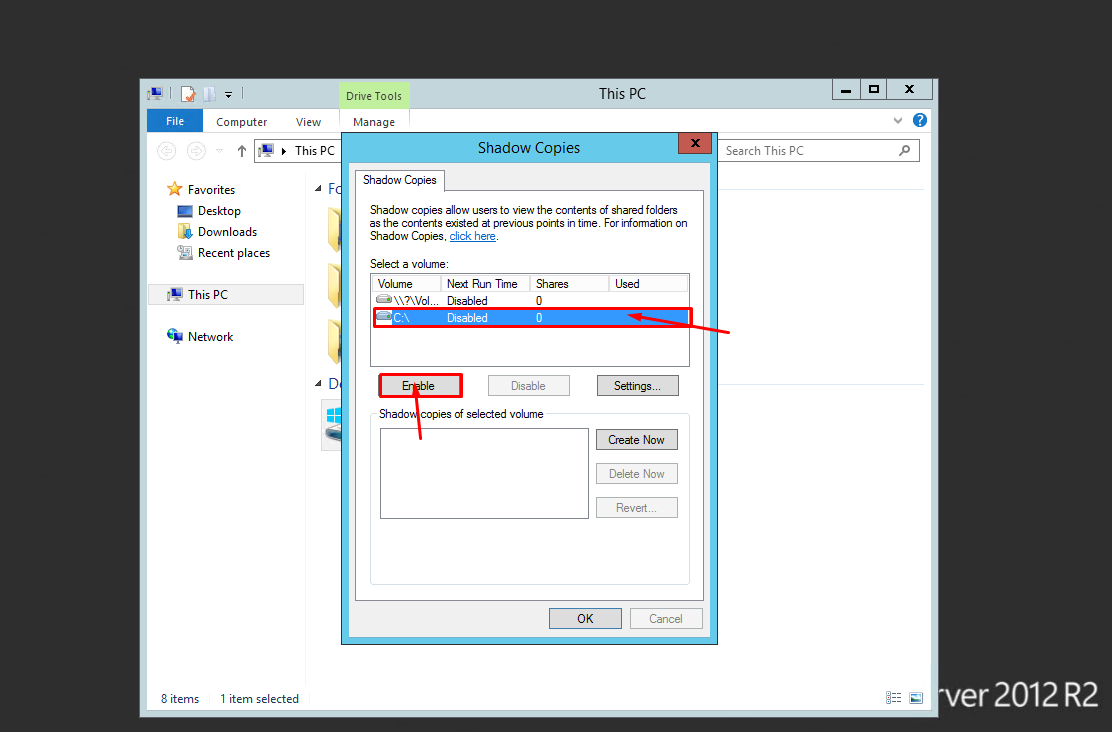
Após habilitar, você verá um aviso. Clique em Sim.
Em seguida, você deve ir para as configurações dessas shadow copies.
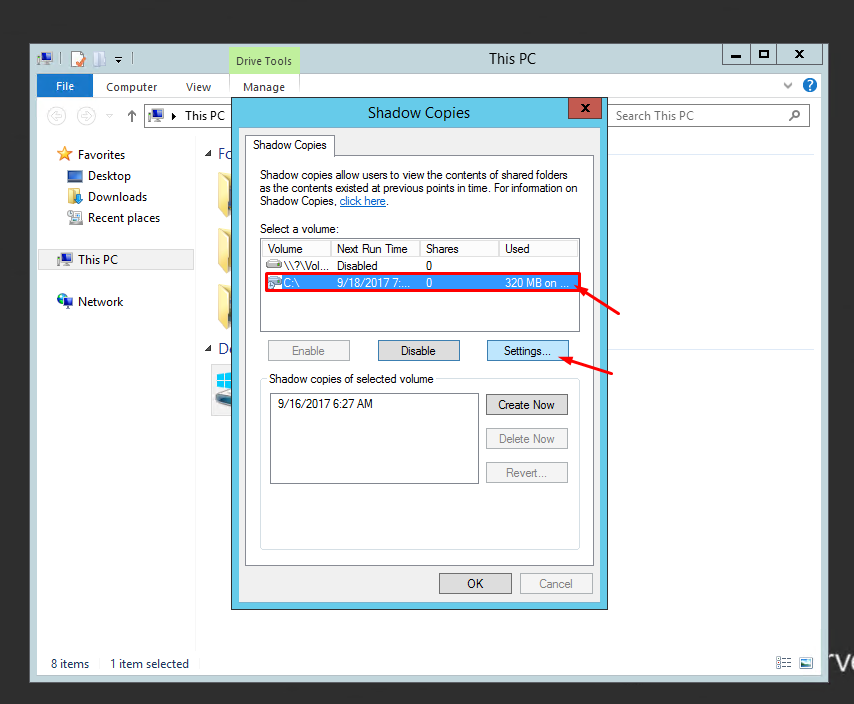
Na página de Configurações de Shadow Copies, clique em Agendar…
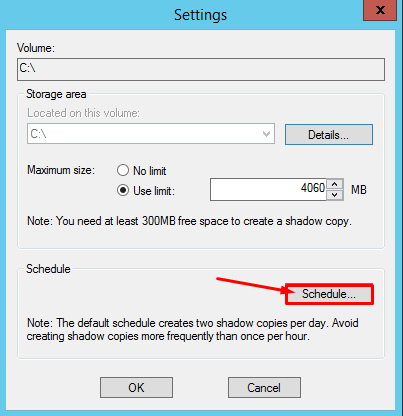
Em seguida, configure seu agendamento e clique em OK.
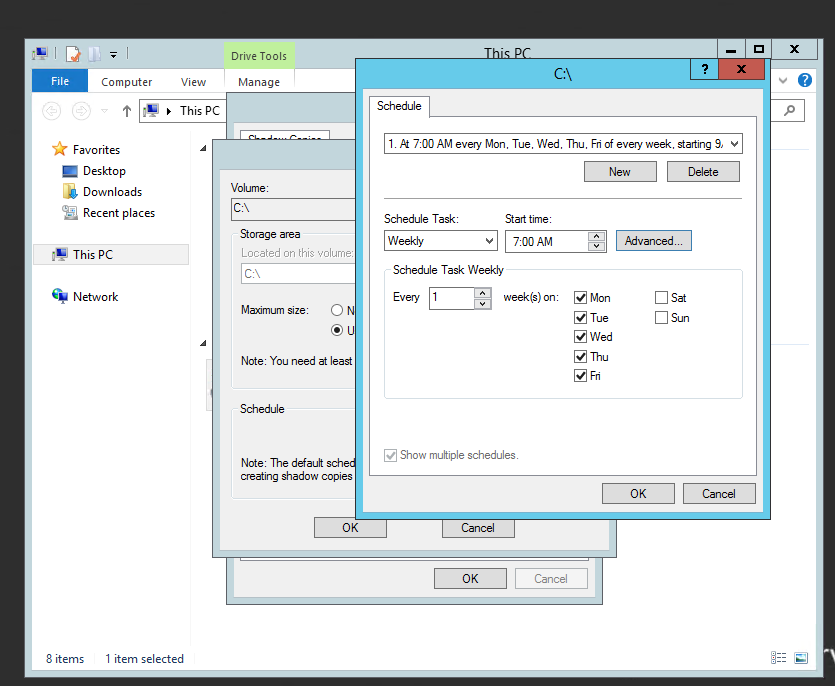
Você configurou com sucesso uma Shadow Copy da Pasta Compartilhada no Server 2012.
Aproveite!
<code><a href=”https://my.vpsie.com/s/42b098d8-80df-11e7-81ac-005056aadd24″>Registre-se para uma conta gratuita agora.</a></code>
Instalar Apache Spark no Ubuntu
O que é Shadow Copy?Shadow Copy é um recurso do Windows Server que permite criar e manter snapshots ou cópias de arquivos ou pastas. Isso é útil para fins de backup ou quando você precisa restaurar versões anteriores de arquivos.
Como habilito a Shadow Copy para uma Pasta Compartilhada no Windows Server?Para habilitar a Shadow Copy, você precisa ter o papel File Server Resource Manager instalado no servidor. Uma vez instalado, você pode abrir o console do File Server Resource Manager, navegar até a seção Shared Folders e selecionar a pasta para a qual deseja habilitar a Shadow Copy. A partir daí, você pode clicar com o botão direito na pasta e selecionar “Configure Shadow Copies” para habilitar e configurar as configurações da Shadow Copy.
Quais são algumas das opções de configuração da Shadow Copy?Algumas das opções de configuração da Shadow Copy incluem definir a frequência e a duração dos snapshots da Shadow Copy, a quantidade máxima de espaço em disco a ser alocada para a Shadow Copy e a capacidade de criar tarefas agendadas para backups automáticos da Shadow Copy.
A Shadow Copy pode ser usada como substituto de uma solução de backup completa?Sim, a Shadow Copy pode ser usada em um volume compartilhado de cluster. No entanto, há algumas etapas adicionais de configuração necessárias para garantir que a Shadow Copy funcione corretamente em um ambiente de cluster.
O que acontece se o limite de armazenamento da Shadow Copy for atingido?Se o limite de armazenamento da Shadow Copy for atingido, as versões mais antigas dos arquivos serão excluídas automaticamente para liberar espaço para novos snapshots. Isso significa que o número máximo de snapshots que podem ser armazenados em um determinado momento dependerá da quantidade de espaço em disco alocado para a Shadow Copy e do tamanho dos arquivos que estão sendo copiados em backup.
Como faço para restaurar uma versão anterior de um arquivo usando a Shadow Copy?Para restaurar uma versão anterior de um arquivo usando a Shadow Copy, basta clicar com o botão direito do mouse no arquivo no Explorador de Arquivos do Windows e selecionar “Propriedades”. A partir daí, você pode navegar para a aba “Versões Anteriores” e selecionar a versão do arquivo que deseja restaurar. Em seguida, você pode escolher restaurar o arquivo para sua localização original ou para uma localização diferente no seu computador ou na rede.
A Shadow Copy pode ser usada com outras soluções de backup?Sim, a Shadow Copy pode ser usada em conjunto com outras soluções de backup para fornecer uma camada adicional de proteção contra perda de dados. Muitas soluções de backup, como o Windows Server Backup, suportam a integração com a Shadow Copy, permitindo que você use ambas as ferramentas juntas para criar uma estratégia de backup abrangente.