
Configuración sencilla de Shadow Copy de carpeta compartida en Server
Este tutorial explica cómo configurar la Shadow Copy de una carpeta compartida en Server 2012.
Shadow Copy (también conocido como Volume Snapshot Service, Volume Shadow Copy Service o VSS) es una tecnología incluida en Microsoft Windows que permite realizar copias de seguridad manuales o automáticas, copias o instantáneas de archivos o volúmenes de la computadora, incluso cuando están en uso.
Primero, inicie sesión en su servidor de Windows. Si no tiene un servidor de Windows, consiga uno siguiendo este enlace.
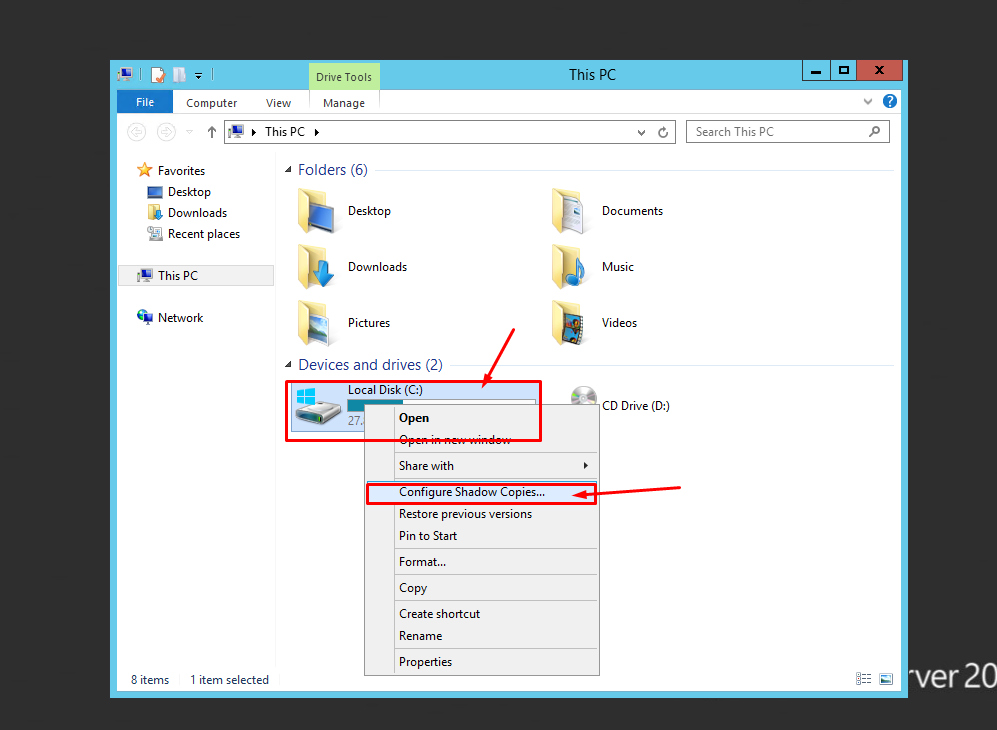
Abra el Explorador de Windows. Haga clic en el disco y abra Configurar copias de sombra...
Seleccione el disco y actívelo.
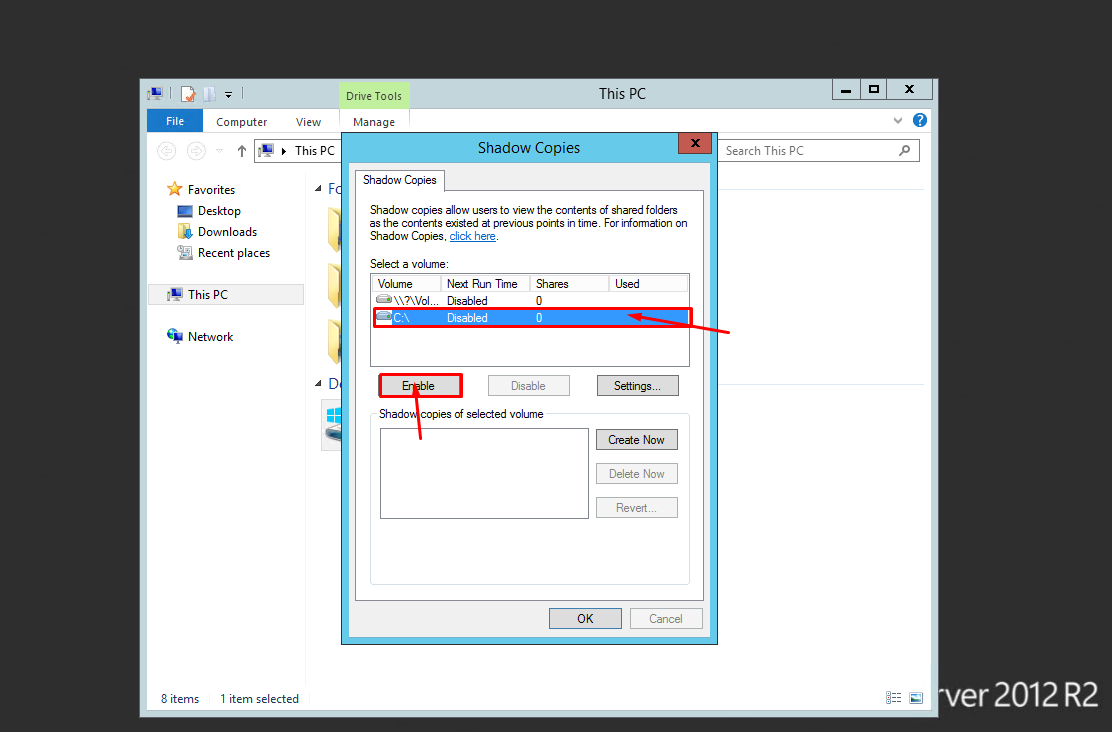
Después de activarlo, verá una advertencia. Haga clic en Sí.
A continuación, debe ir a la configuración de estas copias de sombra.
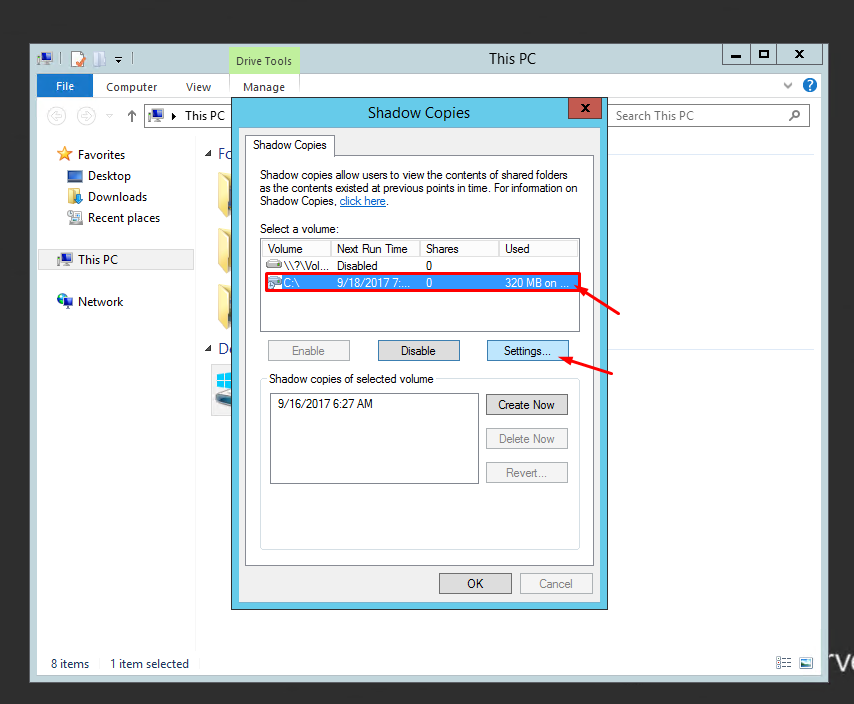
En la página Configuración de copias de sombra, haga clic en Programar...
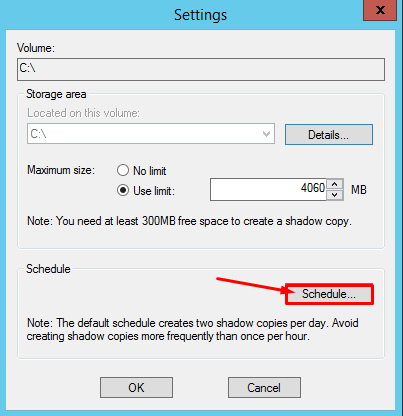
A continuación, configure su programación y haga clic en Aceptar.
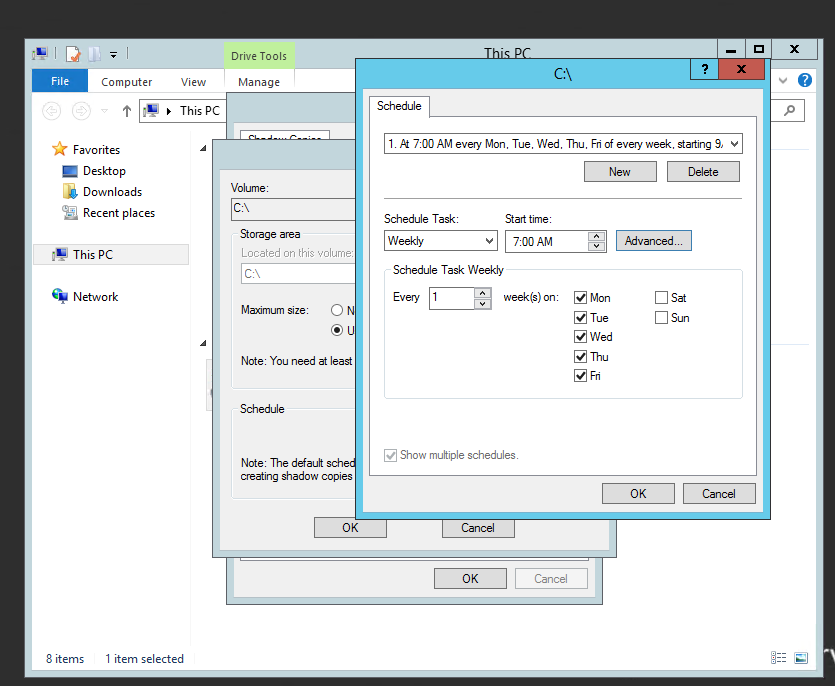
Ha configurado correctamente una copia de sombra de la carpeta compartida en Server 2012.
¡Disfrútelo!
<code><a href=”https://my.vpsie.com/s/42b098d8-80df-11e7-81ac-005056aadd24″>Regístrese ahora para una cuenta gratuita.</a></code>
Instalar Apache Spark en Ubuntu
¿Qué es la copia de sombra?La copia de sombra es una función de Windows Server que le permite crear y mantener instantáneas o copias de archivos o carpetas. Esto es útil con fines de copia de seguridad o cuando necesita restaurar versiones anteriores de archivos.
¿Cómo habilito la copia de sombra para una carpeta compartida en Windows Server?Para habilitar la copia de sombra, debe tener instalado el rol Administrador de recursos del servidor de archivos en el servidor. Una vez instalado, puede abrir la consola de Administrador de recursos del servidor de archivos, navegar hasta la sección Carpetas compartidas y seleccionar la carpeta para la que desea habilitar la copia de sombra. Desde allí, puede hacer clic derecho en la carpeta y seleccionar “Configurar copias de sombra” para habilitar y configurar los ajustes de la copia de sombra.
¿Cuáles son algunas de las opciones de configuración de la copia de sombra?Algunas de las opciones de configuración de la copia de sombra incluyen establecer la frecuencia y la duración de las instantáneas de la copia de sombra, la cantidad máxima de espacio en disco que se asignará a la copia de sombra y la posibilidad de crear tareas programadas para copias de seguridad automáticas de la copia de sombra.
¿Se puede usar la copia de sombra como sustituto de una solución completa de copia de seguridad?Sí, la copia de sombra se puede usar en un volumen compartido de clúster. Sin embargo, se requieren algunos pasos adicionales de configuración para garantizar que la copia de sombra funcione correctamente en un entorno de clúster.
¿Qué sucede si se alcanza el límite de almacenamiento de la copia de sombra?Si se alcanza el límite de almacenamiento de Shadow Copy, las versiones anteriores de los archivos se eliminarán automáticamente para hacer espacio para nuevas instantáneas. Esto significa que el número máximo de instantáneas que se pueden almacenar en cualquier momento dependerá del espacio en disco asignado a Shadow Copy y del tamaño de los archivos que se están copiando de seguridad.
¿Cómo restauro una versión anterior de un archivo usando Shadow Copy?Para restaurar una versión anterior de un archivo usando Shadow Copy, simplemente haga clic derecho en el archivo en el Explorador de Windows y seleccione "Propiedades". Desde allí, puede ir a la pestaña "Versiones anteriores" y seleccionar la versión del archivo que desea restaurar. Luego, puede elegir restaurar el archivo en su ubicación original o en una ubicación diferente en su computadora o red.
¿Se puede usar Shadow Copy con otras soluciones de copia de seguridad?Sí, Shadow Copy se puede usar junto con otras soluciones de copia de seguridad para proporcionar una capa adicional de protección contra la pérdida de datos. Muchas soluciones de copia de seguridad, como Windows Server Backup, admiten la integración con Shadow Copy, lo que le permite usar ambas herramientas juntas para crear una estrategia de copia de seguridad integral.