
Cómo instalar y ejecutar Kafka y Zookeeper en Ubuntu 20.04 LTS
En Apache Kafka, los metadatos se almacenan usando Apache ZooKeeper, que también es un requisito previo para Kafka. El clúster también es gestionado por ZooKeeper a través de Kafka. Coordina la topología de brokers/clúster. ZooKeeper tiene un sistema de archivos de configuración coherente, que se utiliza para determinar quién será el líder de la partición del broker. De cierta manera, Zookeeper gestiona los clústeres de Kafka. Tiene una lista de todos los brokers de Kafka conectados a él. Este componente notifica a Kafka cuando un broker cae, o una partición cae, o cuando un nuevo broker o una nueva partición se levantan. Veamos ahora el proceso de instalación.
VPSie le permite crear una nueva instancia de CentOS. Cree una cuenta haciendo clic a continuación y registre su instancia de Ubuntu.
Paso 1: Actualice su sistema
Quienes ya tengan un sistema en funcionamiento deben omitir este paso y actualizar su sistema. Ejecute los siguientes comandos para actualizar su sistema.
# apt-get update && apt-get upgrade -y
Paso 2: Instale Java
Es importante verificar que nuestro sistema Ubuntu esté equipado con Java antes de comenzar. Puede comprobarlo ejecutando el siguiente comando.
# java -version
Si no tiene Java en su sistema, ejecute los siguientes comandos para instalarlo:
# sudo apt install default-jre
# sudo apt install default-jdk
Luego, verifique de nuevo.
Paso 3: Instale y configure Kafka
Visite la página oficial para consultar la última versión. El siguiente comando descargará el archivo:
# wget https://dlcdn.apache.org/kafka/3.1.0/kafka_2.13-3.1.0.tgz
Para ver el contenido del archivo descargado, debe extraerlo. Use el siguiente comando para hacerlo.
# tar -xvf kafka_2.13-3.1.0.tgz
Para asegurarse de que la extracción se realizó correctamente, debe verificarla después. Navegue hasta la carpeta Kafka.
# ls
# cd kafka_2.13-3.1.0
Ahora verá la carpeta Kafka recién creada. Asegúrese de que extrajo la información correctamente antes de continuar. Ejecute el siguiente comando para comprobar si su sistema puede ejecutar scripts de Kafka.
# bin/kafka-topics.sh
Después de ejecutar el comando, busque la línea “Cree, elimine, describa o modifique un tema”. Si ve esta línea, puede continuar.

Con el siguiente comando, puede encontrar los scripts en el directorio bin:
# ls bin
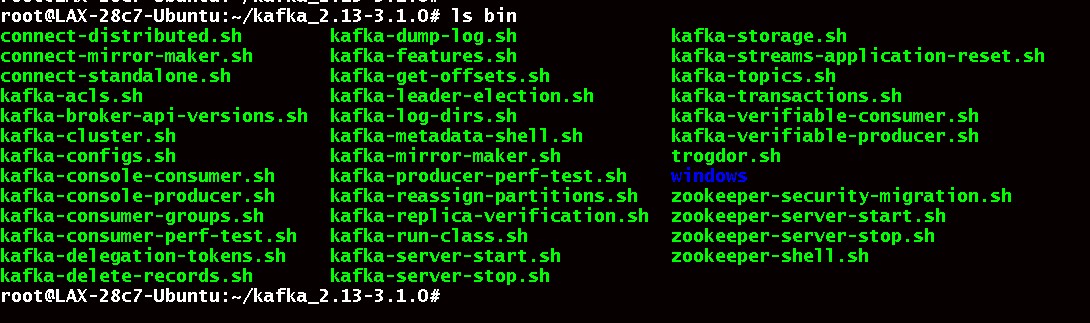
Realizar un pequeño cambio en /etc/environment le permitirá ejecutar los scripts desde cualquier lugar de su sistema.
Copie la ubicación donde se encuentra su Kafka. Está resaltada en rojo.
root@:~/kafka_2.13-3.1.0# pwd
/root/kafka_2.13-3.1.0/bin
root@:~/kafka_2.13-3.1.0#
Agregue /bin a la ubicación de su Kafka, de modo que la ubicación de Kafka sea así.
/root/kafka_2.13-3.1.0/binLuego abra el archivo y agregue esta ubicación:
# sudo vim /etc/environment
Debería ser así:
PATH="/usr/local/sbin:/usr/local/bin:/usr/sbin:/usr/bin:/sbin:/bin:/usr/games:/usr/local/games:/snap/bin:/root/kafka_2.13-3.1.0/bin"Guarde el archivo y salga.
Ahora no necesita entrar en la carpeta de Kafka para ejecutar algún comando en particular.
Paso 4: Ejecute ZooKeeper y luego Kafka
Ahora ejecutaremos ZooKeeper y Kafka. Sabemos que Kafka requiere ZooKeeper para iniciar.
# cd kafka_2.13-3.1.0/
Así que iniciemos ZooKeeper.
# zookeeper-server-start.sh config/zookeeper.properties
Ahora ejecute Kafka,
# kafka-server-start.sh config/server.properties
Así que hemos instalado Kafka correctamente en su instancia de Ubuntu esperamos que Kafka también esté en funcionamiento. ¡Gracias por leer! ¡Esperamos que haya sido informativo para usted!