
كيفية تثبيت وتشغيل Kafka وZookeeper على Ubuntu 20.04 LTS
في Apache Kafka، يتم تخزين البيانات الوصفية باستخدام Apache ZooKeeper، وهو أيضًا شرط مسبق لتشغيل Kafka. كما يدير ZooKeeper العنقود عبر Kafka من خلال تنسيق بنية الوسيط/العنقود. يحتوي ZooKeeper على نظام ملفات متسق للتهيئة، يُستخدم لتحديد من سيكون قائد قسم الوسيط. وبمعنى ما، يدير Zookeeper عنقود Kafka. لديه قائمة بجميع وسطاء Kafka المرتبطين به. يخطر هذا المكوّن Kafka عندما يتوقف وسيط، أو يتوقف قسم، أو عندما يظهر وسيط جديد أو قسم جديد. دعونا ننظر الآن إلى عملية التثبيت.
The VPSie يتيح لك إنشاء نسخة CentOS جديدة تمامًا. أنشئ حسابًا بالنقر أدناه وسجّل نسختك من Ubuntu.
الخطوة 1: تحديث نظامك
يجب على من لديهم نظام يعمل بالفعل تخطي هذه الخطوة وتحديث نظامهم. شغّل الأوامر التالية لتحديث نظامك.
# apt-get update && apt-get upgrade -y
الخطوة 2: تثبيت Java
من المهم التحقق من أن نظام Ubuntu لدينا مزود ب Java قبل البدء. يمكنك التحقق من ذلك بتشغيل الأمر التالي.
# java -version
إذا لم يكن لديك Java على نظامك، شغّل الأوامر التالية لتثبيته:
# sudo apt install default-jre
# sudo apt install default-jdk
ثم تحقق مرة أخرى!.
الخطوة 3: تثبيت وإعداد Kafka
زر الصفحة الرسمية للتحقق من أحدث إصدار. سيؤدي الأمر التالي إلى تنزيل الملف:
# wget https://dlcdn.apache.org/kafka/3.1.0/kafka_2.13-3.1.0.tgz
لعرض محتوى الملف المنزّل، يجب عليك فك ضغطه. استخدم الأمر التالي للقيام بذلك.
# tar -xvf kafka_2.13-3.1.0.tgz
للتأكد من أن عملية فك الضغط تمت بشكل صحيح، نحتاج إلى فحصها لاحقًا. انتقل إلى مجلد Kafka.
# ls
# cd kafka_2.13-3.1.0
ستظهر لك الآن مجلد Kafka الذي أنشأته حديثًا. تأكد من أنك فككت المعلومات بشكل صحيح قبل المتابعة. نفّذ الأمر التالي للتحقق من قدرة نظامك على تشغيل سكربتات Kafka.
# bin/kafka-topics.sh
بعد تنفيذ الأمر، ابحث عن سطر "إنشاء، حذف، وصف، أو تغيير موضوع". إذا رأيت هذا السطر، يمكنك المتابعة.

باستخدام الأمر التالي، يمكنك العثور على السكربتات في دليل bin:
# ls bin
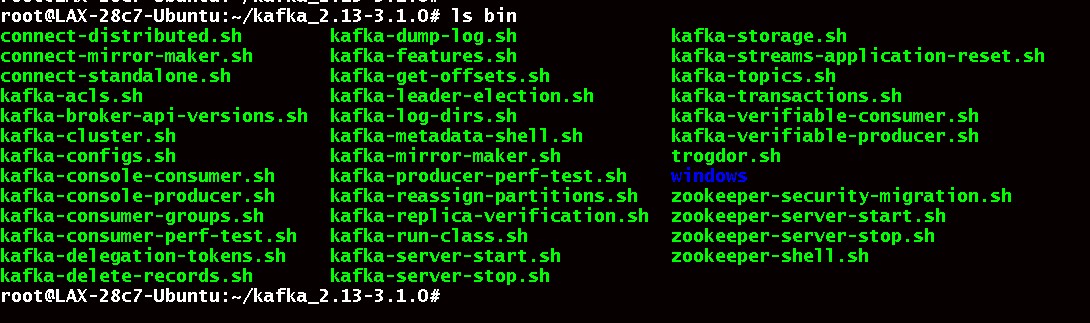
إجراء تعديل بسيط على /etc/environment سيتيح لك تشغيل السكربتات من أي مكان في نظامك.
انسخ الموقع الذي يوجد فيه Kafka. إنه مميّز باللون الأحمر.
root@:~/kafka_2.13-3.1.0# pwd
/root/kafka_2.13-3.1.0/bin
root@:~/kafka_2.13-3.1.0#
أضف /bin إلى موقع Kafka الخاص بك، بحيث يكون موقع Kafka على النحو التالي.
/root/kafka_2.13-3.1.0/binثم افتح الملف وأضف هذا الموقع:
# sudo vim /etc/environment
يجب أن يكون على النحو التالي:
PATH="/usr/local/sbin:/usr/local/bin:/usr/sbin:/usr/bin:/sbin:/bin:/usr/games:/usr/local/games:/snap/bin:/root/kafka_2.13-3.1.0/bin"احفظ الملف واخرج.
الآن لا تحتاج إلى الدخول إلى مجلد Kafka لتنفيذ أمر معين.
الخطوة 4: تشغيل ZooKeeper ثم Kafka
سنقوم الآن بتشغيل ZooKeeper و Kafka، ونعلم أن Kafka تتطلب ZooKeeper للبدء.
# cd kafka_2.13-3.1.0/
لذا لنبدأ بتشغيل ZooKeeper.
# zookeeper-server-start.sh config/zookeeper.properties
الآن شغّل Kafka،
# kafka-server-start.sh config/server.properties
لقد تم تثبيت Kafka بنجاح على مثيل Ubuntu الخاص بك نأمل أن يكون Kafka قيد التشغيل أيضاً. شكراً لقراءتك! آمل أن يكون مفيداً لك!