
Como instalar e executar Kafka e Zookeeper no Ubuntu 20.04 LTS
No Apache Kafka, os metadados são armazenados usando o Apache ZooKeeper, que também é um pré-requisito para o Kafka. O cluster também é gerenciado pelo ZooKeeper via Kafka. Ele coordena a topologia dos brokers/cluster. O ZooKeeper possui um sistema de arquivos de configuração consistente, usado para determinar qual será o líder da partição do broker. De certa forma, o Zookeeper gerencia os clusters Kafka. Ele possui uma lista de todos os brokers Kafka conectados a ele. Este componente notifica o Kafka quando um broker cai, uma partição cai, ou quando um novo broker ou uma nova partição ficam disponíveis. Vamos analisar o processo de instalação agora.
O VPSie permite que você crie uma nova instância CentOS. Crie uma conta clicando abaixo e registre sua instância Ubuntu.
Etapa 1: Atualize seu sistema
Aqueles que já têm um sistema em execução devem pular esta etapa e atualizar seu sistema. Execute os seguintes comandos para atualizar seu sistema.
# apt-get update && apt-get upgrade -y
Etapa 2: Instale o Java
É importante verificar se nosso sistema Ubuntu está equipado com Java antes de começarmos. Você pode verificar isso executando o seguinte comando.
# java -version
Se você não tiver Java no seu sistema, execute os seguintes comandos para instalá-lo:
# sudo apt install default-jre
# sudo apt install default-jdk
Depois, verifique novamente!.
Etapa 3: Instale e configure o Kafka
Acesse a página oficial para verificar a versão mais recente. O comando a seguir baixará o arquivo:
# wget https://dlcdn.apache.org/kafka/3.1.0/kafka_2.13-3.1.0.tgz
Para visualizar o conteúdo do arquivo baixado, você deve extraí-lo. Use o comando a seguir para fazer isso.
# tar -xvf kafka_2.13-3.1.0.tgz
Para garantir que a extração foi realizada corretamente, precisamos verificá-la em seguida. Navegue até a pasta Kafka.
# ls
# cd kafka_2.13-3.1.0
Você verá agora a pasta Kafka recém-criada. Certifique-se de que extraiu as informações corretamente antes de continuar. Execute o comando a seguir para verificar se seu sistema é capaz de executar scripts do Kafka.
# bin/kafka-topics.sh
Após executar o comando, verifique a linha “Crie, exclua, descreva ou altere um tópico”. Se você vir essa linha, pode continuar.

Usando o comando a seguir, você pode localizar os scripts no diretório bin:
# ls bin
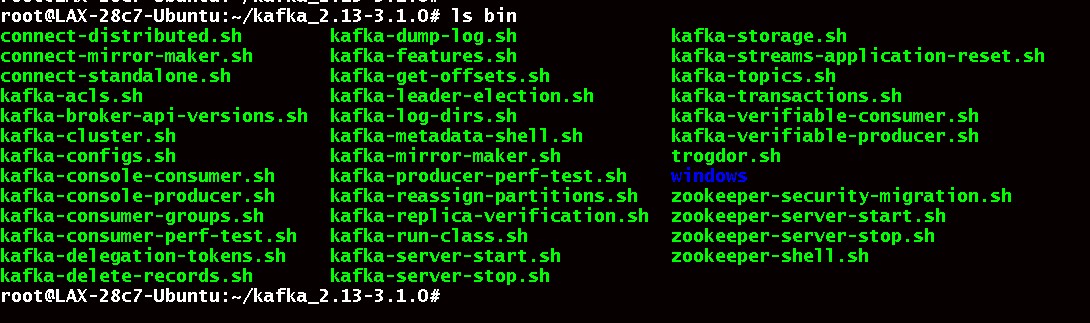
Fazer uma pequena alteração em /etc/environment permitirá que você execute os scripts de qualquer lugar do seu sistema.
Copie a localização onde seu Kafka está instalado. Ela está destacada em vermelho.
root@:~/kafka_2.13-3.1.0# pwd
/root/kafka_2.13-3.1.0/bin
root@:~/kafka_2.13-3.1.0#
Adicione /bin à localização do seu Kafka, para que a localização do Kafka fique assim.
/root/kafka_2.13-3.1.0/binEm seguida, abra o arquivo e adicione esta localização:
# sudo vim /etc/environment
Deve ser assim:
PATH="/usr/local/sbin:/usr/local/bin:/usr/sbin:/usr/bin:/sbin:/bin:/usr/games:/usr/local/games:/snap/bin:/root/kafka_2.13-3.1.0/bin"Salve o arquivo e saia.
Agora você não precisa entrar na pasta do Kafka para executar um comando específico.
Etapa 4: Execute o ZooKeeper e depois o Kafka
Agora executaremos o ZooKeeper e o Kafka. Sabemos que o Kafka requer o ZooKeeper para iniciar.
# cd kafka_2.13-3.1.0/
Então, vamos iniciar o ZooKeeper.
# zookeeper-server-start.sh config/zookeeper.properties
Agora execute o Kafka,
# kafka-server-start.sh config/server.properties
Assim, instalamos o Kafka com sucesso na sua instância Ubuntu esperamos que o Kafka esteja ativo e em execução. Obrigado por ler! Espero que tenha sido informativo para você!