
Aujourd'hui, nous vous montrons comment installer Mautic – Automatisation marketing gratuite.
Mautic fournit un logiciel d'automatisation marketing gratuit et open source, accessible à tous. Logiciel de marketing par e-mail gratuit, de gestion de leads et plus. Mautic est un logiciel d'automatisation marketing (e-mail, réseaux sociaux et plus).
Créer la base de données
D'abord, créez la base de données avec MariaDB. Créez une base nommée mautic et accordez tous les privilèges dessus.
mysql -u root -p
CREATE DATABASE mautic;
GRANT ALL PRIVILEGES ON mautic.* TO ‘mauticuser‘@’localhost’ IDENTIFIED BY ‘mauticuserpassword‘;
FLUSH PRIVILEGES;
\q
Préparer PHP
Il est maintenant temps de préparer PHP pour Mautic
Pour ce faire, installez ces extensions PHP :sudo apt-get -y install php7.0-fpm php7.0-cli php7.0-json php7.0-curl php7.0-gd php7.0-mysqlnd php7.0-imap php7.0-mcrypt php7.0-mbstring php7.0-xml php7.0-zip php7.0-intl
Et modifiez php.inisudo nano /etc/php/7.0/fpm/php.ini
Passez à ces lignes : Modifiez selon le fuseau horaire de votre serveur
date.timezone = “America/Chicago”
memory_limit = 256M
Après cela, redémarrez le service phpsudo service php7.0-fpm restart
Installer Mantic
Une fois cela terminé, vous avez satisfait à toutes les exigences pour commencer l'installation de Mantic.
Vous pouvez installer Mantic en collant ces commandes une par une :sudo apt-get install -y curl
curl -sS https://getcomposer.org/installer | php
sudo mv composer.phar /usr/local/bin/composer
sudo mkdir -p /srv/http/site_mautic/{public_html,logs}
sudo git clone https://github.com/mautic/mautic.git /srv/http/site_mautic/public_html
cd /srv/http/site_mautic/public_html
git tag -l
sudo git checkout tags/2.2.1
sudo chown -R $(whoami):www-data /srv/http/site_mautic/public_html
sudo apt-get install -y unzip
composer install
Modifiez maintenant /etc/nginx/sites-available/site_mautic et changez les lignessudo nano /etc/nginx/sites-available/site_mautic
Assurez-vous que le remplacement est effectué comme suit :
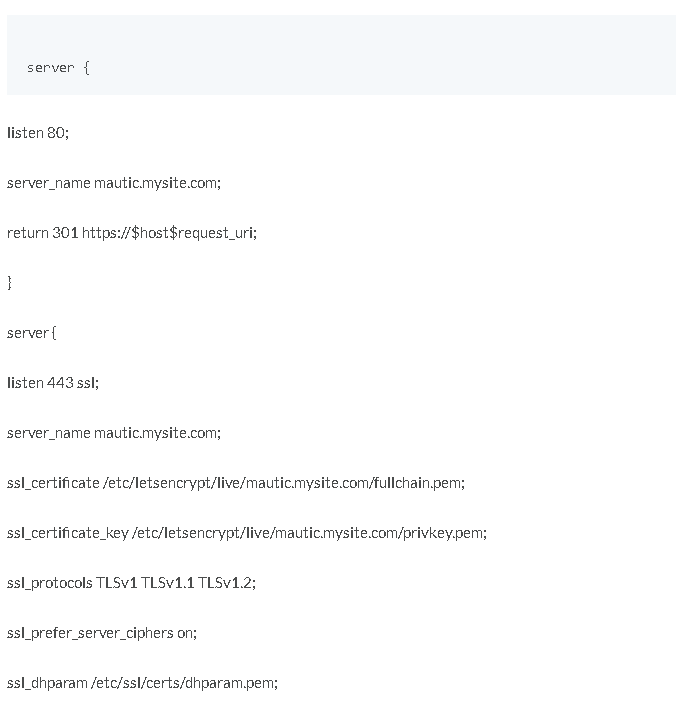
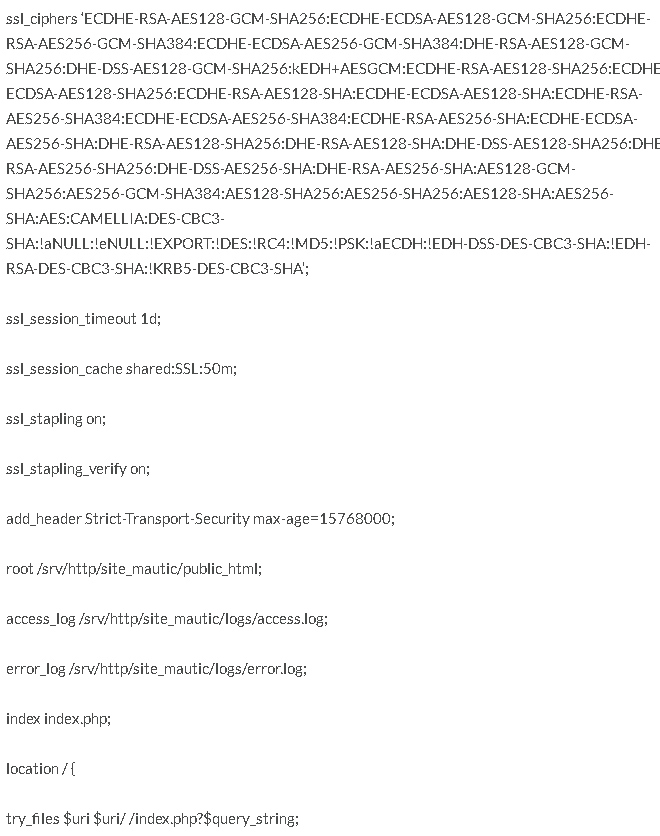
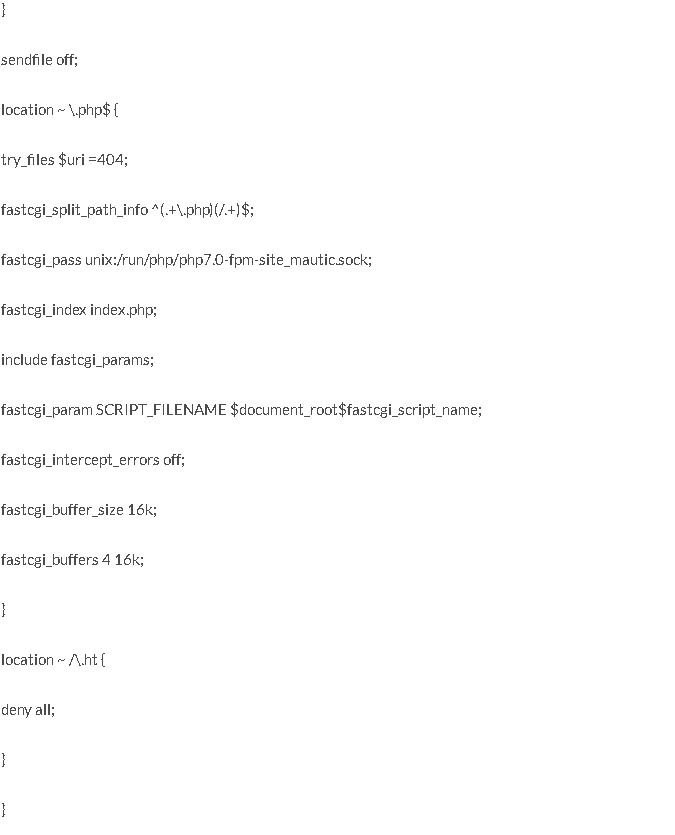
Après la modification, enregistrez le fichier et redémarrez nginx
sudo nginx -t
sudo service nginx restart
Accordez maintenant les autorisations aux fichiers à l'aide de ces commandes, une par une :sudo chown -R $(whoami):www-data /srv/http/site_mautic/
sudo chown -R $(whoami):site_mautic /srv/http/site_mautic/public_html/app/logs/
sudo chown -R $(whoami):site_mautic /srv/http/site_mautic/public_html/app/cache/
sudo chown -R $(whoami):site_mautic /srv/http/site_mautic/public_html/app/config/
sudo chown -R $(whoami):site_mautic /srv/http/site_mautic/public_html/media/files/
sudo chown -R $(whoami):site_mautic /srv/http/site_mautic/public_html/media/images/
sudo chown -R $(whoami):site_mautic /srv/http/site_mautic/public_html/media/dashboards/
sudo chown -R $(whoami):site_mautic /srv/http/site_mautic/public_html/translations/
sudo chmod -R g+w /srv/http/site_mautic/logs/
sudo chmod -R g+w /srv/http/site_mautic/public_html/app/logs/
sudo chmod -R g+w /srv/http/site_mautic/public_html/app/cache
sudo chmod -R g+w /srv/http/site_mautic/public_html/app/config/
sudo chmod -R g+w /srv/http/site_mautic/public_html/media/files/
sudo chmod -R g+w /srv/http/site_mautic/public_html/media/images/
sudo chmod -R g+w /srv/http/site_mautic/public_html/media/dashboards/
sudo chmod -R g+w /srv/http/site_mautic/public_html/translations/
Ensuite, configurez l'e-mail.
sudo apt-get install -y sendmail
L'installation de Mautic est maintenant terminée.
Vous pouvez commencer à utiliser Mautic.
Bon profit !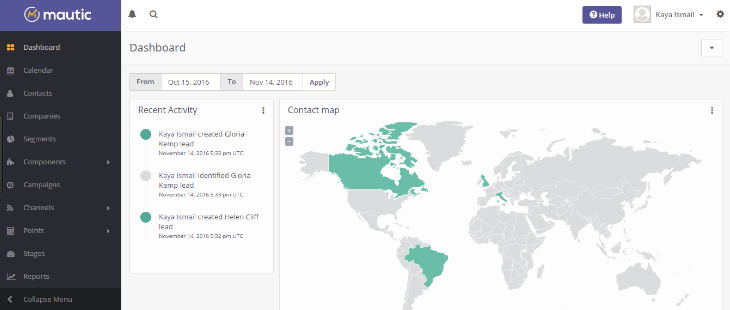
De nombreux fils de discussion détaillent l'utilisation de Mautic ainsi que les intégrations courantes avec WordPress et des sources similaires.
Si vous avez des questions, vous pouvez toujours nous contacter via le chat ou ouvrir un ticket de support.
Essayez-nous gratuitement pendant un mois complet dès aujourd'hui !