
Hoje mostraremos como instalar o Mautic – Automação de Marketing Gratuita.
O Mautic oferece software de automação de marketing gratuito e de código aberto disponível para todos. Software gratuito de marketing por e-mail, gerenciamento de leads e mais. O Mautic é software de automação de marketing (e-mail, redes sociais e mais).
Criar banco de dados
Primeiro, crie o banco de dados usando o MariaDB. Crie um banco de dados com o nome mautic e conceda todos os privilégios sobre ele.
mysql -u root -p
CREATE DATABASE mautic;
GRANT ALL PRIVILEGES ON mautic.* TO ‘mauticuser‘@’localhost’ IDENTIFIED BY ‘mauticuserpassword‘;
FLUSH PRIVILEGES;
\q
Preparar PHP
Agora é hora de preparar o PHP para o Mautic
Para prepará-lo, instale estas extensões do PHP:sudo apt-get -y install php7.0-fpm php7.0-cli php7.0-json php7.0-curl php7.0-gd php7.0-mysqlnd php7.0-imap php7.0-mcrypt php7.0-mbstring php7.0-xml php7.0-zip php7.0-intl
E edite o php.inisudo nano /etc/php/7.0/fpm/php.ini
Altere para estas linhas: Modifique para o fuso horário do servidor de sua preferência
date.timezone = “America/Chicago”
memory_limit = 256M
Após isso, reinicie o serviço phpsudo service php7.0-fpm restart
Instalar Mantic
Uma vez que você tenha concluído isso, atendeu a todos os requisitos para começar a instalar o Mantic.
Você pode instalar o Mantic colando todos aqueles comandos um por um:sudo apt-get install -y curl
curl -sS https://getcomposer.org/installer | php
sudo mv composer.phar /usr/local/bin/composer
sudo mkdir -p /srv/http/site_mautic/{public_html,logs}
sudo git clone https://github.com/mautic/mautic.git /srv/http/site_mautic/public_html
cd /srv/http/site_mautic/public_html
git tag -l
sudo git checkout tags/2.2.1
sudo chown -R $(whoami):www-data /srv/http/site_mautic/public_html
sudo apt-get install -y unzip
composer install
Agora edite /etc/nginx/sites-available/site_mautic e altere as linhassudo nano /etc/nginx/sites-available/site_mautic
Certifique-se de que seja substituído assim:
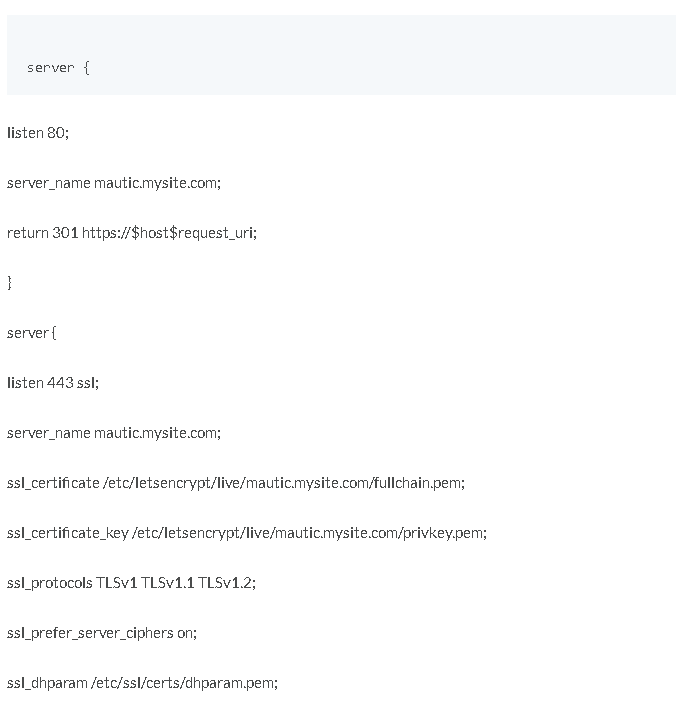
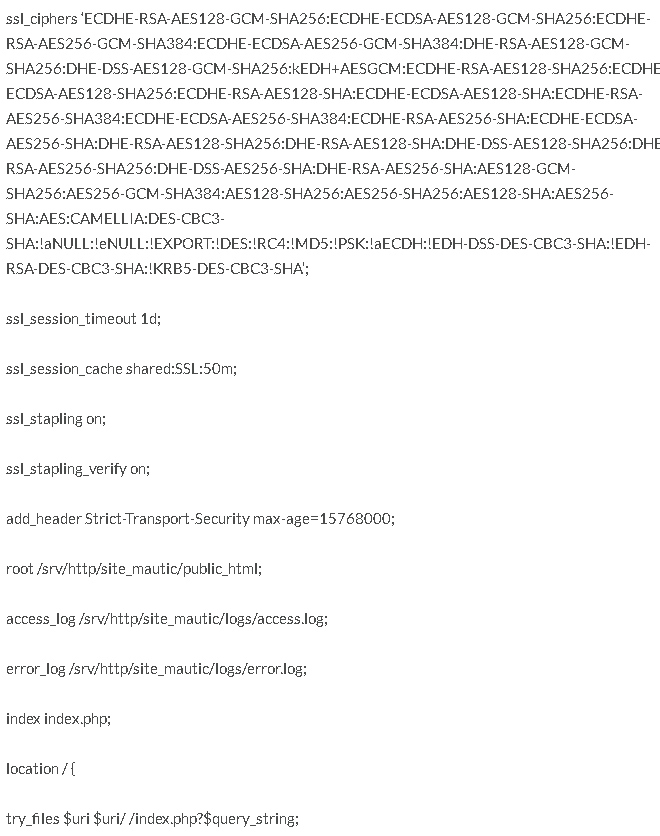
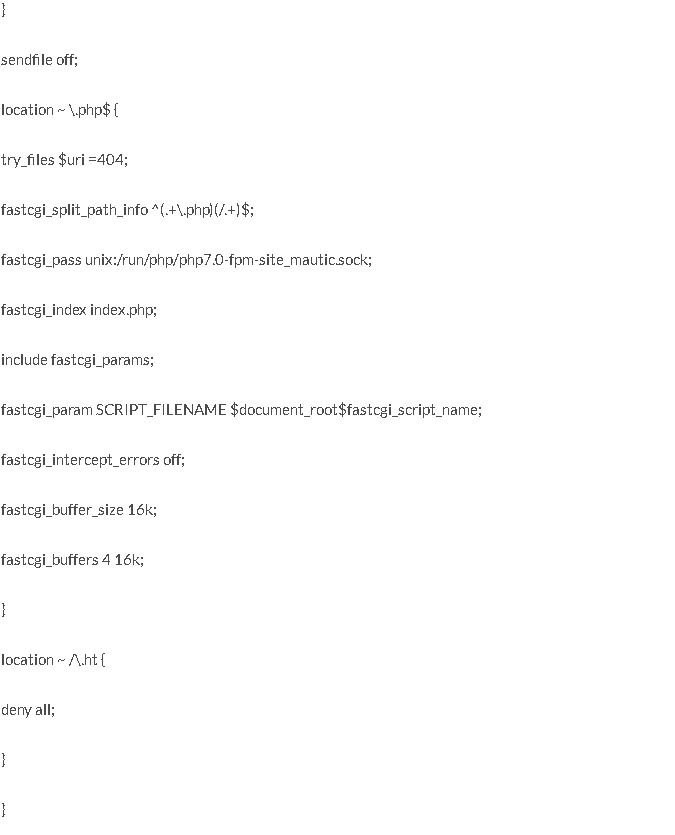
Após a edição, salve o arquivo e reinicie o nginx
sudo nginx -t
sudo service nginx restart
Agora conceda permissão aos arquivos com estes comandos, um por um:sudo chown -R $(whoami):www-data /srv/http/site_mautic/
sudo chown -R $(whoami):site_mautic /srv/http/site_mautic/public_html/app/logs/
sudo chown -R $(whoami):site_mautic /srv/http/site_mautic/public_html/app/cache/
sudo chown -R $(whoami):site_mautic /srv/http/site_mautic/public_html/app/config/
sudo chown -R $(whoami):site_mautic /srv/http/site_mautic/public_html/media/files/
sudo chown -R $(whoami):site_mautic /srv/http/site_mautic/public_html/media/images/
sudo chown -R $(whoami):site_mautic /srv/http/site_mautic/public_html/media/dashboards/
sudo chown -R $(whoami):site_mautic /srv/http/site_mautic/public_html/translations/
sudo chmod -R g+w /srv/http/site_mautic/logs/
sudo chmod -R g+w /srv/http/site_mautic/public_html/app/logs/
sudo chmod -R g+w /srv/http/site_mautic/public_html/app/cache
sudo chmod -R g+w /srv/http/site_mautic/public_html/app/config/
sudo chmod -R g+w /srv/http/site_mautic/public_html/media/files/
sudo chmod -R g+w /srv/http/site_mautic/public_html/media/images/
sudo chmod -R g+w /srv/http/site_mautic/public_html/media/dashboards/
sudo chmod -R g+w /srv/http/site_mautic/public_html/translations/
Em seguida, configure o E-mail.
sudo apt-get install -y sendmail
Agora você concluiu a instalação do Mautic.
Você pode começar a usar o Mautic.
Aproveite!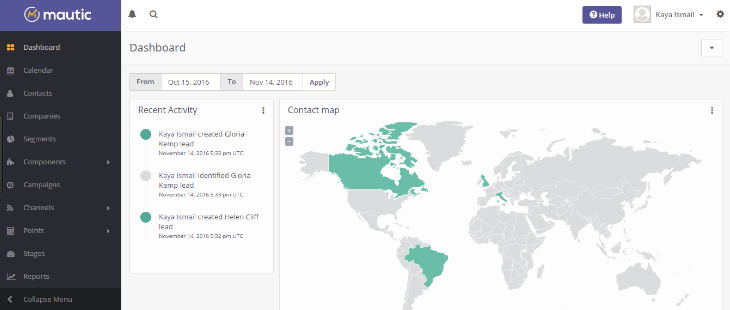
Existem vários tópicos sobre como usar o Mautic, bem como integrações comuns com o WordPress e fontes semelhantes.
Se tiver dúvidas, você pode nos chamar no chat ou abrir um ticket de suporte a qualquer momento.