
Debian 12, la dernière version de cette distribution Linux réputée, offre une plateforme robuste pour divers besoins informatiques. Alors que la conteneurisation gagne en importance dans le développement logiciel moderne, des outils comme Podman fournissent des solutions précieuses pour gérer efficacement les conteneurs. Dans ce guide, nous vous accompagnons pas à pas dans l'installation de Podman sur Debian 12, afin de tirer pleinement parti de la conteneurisation sur votre système Debian. Que vous soyez un développeur expérimenté ou un novice en technologie de conteneurs, cet article vise à vous fournir des instructions claires et des conseils pour intégrer Podman sans accroc dans votre environnement Debian 12.
Pour configurer un serveur Debian 12 sur la plateforme VPSie, cliquez simplement sur le lien fourni pour créer votre compte.
Créer votre compte maintenantMettre à jour votre système avant d'installer tout logiciel est une pratique recommandée. Pour ce faire, veuillez ouvrir votre terminal et exécuter les commandes suivantes :
sudo apt-get update
L'environnement étant configuré, passons à l'installation de Podman sur Debian 12 Bookworm. Exécutez la commande suivante pour installer Podman :
sudo apt install podman podman-compose
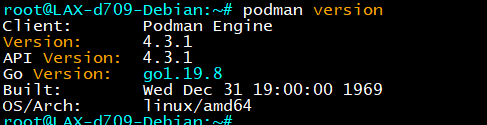
Pour vérifier l'installation réussie de Podman, exécutez la commande suivante :
podman version
Vous devriez obtenir une sortie similaire à celle fournie.
Configurer les registries Podman
S'il n'existe pas de dépôt pour récupérer et installer des images de conteneurs avec Podman, il faut l'ajouter manuellement. Vous pouvez utiliser des dépôts populaires tels que Docker.io, Redhat et Fedora.
Modifiez le fichier de configuration du Registry en exécutant la commande suivante :
sudo nano /etc/containers/registries.conf
Si vous souhaitez ajouter les registres suivants, veuillez vous rendre en bas du document et insérer la ligne fournie.
[registries.search]
registries = ['quay.io', 'docker.io']
Une fois terminé, enregistrez le fichier en appuyant sur Ctrl+X, puis sur la touche Y clé, puis quitter en appuyant sur Entrée.
Vous pouvez utiliser Podman pour créer et gérer des conteneurs, ainsi que pour d'autres fonctionnalités. Toutefois, nous n'énumérerons pas toutes ses capacités dans ce contexte.
Désinstaller le paquet podman :
Pour supprimer Podman de votre système sans effort, exécutez simplement les commandes suivantes :
sudo apt remove podman
sudo apt autoclean && sudo apt autoremove
La configuration de Podman sur Debian 12 est extrêmement simple. En suivant les instructions fournies, les utilisateurs peuvent intégrer facilement cet outil de gestion de conteneurs à leur système, garantissant une expérience fluide et fiable pour la gestion des applications conteneurisées.