
يوفر Debian 12، الإصدار الأحدث من توزيع Linux الشهير، منصة قوية لمختلف احتياجات الحوسبة. ومع استمرار ازدياد شعبية الحاويات في تطوير البرمجيات الحديثة، توفر أدوات مثل Podman حلولاً لا تقدر بثمن لإدارة الحاويات بكفاءة. في هذا الدليل، سنرشدك خطوة بخطوة لعملية تثبيت Podman على Debian 12، مما يتيح لك الاستفادة من قوة الحاويات بفعالية على نظام Debian الخاص بك. سواء كنت مطوراً متمرساً أو جديداً على تقنية الحاويات، يهدف هذا المقال إلى تقديم تعليمات واضحة ورؤى تساعدك على دمج Podman بسلاسة في بيئة Debian 12 الخاصة بك.
لإعداد خادم Debian 12 على منصة VPSie، ما عليك سوى النقر على الرابط المقدم لإنشاء حسابك.
أنشئ حسابك الآنتحديث نظامك قبل تثبيت أي برنامج هو ممارسة موصى بها. للقيام بذلك، يرجى فتح الطرفية وتنفيذ الأوامر التالية:
sudo apt-get update
الآن، بعد إعداد البيئة، دعنا نتقدم لتثبيت Podman على Debian 12 Bookworm. نفّذ الأمر التالي لتثبيت Podman:
sudo apt install podman podman-compose
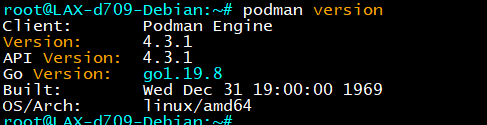
للتحقق من نجاح تثبيت Podman، نفّذ الأمر التالي:
podman version
يمكنك توقع الحصول على مخرجات مشابهة لتلك المذكورة.
إعداد سجلات Podman
إذا لم يكن هناك مستودع لجلب وتثبيت صور الحاويات بواسطة Podman، فيجب إضافته يدوياً. يمكننا استخدام مستودعات شائعة مثل Docker.io وRedhat وFedora.
عدّل ملف إعدادات السجل بتنفيذ الأمر التالي:
sudo nano /etc/containers/registries.conf
إذا كنت ترغب في إضافة السجلات التالية، انتقل إلى أسفل المستند وأدرج السطر المُقدَّم.
[registries.search]
registries = ['quay.io', 'docker.io']
بعد الانتهاء، احفظ الملف بالضغط على Ctrl+X، ثم اضغط على مفتاح Y المفتاح، ثم اضغط Enter.
يمكنك استخدام Podman لإنشاء الحاويات وإدارتها، بالإضافة إلى ميزات أخرى. ومع ذلك، لن نذكر جميع قدراته في هذا السياق.
إزالة حزمة podman:
لإزالة Podman من نظامك بسهولة، نفّذ الأوامر التالية:
sudo apt remove podman
sudo apt autoclean && sudo apt autoremove
إعداد Podman على Debian 12 بسيط للغاية. باتباع التعليمات المُقدَّمة، يمكن للمستخدمين دمج أداة إدارة الحاويات هذه في نظامهم بسهولة، مما يضمن تجربة سلسة وموثوقة للتعامل مع التطبيقات المُحاوَتة.