
Comment installer Open Source Social Network OSSN sur un VPS en 30 secondes ?
Dans ce tutoriel, nous vous montrons comment installer OSSN (Open Source Social Network) sur votre VPSie en 30 secondes
Opensource-Socialnetwork (OSSN) est un logiciel de réseau social gratuit écrit en PHP. Il permet de créer un site de réseau social et aide vos membres à construire des relations sociales avec des personnes partageant des intérêts professionnels ou personnels similaires.
Vous devez d'abord disposer d'un compte VPSie – Si vous n'en avez pas encore, utilisez ce lien pour créer un compte gratuit
Une fois votre compte financé, cliquez sur le bouton Ajouter un VPSie et suivez les captures d'écran ci-dessous :
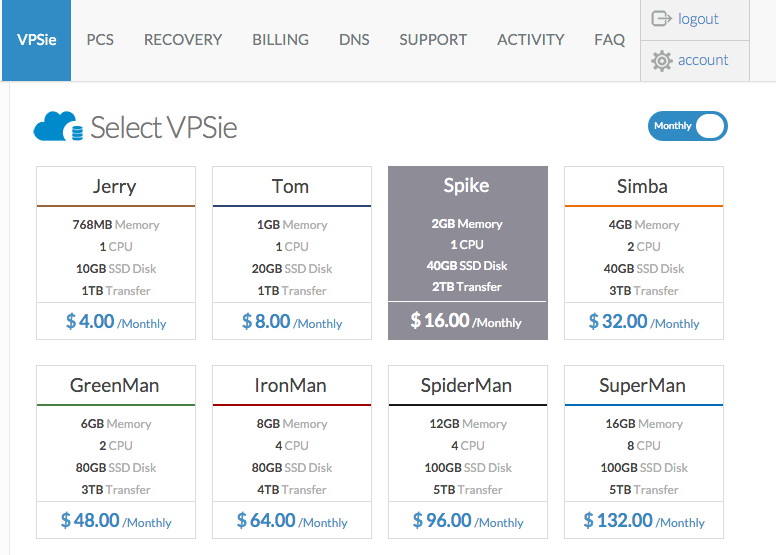
Nous sélectionnons le forfait Spike pour garantir une mémoire suffisante et offrir la meilleure expérience utilisateur (2 Go de mémoire minimum) – Le forfait Tom convient également pour les tests ou un petit groupe d'utilisateurs.
Le forfait Jerry n'est pas recommandé car il provoquera des problèmes, de nombreux services dépendants ne parvenant pas à démarrer.
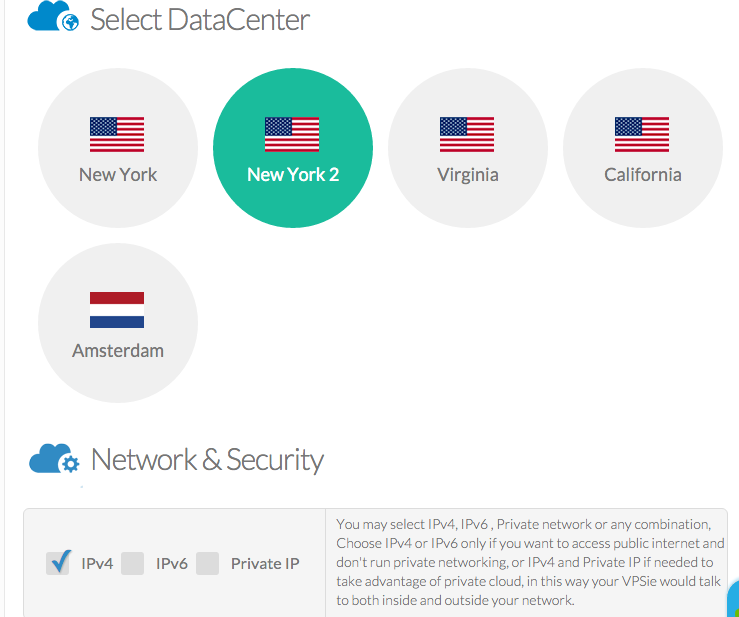
Lors du choix d'un site – Vous devez sélectionner le site le plus proche de vos visiteurs / utilisateurs et non de votre propre localisation – Par exemple, si vous servez des clients aux États-Unis et que vous êtes en Europe – Il est recommandé de sélectionner le site de New York, et ainsi de suite…
Pour la sélection de l'IP, nous conserverons le paramètre par défaut (seule la case IPv4 cochée) sauf si vous souhaitez une configuration plus sécurisée derrière un pare-feu en utilisant notre PCS (Private Cloud Solution). Dans ce cas, vous cocheriez uniquement la case IP privée.
Si vous avez ajouté une clé SSH, vous pouvez la sélectionner – – sinon, ou si vous ne comprenez pas ce qu'est une clé SSH, passez simplement à l'étape suivante :)
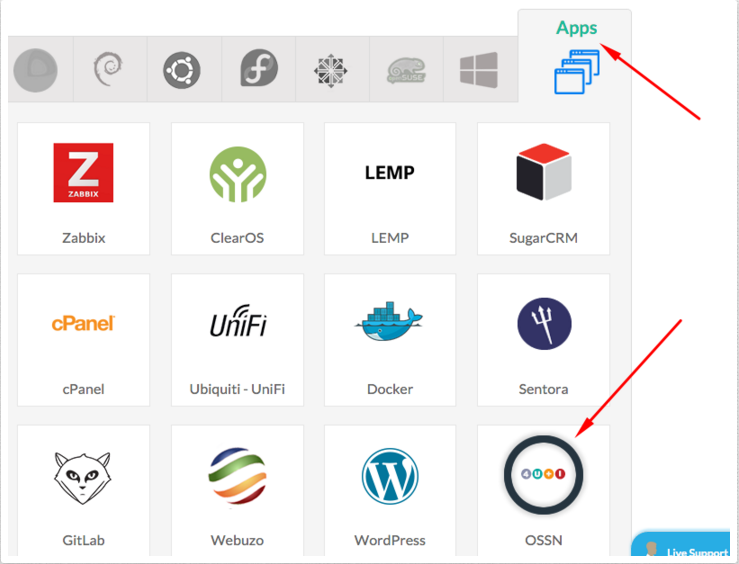
À l'écran de sélection du système d'exploitation, cliquez sur APPs puis sélectionnez OSSN comme indiqué dans la capture d'écran.
Si ce serveur est destiné à la production, il est fortement recommandé d'activer les sauvegardes automatiques quotidiennes.
Donnez un nom à votre serveur – Il peut s'agir d'un FQDN (nom de domaine pleinement qualifié) ou simplement d'un mot comme « exemple OSSN ».
Cliquez sur Créer VPSie – En moins de 30 secondes, votre serveur sera opérationnel et un e-mail vous sera envoyé immédiatement après la fin du processus de création VPSie (bien que ce ne soit pas courant, vous devrez peut-être vérifier tous les dossiers de messagerie (Courrier indésirable – Spam)).
L'e-mail ressemblera à la capture d'écran ci-dessous :
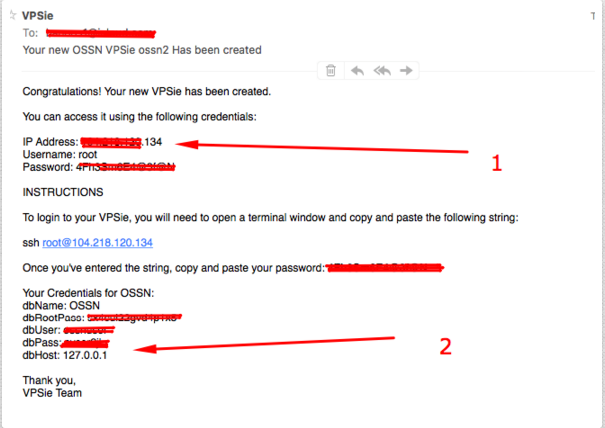
Ouvrez une fenêtre de navigateur et saisissez l'IP indiquée par la flèche n°1 – Si votre DNS est déjà configuré, vous pouvez également utiliser le nom de domaine à la place de l'IP. Si vous avez besoin d'aide pour configurer le DNS, vous pouvez consulter ce lien.
Vous devriez voir l'assistant OSSN – Remplissez les détails demandés dans chaque champ – Assurez-vous de copier-coller et de remplir tous les champs avec précision.
Notez votre nom d'utilisateur administrateur / mot de passe et l'e-mail utilisés pendant l'assistant afin de ne pas les perdre/oublier.
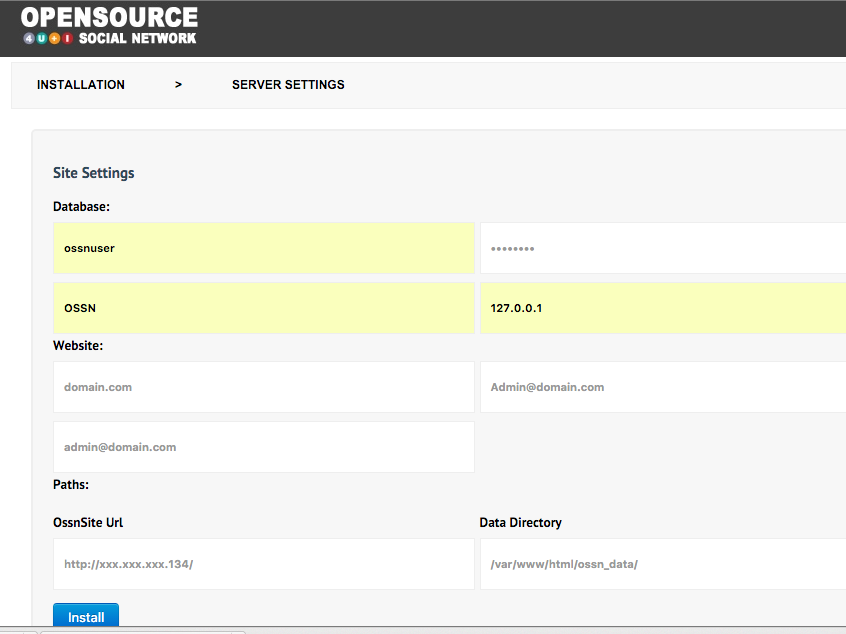
Une fois que vous cliquez sur Installer, vous devriez obtenir la connexion au back-end dans quelques secondes – (créée précédemment).
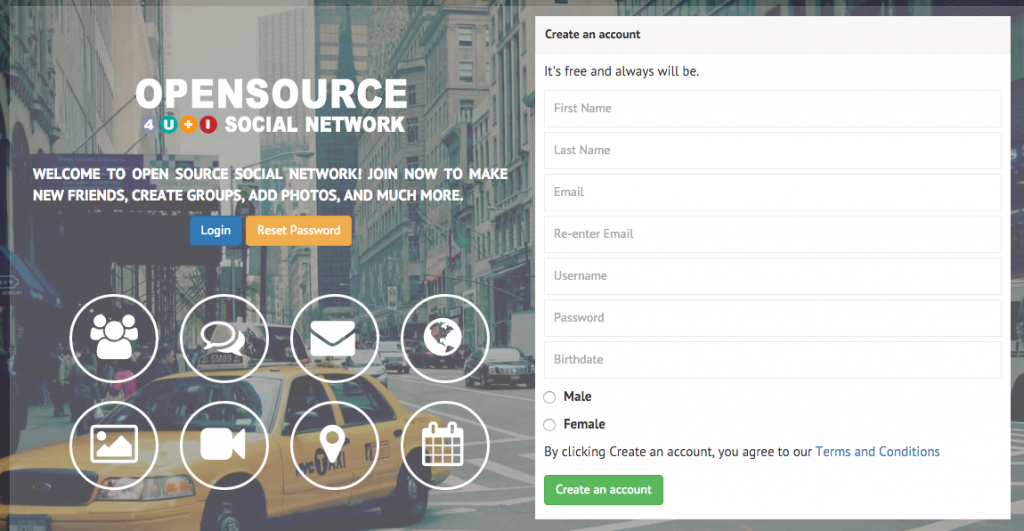
Voici une capture d'écran de l'écran d'inscription de l'utilisateur
Profitez-en !!
Si vous avez des questions, vous pouvez toujours nous contacter via le chat ou ouvrir un ticket de support.