
كيف تثبّت Open Source Social Network OSSN على VPS في 30 ثانية؟
في هذا الدليل، سنوضح كيفية تثبيت OSSN (Open Source Social Network) على VPSie الخاص بك في 30 ثانية
Opensource-Socialnetwork (OSSN) هو برنامج شبكات اجتماعية مجاني مكتوب بلغة PHP. يتيح لك إنشاء موقع شبكات اجتماعية ويساعد أعضاءك في بناء علاقات اجتماعية مع أشخاص يشاركونهم اهتمامات مهنية أو شخصية مماثلة.
أولاً، ستحتاج إلى حساب VPSie – إذا لم يكن لديك حساب بالفعل، يمكنك استخدام هذا الرابط لإنشاء حساب مجاني
بمجرد تمويل حسابك، يمكنك المتابعة والنقر على زر Add VPSie والاتباع لقطات الشاشة أدناه:
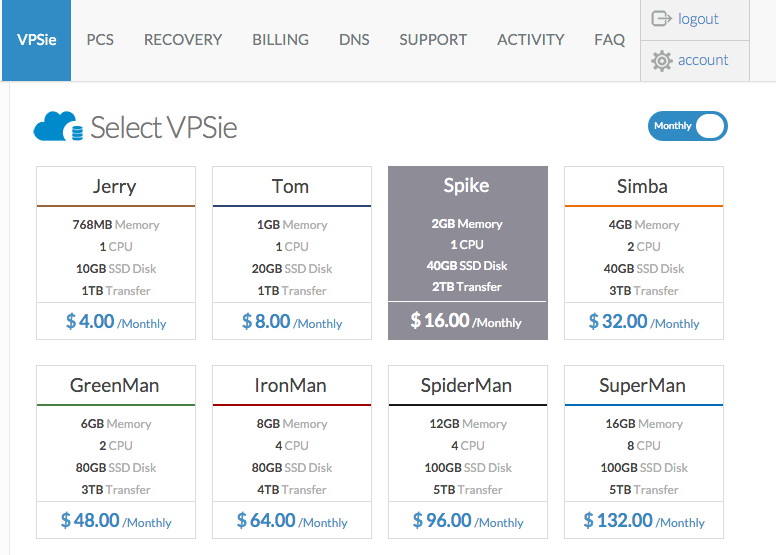
سنختار حزمة Spike لضمان ذاكرة كافية لتقديم أفضل تجربة مستخدم (الحد الأدنى 2GB من الذاكرة) – ستعمل حزمة Tom أيضاً بشكل جيد للاختبار أو لمجموعة صغيرة من المستخدمين.
لا يُنصح بحزمة Jerry لأنها ستسبب مشاكل حيث ستفشل العديد من الخدمات المعتمدة على البدء.
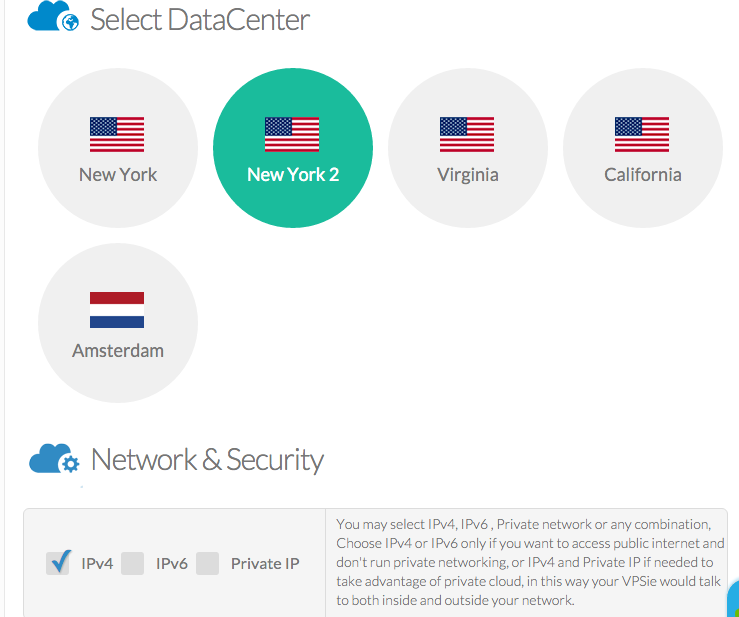
عند اختيار موقع – يجب أن تختار الموقع الأقرب إلى زوارك / مستخدميك وليس موقعك – على سبيل المثال، إذا كنت تخدم عملاء في الولايات المتحدة وأنت مقيم في أوروبا – يُنصح باختيار موقع New York وهكذا...
سنلتزم بالإعداد الافتراضي لاختيار IP (تحديد IPv4 فقط) ما لم ترغب في تكوين أكثر أمانًا خلف جدار الحماية باستخدام حل PCS (الحل السحابي الخاص). في هذه الحالة، حدد خانة IP الخاصة فقط.
إذا أضفت مفتاح SSH، يمكنك اختياره – وإلا، أو إذا لم تكن تفهم ما هو مفتاح SSH، فتخطَّ هذه الخطوة.
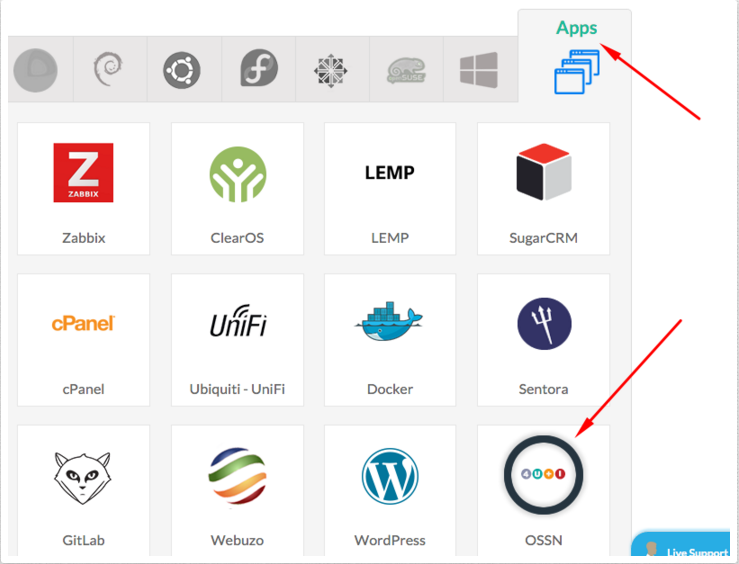
في شاشة اختيار نظام التشغيل، انقر على APPs ثم اختر OSSN كما هو موضح في لقطة الشاشة.
إذا كان هذا الخادم سيخدم بيئة الإنتاج، فيُنصح بشدة بتمكين النسخ الاحتياطي التلقائي اليومي.
أعطِ خادمك اسمًا – يمكن أن يكون FQDN (اسم النطاق الكامل) أو مجرد كلمة بسيطة مثل "example OSSN".
انقر على إنشاء VPSie – خلال 30 ثانية سيكون خادمك قيد التشغيل، وسيتم إرسال بريد إلكتروني إليك فور اكتمال عملية إنشاء VPSie (على الرغم من ندرتها، فقد تحتاج إلى التحقق من جميع مجلدات البريد (Junk – Spam)).
سيبدو البريد الإلكتروني كما هو موضح في لقطة الشاشة أدناه:
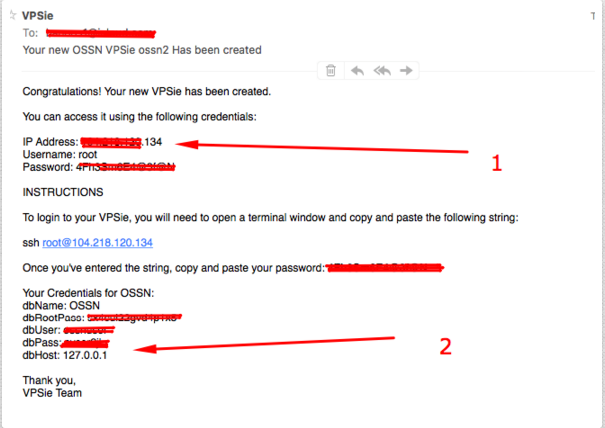
افتح نافذة متصفح واكتب IP كما هو موضح في السهم رقم 1 – إذا كان لديك DNS مُهيأ بالفعل، يمكنك استخدام اسم النطاق بدلاً من IP. إذا كنت بحاجة إلى مساعدة في إعداد DNS، يمكنك الرجوع إلى هذا رابط.
يجب أن ترى معالج OSSN – املأ التفاصيل المطلوبة في كل حقل قابل للتعبئة – تأكد من نسخ ولصق المعلومات وتعبئة جميع الحقول بدقة.
دوّن اسم مستخدم المدير وكلمة المرور والبريد الإلكتروني المستخدمان أثناء المعالج حتى لا تفقدهما أو تنساهما.
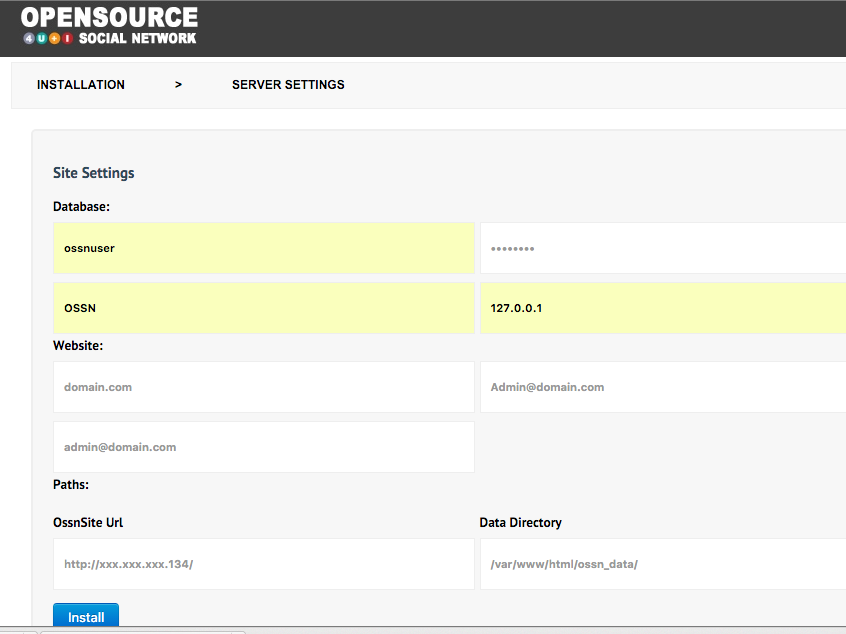
بمجرد النقر على تثبيت، خلال ثوانٍ قليلة يجب أن تحصل على تسجيل الدخول إلى الواجهة الخلفية – (المنشأة سابقًا).
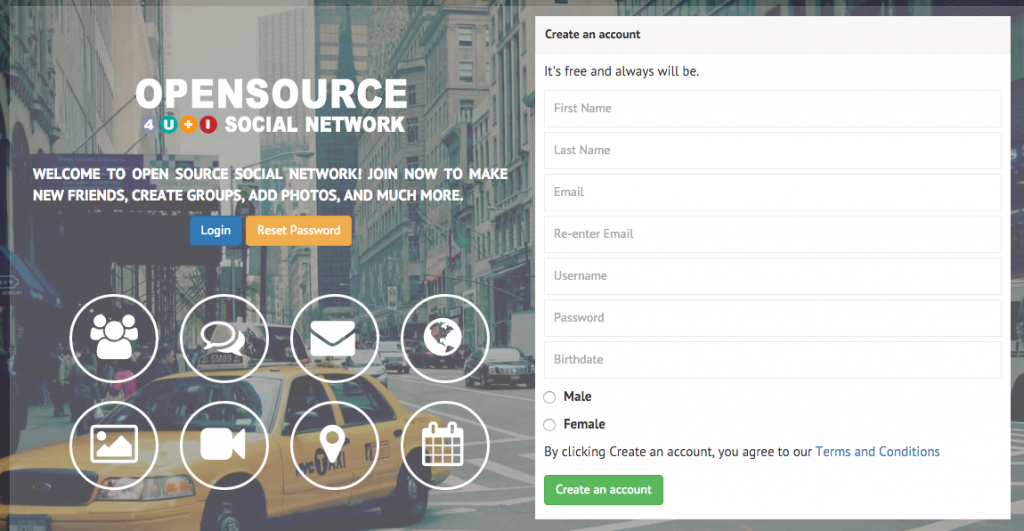
إليك لقطة شاشة لشاشة تسجيل المستخدم
استمتع !!
إذا كانت لديك أسئلة، يمكنك دائمًا مراسلتنا عبر الدردشة أو فتح تذكرة دعم للحصول على مساعدة.