
Dans l'automatisation DevOps, Ansible s'est imposé comme un outil puissant pour gérer une infrastructure IT complexe avec aisance. Cependant, orchestrer efficacement les flux de travail Ansible nécessite une interface conviviale. C'est là qu'intervient Ansible Semaphore, offrant une interface web robuste pour gérer les tâches et les playbooks Ansible. Si vous êtes utilisateur de Debian 12 désireux d'optimiser vos processus DevOps, ce guide est votre porte d'entrée pour installer Ansible Semaphore sans accroc sur votre système. Que vous soyez ingénieur DevOps expérimenté ou débutant en automatisation, suivez-nous tout au long du processus d'installation pour exploiter tout le potentiel d'Ansible Semaphore dans votre environnement Debian 12.
Tout d'abord, créez votre compte VPSie si vous ne l'avez pas encore fait, puis installez le serveur Debian 12 selon vos besoins.
Créer votre compte maintenant !Pour démarrer l'installation, connectez-vous à votre système via SSH. Notre première étape consiste à mettre à jour votre système avant d'installer tout logiciel. Pour ce faire, exécutez les commandes suivantes :
sudo apt-get update -y
Installer les dépendances
Exécutez la commande apt suivante pour installer les dépendances essentielles sur votre système.
sudo apt install git curl wget software-properties-common
Pour installer Ansible, PostgreSQL et Nginx, exécutez la commande ci-dessous.
sudo apt install ansible postgresql nginx
Exécutez la commande suivante pour vérifier l'état actuel des deux services PostgreSQL.
sudo systemctl is-enabled postgresql
sudo systemctl status postgresql
Exécutez la commande suivante pour vérifier l'état actuel des deux services Nginx.
sudo systemctl is-enabled nginx
sudo systemctl status nginx
Configurer PostgreSQL
Accédez à l'invite de commandes PostgreSQL en saisissant la commande fournie.
sudo -u postgres psql
Saisissez les commandes suivantes pour configurer une base de données PostgreSQL et un utilisateur neufs, dédiés à Ansible Semaphore.
CREATE USER semaphore WITH PASSWORD 'your-password';CREATE DATABASE semaphoredb OWNER semaphore;
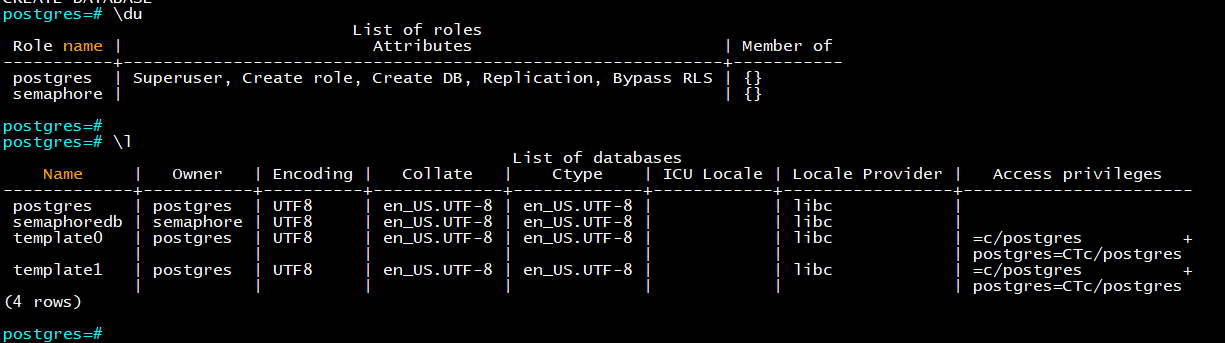
Pour confirmer la création des utilisateurs et des bases de données sur votre serveur PostgreSQL, exécutez les requêtes fournies. En cas de succès, vous devriez voir semaphoredb dans la liste des bases de données et semaphore parmi les utilisateurs PostgreSQL.
\du
\l
\q
Installer Ansible Semaphore
Utilisez cette commande pour récupérer le fichier de paquet Debian d'Ansible Semaphore. Consultez la version la plus récente depuis le dépôt GitHub officiel Ansible Semaphore :
VER=$(curl -s https://api.github.com/repos/ansible-semaphore/semaphore/releases/latest|grep tag_name | cut -d '"' -f 4|sed 's/v//g')
wget -q https://github.com/semaphoreui/semaphore/releases/download/v2.9.64/semaphore_2.9.64_linux_amd64.deb
Saisissez maintenant la commande dpkg suivante pour installer le fichier de paquet Debian d'Ansible Semaphore.
sudo dpkg -i semaphore_2.9.64_linux_amd64.deb
Après l'installation réussie d'Ansible Semaphore, le binaire semaphore se trouve dans le répertoire /usr/bin.
Exécutez la commande ci-dessous pour confirmer le chemin complet du binaire semaphore :
which semaphore
Pour activer l'achèvement bash pour l'utilitaire de commande « semaphore », commencez par installer le paquet « bash-completion » sur votre système Debian. Vous pouvez le faire en exécutant la commande suivante avec apt :
sudo apt install bash-completion
Après l'installation de « bash-completion », accédez au fichier de configuration bash ~/.bashrc avec cette commande dans l'éditeur nano :
sudo nano ~/.bashrc
Ajoutez les configurations suivantes à la fin du fichier.
if [ -f /usr/share/bash-completion/bash_completion ]; then
. /usr/share/bash-completion/bash_completion
elif [ -f /etc/bash_completion ]; then
. /etc/bash_completion
fi
source <(semaphore completion bash)
Enregistrez et fermez le fichier.
Rechargez ensuite le fichier de configuration ~/.bashrc.
source ~/.bashrc
Utilisez la commande suivante et appuyez sur TAB pour afficher les options et paramètres disponibles pour l'utilitaire de commande Ansible Semaphore.
semaphore

Configurer Ansible Semaphore
Pour commencer, créez un nouveau répertoire nommé /etc/semaphore pour la configuration, puis déplacez votre répertoire de travail actuel à l'intérieur. Ce répertoire servira d'espace de stockage pour la configuration d'Ansible Semaphore.
mkdir -p /etc/semaphore; cd /etc/semaphore
Exécutez la commande suivante pour démarrer et personnaliser la configuration de l'installation d'Ansible Semaphore :
semaphore setup
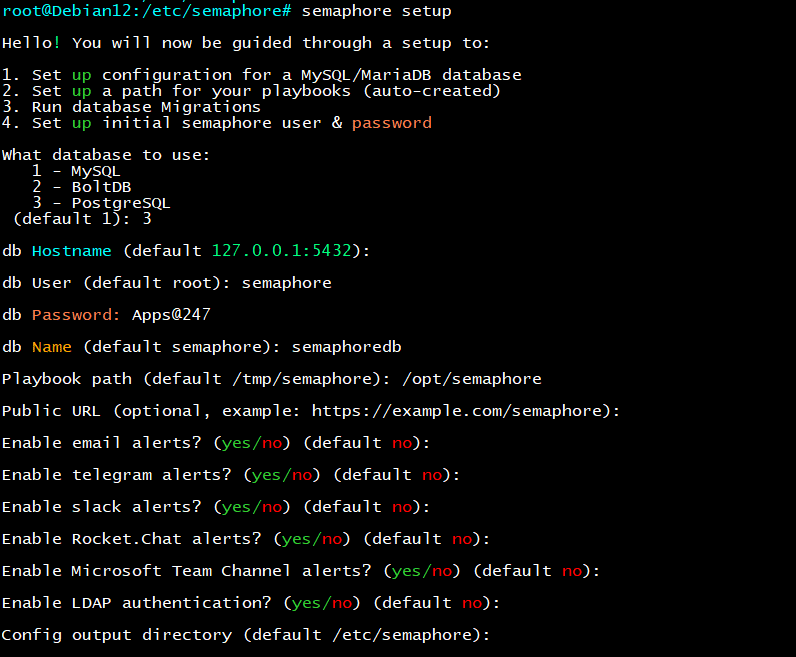
Au départ, on vous demandera de choisir la base de données. Saisissez 3 pour sélectionner PostgreSQL, puis entrez vos identifiants et suivez les étapes restantes telles que décrites dans l'image ci-dessous.
Exécuter Ansible Semaphore avec Systemd
Vous allez créer un nouveau fichier d'unité systemd dédié à la supervision du processus Ansible Semaphore. Cette configuration simplifiera la gestion d'Ansible Semaphore via l'outil de commande systemctl.
Pour commencer, utilisez l'éditeur nano avec la commande :
sudo nano /etc/systemd/system/semaphore.service
Insérez ensuite les lignes suivantes dans le fichier.
[Unit]
Description=Semaphore Ansible
Documentation=https://github.com/ansible-semaphore/semaphore
Wants=network-online.target
After=network-online.target
[Service]
Type=simple
ExecReload=/bin/kill -HUP $MAINPID
ExecStart=/usr/bin/semaphore service --config=/etc/semaphore/config.json
SyslogIdentifier=semaphore
Restart=always
[Install]
WantedBy=multi-user.target
Enregistrez le fichier et quittez l'éditeur.
Pour actualiser le gestionnaire systemd et appliquer le nouveau fichier d'unité systemd, saisissez la commande suivante :
sudo systemctl daemon-reload
Démarrez et activez le service semaphore en utilisant les commandes systemctl suivantes :
sudo systemctl start semaphore
sudo systemctl enable semaphore
Vérifiez l'état du service semaphore pour vous assurer qu'il est en cours d'exécution et activé :
sudo systemctl status semaphore
Accéder à l'interface web d'Ansible Semaphore
Vous pouvez désormais accéder facilement à Ansible Semaphore via votre navigateur web. Ouvrez simplement votre navigateur et saisissez l'adresse IP du serveur suivie du port par défaut, 3000.
http://X.X.X.X:3000/ 
Veuillez saisir le nom d'utilisateur et le mot de passe définis précédemment, puis sélectionnez SIGN IN.

Vous serez ensuite invité à créer le premier projet de votre installation. Saisissez le nom du projet, puis cliquez sur CRÉER.
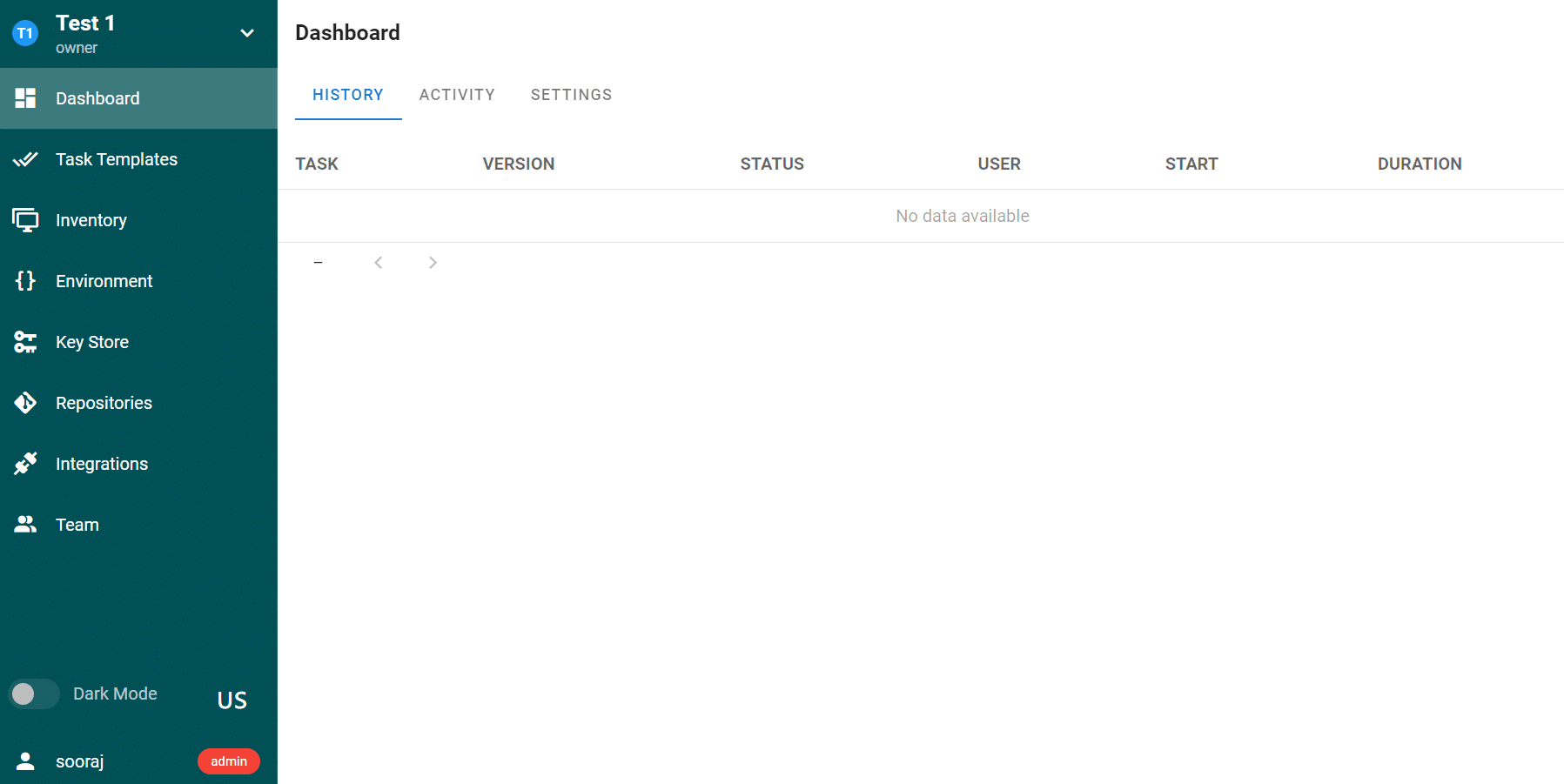
Une fois le projet initial créé, vous serez redirigé vers le tableau de bord d’administration d’Ansible Semaphore.
En conclusion, l’installation d’Ansible Semaphore sur Debian 12 est un processus simple qui rationalise vos flux de travail Ansible. Grâce à son interface intuitive et à ses fonctionnalités robustes, Semaphore améliore vos tâches d’automatisation, rendant l’administration système plus efficace et agréable sur la plateforme Debian.