
Na automação DevOps, o Ansible se consolidou como uma ferramenta poderosa para gerenciar infraestruturas de TI complexas com facilidade. No entanto, orquestrar fluxos de trabalho do Ansible de forma eficiente exige uma interface amigável. É aqui que o Ansible Semaphore entra, oferecendo uma GUI web robusta para gerenciar tarefas e playbooks do Ansible. Se você é um usuário do Debian 12 interessado em otimizar seus processos DevOps, este guia é sua porta de entrada para instalar o Ansible Semaphore sem problemas no seu sistema. Seja você um engenheiro DevOps experiente ou um iniciante explorando a automação, siga conosco enquanto navegamos pelo processo de instalação, capacitando você a aproveitar todo o potencial do Ansible Semaphore em seu ambiente Debian 12.
Primeiro, comece criando sua Conta VPSie, se ainda não o fez, e depois prossiga para instalar o servidor Debian 12 conforme suas necessidades.
Crie sua conta agora!Para iniciar a instalação, faça login no seu sistema via SSH. Nosso primeiro passo é recomendar a atualização do sistema antes de instalar qualquer software. Para isso, execute os seguintes comandos:
sudo apt-get update -y
Instalar dependências
Execute o seguinte comando apt para instalar as dependências essenciais no seu sistema.
sudo apt install git curl wget software-properties-common
Para instalar o Ansible, PostgreSQL e Nginx, execute o comando abaixo.
sudo apt install ansible postgresql nginx
Execute o seguinte comando para verificar o status atual de ambos os serviços do PostgreSQL.
sudo systemctl is-enabled postgresql
sudo systemctl status postgresql
Execute o seguinte comando para verificar o status atual de ambos os serviços do Nginx.
sudo systemctl is-enabled nginx
sudo systemctl status nginx
Configurar PostgreSQL
Acesse o shell do PostgreSQL digitando o comando fornecido.
sudo -u postgres psql
Insira os seguintes comandos para configurar um banco de dados e um usuário do PostgreSQL novos, especificamente para uso do Ansible Semaphore.
CREATE USER semaphore WITH PASSWORD 'your-password';CREATE DATABASE semaphoredb OWNER semaphore;
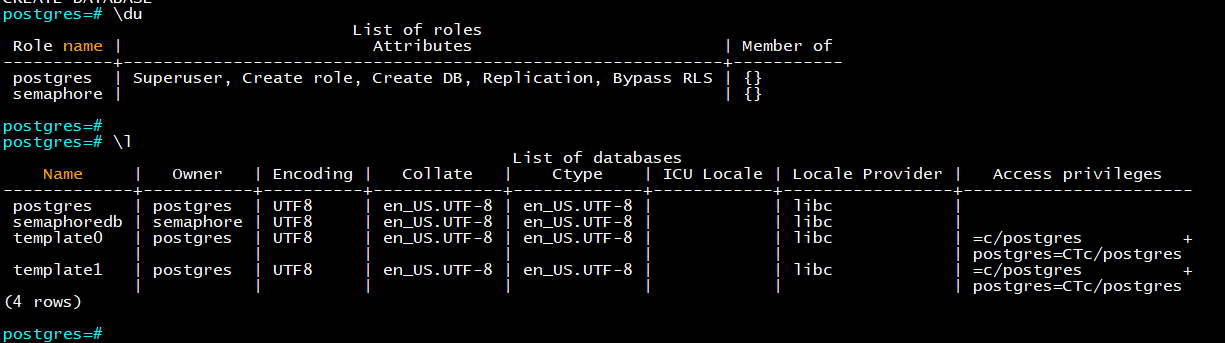
Para confirmar a criação de usuários e bancos de dados no seu servidor PostgreSQL, insira as consultas fornecidas. Após a execução bem-sucedida, você deve observar semaphoredb na lista de bancos de dados e semaphore listado entre os usuários do PostgreSQL.
\du
\l
\q
Instalar Ansible Semaphore
Use este comando para obter o arquivo de pacote Debian do Ansible Semaphore. Consulte a versão mais recente no repositório oficial do GitHub do Ansible Semaphore:
VER=$(curl -s https://api.github.com/repos/ansible-semaphore/semaphore/releases/latest|grep tag_name | cut -d '"' -f 4|sed 's/v//g')
wget -q https://github.com/semaphoreui/semaphore/releases/download/v2.9.64/semaphore_2.9.64_linux_amd64.deb
Agora, insira o seguinte comando dpkg para instalar o arquivo de pacote Debian do Ansible Semaphore.
sudo dpkg -i semaphore_2.9.64_linux_amd64.deb
Após instalar o Ansible Semaphore com sucesso, você encontrará o arquivo binário semaphore no diretório /usr/bin.
Execute o comando abaixo para confirmar o caminho completo do arquivo binário semaphore:
which semaphore
Para habilitar a conclusão do bash para a utilidade de comando 'semaphore', comece instalando o pacote 'bash-completion' no seu sistema Debian. Você pode fazer isso executando o seguinte comando com o apt:
sudo apt install bash-completion
Após instalar o 'bash-completion', acesse o arquivo de configuração do bash ~/.bashrc com este comando no editor nano:
sudo nano ~/.bashrc
Adicione as seguintes configurações ao final da linha.
if [ -f /usr/share/bash-completion/bash_completion ]; then
. /usr/share/bash-completion/bash_completion
elif [ -f /etc/bash_completion ]; then
. /etc/bash_completion
fi
source <(semaphore completion bash)
Salve e feche o arquivo.
Em seguida, recarregue o arquivo de configuração ~/.bashrc.
source ~/.bashrc
Use o seguinte comando e pressione TAB para exibir as opções e parâmetros disponíveis para a utilidade de comando do Ansible Semaphore.
semaphore

Configurar Ansible Semaphore
Para começar, crie um novo diretório chamado /etc/semaphore para fins de configuração e mova seu diretório de trabalho atual para ele. Este diretório designado servirá como espaço de armazenamento para a configuração do Ansible Semaphore.
mkdir -p /etc/semaphore; cd /etc/semaphore
Execute o seguinte comando para iniciar e personalizar a configuração da instalação do Ansible Semaphore:
semaphore setup
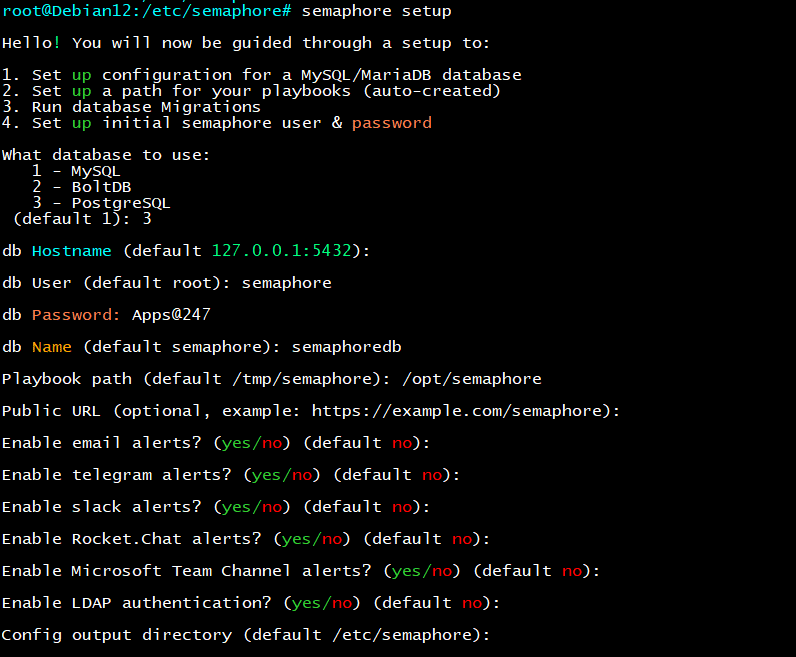
Inicialmente, você será solicitado a escolher o banco de dados. Digite 3 para selecionar PostgreSQL, em seguida, insira suas credenciais e siga as etapas restantes conforme mostrado na imagem abaixo.
Executar o Ansible Semaphore com o Systemd
Você vai criar um novo arquivo de unidade systemd dedicado a supervisionar o processo do Ansible Semaphore. Essa configuração simplificará o gerenciamento do Ansible Semaphore por meio da ferramenta de comando systemctl.
Para iniciar, utilize o editor nano com o comando:
sudo nano /etc/systemd/system/semaphore.service
Em seguida, insira as seguintes linhas no arquivo.
[Unit]
Description=Semaphore Ansible
Documentation=https://github.com/ansible-semaphore/semaphore
Wants=network-online.target
After=network-online.target
[Service]
Type=simple
ExecReload=/bin/kill -HUP $MAINPID
ExecStart=/usr/bin/semaphore service --config=/etc/semaphore/config.json
SyslogIdentifier=semaphore
Restart=always
[Install]
WantedBy=multi-user.target
Salve o arquivo e saia do editor.
Para atualizar o gerenciador systemd e implementar o novo arquivo de unidade systemd, insira o seguinte comando:
sudo systemctl daemon-reload
Inicie e habilite o serviço semaphore usando os comandos systemctl a seguir:
sudo systemctl start semaphore
sudo systemctl enable semaphore
Confirme o status do serviço semaphore para garantir que ele esteja em execução e habilitado:
sudo systemctl status semaphore
Acessar a interface web do Ansible Semaphore
Agora você pode acessar o Ansible Semaphore convenientemente pelo seu navegador web. Basta abrir seu navegador e digitar o endereço IP do servidor seguido da porta padrão, 3000.
http://X.X.X.X:3000/ 
Insira o nome de usuário e a senha estabelecidos anteriormente, em seguida, selecione SIGN IN.

Você será solicitado a iniciar o primeiro projeto da sua instalação. Digite o nome do projeto e clique em CRIAR.
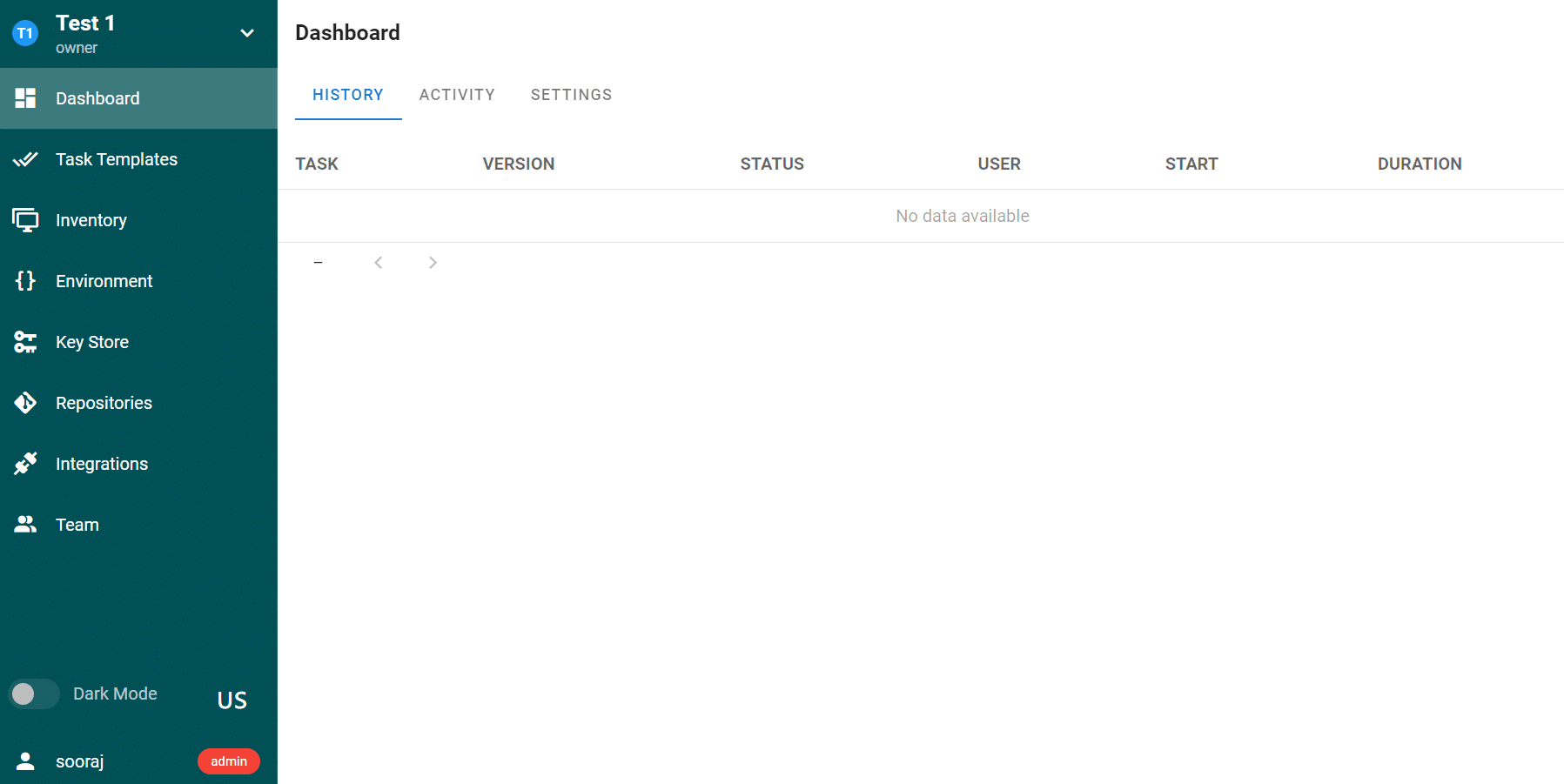
Assim que o projeto inicial for criado, você será direcionado para o painel de administração do Ansible Semaphore.
Em conclusão, a configuração do Ansible Semaphore no Debian 12 é um processo direto que simplifica seus fluxos de trabalho do Ansible. Com sua interface intuitiva e recursos robustos, o Semaphore aprimora suas tarefas de automação, tornando a administração de sistemas mais eficiente e agradável na plataforma Debian.