
En la automatización DevOps, Ansible se ha consolidado como una herramienta potente para gestionar infraestructuras de TI complejas con facilidad. Sin embargo, orquestar flujos de trabajo de Ansible de forma eficiente requiere una interfaz intuitiva. Aquí es donde entra Ansible Semaphore, que ofrece una GUI web robusta para gestionar tareas y playbooks de Ansible. Si es un usuario de Debian 12 interesado en optimizar sus procesos DevOps, esta guía es su puerta de entrada para instalar Ansible Semaphore sin problemas en su sistema. Ya sea que sea un ingeniero DevOps experimentado o un principiante que se adentra en la automatización, siga este recorrido por el proceso de instalación para aprovechar todo el potencial de Ansible Semaphore en su entorno de Debian 12.
Primero, cree su cuenta de VPSie si aún no lo ha hecho y, a continuación, instale el servidor Debian 12 según sus requisitos.
Cree su cuenta ahoraPara iniciar la instalación, inicie sesión en su sistema mediante SSH. Nuestro primer paso es recomendarle actualizar su sistema antes de instalar cualquier software. Para lograr esto, ejecute los siguientes comandos:
sudo apt-get update -y
Instalar dependencias
Ejecute el siguiente comando apt para instalar las dependencias esenciales en su sistema.
sudo apt install git curl wget software-properties-common
Para instalar Ansible, PostgreSQL y Nginx, ejecute el siguiente comando.
sudo apt install ansible postgresql nginx
Ejecute el siguiente comando para verificar el estado actual de los servicios de PostgreSQL.
sudo systemctl is-enabled postgresql
sudo systemctl status postgresql
Ejecute el siguiente comando para verificar el estado actual de los servicios de Nginx.
sudo systemctl is-enabled nginx
sudo systemctl status nginx
Configurar PostgreSQL
Acceda a la shell de PostgreSQL escribiendo el comando proporcionado.
sudo -u postgres psql
Introduzca los siguientes comandos para configurar una base de datos y un usuario de PostgreSQL nuevos, específicamente para el uso de Ansible Semaphore.
CREATE USER semaphore WITH PASSWORD 'your-password';CREATE DATABASE semaphoredb OWNER semaphore;
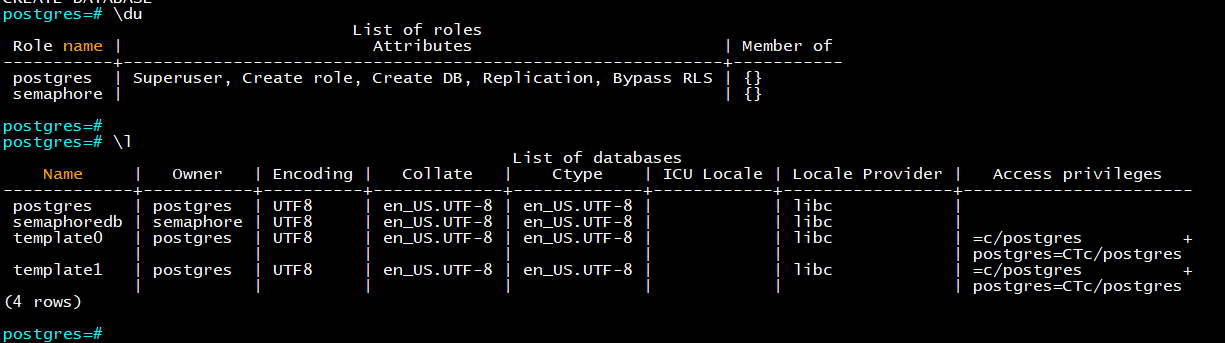
Para confirmar la creación de usuarios y bases de datos en su servidor de PostgreSQL, introduzca las consultas proporcionadas. Tras una ejecución exitosa, debe observar semaphoredb en la lista de bases de datos y semaphore entre los usuarios de PostgreSQL.
\du
\l
\q
Instalar Ansible Semaphore
Use este comando para obtener el archivo de paquete Debian de Ansible Semaphore. Consulte la versión más reciente en el repositorio oficial de GitHub de Ansible Semaphore:
VER=$(curl -s https://api.github.com/repos/ansible-semaphore/semaphore/releases/latest|grep tag_name | cut -d '"' -f 4|sed 's/v//g')
wget -q https://github.com/semaphoreui/semaphore/releases/download/v2.9.64/semaphore_2.9.64_linux_amd64.deb
Ahora introduzca el siguiente comando dpkg para instalar el archivo de paquete Debian de Ansible Semaphore.
sudo dpkg -i semaphore_2.9.64_linux_amd64.deb
Tras instalar correctamente Ansible Semaphore, encontrará el archivo binario semaphore en el directorio /usr/bin.
Ejecute el comando siguiente para confirmar la ruta completa del archivo binario semaphore:
which semaphore
Para habilitar la finalización de bash para la utilidad de comandos 'semaphore', comience instalando el paquete 'bash-completion' en su sistema Debian. Puede hacerlo ejecutando el siguiente comando con apt:
sudo apt install bash-completion
Tras instalar 'bash-completion', acceda al archivo de configuración de bash ~/.bashrc con este comando en el editor nano:
sudo nano ~/.bashrc
Añada las siguientes configuraciones al final de la línea.
if [ -f /usr/share/bash-completion/bash_completion ]; then
. /usr/share/bash-completion/bash_completion
elif [ -f /etc/bash_completion ]; then
. /etc/bash_completion
fi
source <(semaphore completion bash)
Guarde y cierre el archivo.
A continuación, recargue el archivo de configuración ~/.bashrc.
source ~/.bashrc
Use el siguiente comando y presione TAB para mostrar las opciones y parámetros disponibles para la utilidad de comandos de Ansible Semaphore.
semaphore

Configurar Ansible Semaphore
Para comenzar, cree un directorio nuevo llamado /etc/semaphore para la configuración y mueva su directorio de trabajo actual a él. Este directorio designado servirá como espacio de almacenamiento para la configuración de Ansible Semaphore.
mkdir -p /etc/semaphore; cd /etc/semaphore
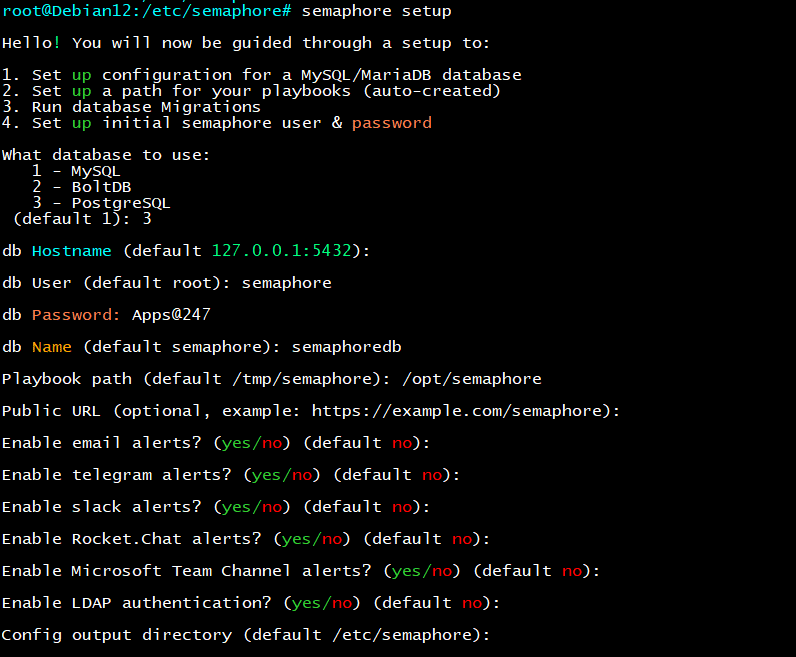
Ejecute el siguiente comando para iniciar y personalizar la configuración de la instalación de Ansible Semaphore:
semaphore setup
Al inicio, se le pedirá que elija la base de datos. Introduzca 3 para seleccionar PostgreSQL, luego ingrese sus credenciales y siga los pasos restantes tal como se muestra en la imagen siguiente.
Ejecutar Ansible Semaphore con Systemd
Va a crear un archivo de unidad systemd nuevo dedicado a supervisar el proceso de Ansible Semaphore. Esta configuración facilitará la gestión de Ansible Semaphore mediante la herramienta de comandos systemctl.
Para iniciar esto, utilice el editor nano con el comando:
sudo nano /etc/systemd/system/semaphore.service
A continuación, inserte las siguientes líneas en el archivo.
[Unit]
Description=Semaphore Ansible
Documentation=https://github.com/ansible-semaphore/semaphore
Wants=network-online.target
After=network-online.target
[Service]
Type=simple
ExecReload=/bin/kill -HUP $MAINPID
ExecStart=/usr/bin/semaphore service --config=/etc/semaphore/config.json
SyslogIdentifier=semaphore
Restart=always
[Install]
WantedBy=multi-user.target
Guarde el archivo y salga del editor.
Para actualizar el administrador systemd e implementar el nuevo archivo de unidad systemd, introduzca el siguiente comando:
sudo systemctl daemon-reload
Inicie y habilite el servicio semaphore usando los siguientes comandos systemctl:
sudo systemctl start semaphore
sudo systemctl enable semaphore
Confirme el estado del servicio semaphore para asegurarse de que esté en ejecución y habilitado:
sudo systemctl status semaphore
Acceder a la interfaz web de Ansible Semaphore
Ahora puede acceder a Ansible Semaphore fácilmente a través de su navegador web. Simplemente abra su navegador e introduzca la dirección IP del servidor seguida del puerto predeterminado, 3000.
http://X.X.X.X:3000/ 
Introduzca el nombre de usuario y la contraseña establecidos previamente, luego seleccione SIGN IN.

Ahora se le pedirá que inicie el primer proyecto de su instalación. Introduzca el nombre del proyecto y luego pulse CREAR.
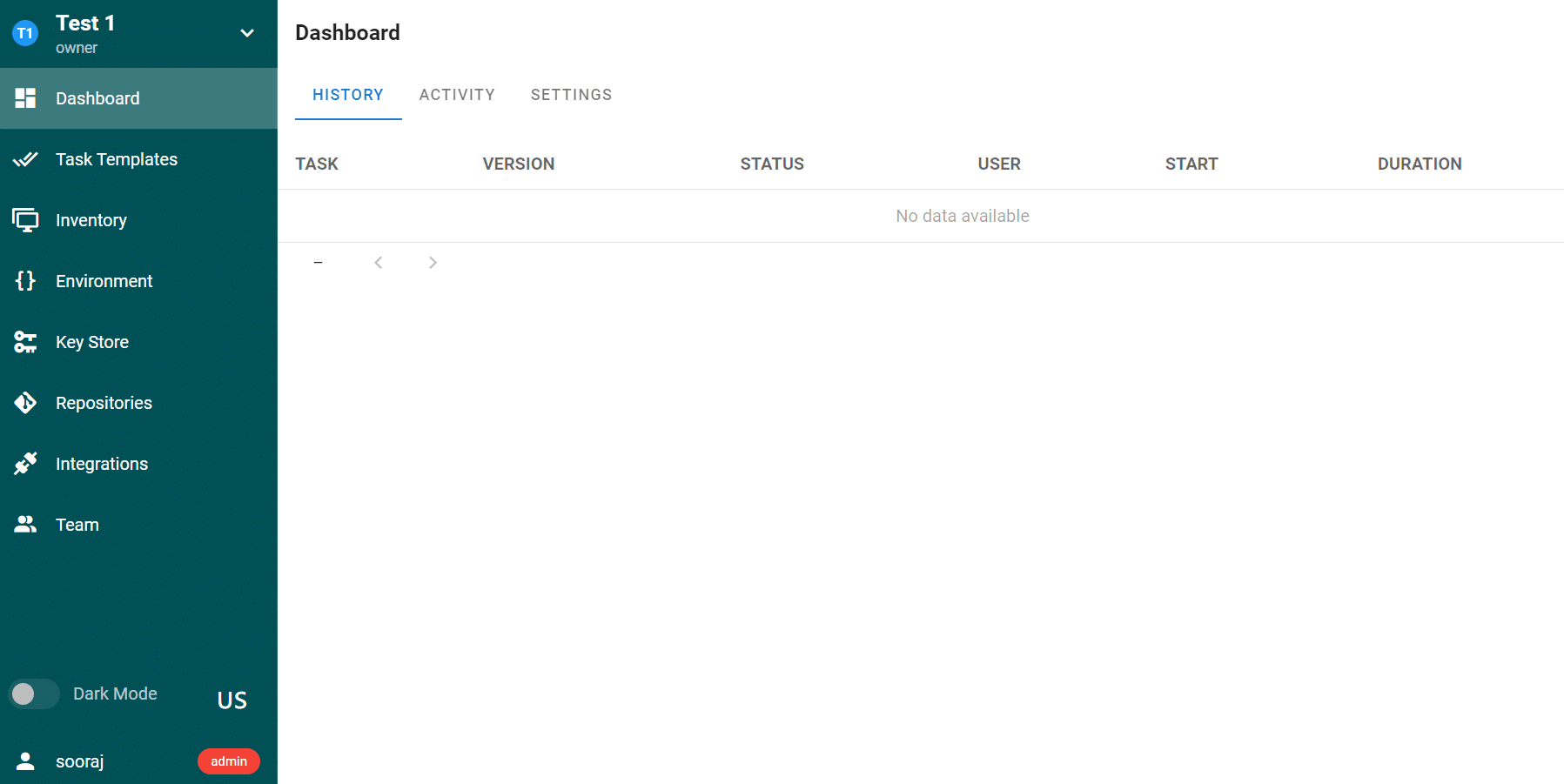
Una vez establecido el proyecto inicial, se le dirigirá al panel de administración de Ansible Semaphore.
En conclusión, la configuración de Ansible Semaphore en Debian 12 es un proceso sencillo que agiliza sus flujos de trabajo de Ansible. Con su interfaz intuitiva y sus funciones robustas, Semaphore mejora sus tareas de automatización, haciendo que la administración del sistema sea más eficiente y agradable en la plataforma Debian.