Comment ajouter plusieurs IP à Windows Server - VPSie
Comment ajouter plusieurs IP à Windows Server VPSie a ajouté l'option d'ajouter une IP à votre serveur Windows actuel. Vous devez d'abord ajouter l'IP depuis votre VPSie...
VPSie a ajouté l'option d'ajouter une IP à votre serveur Windows actuel.
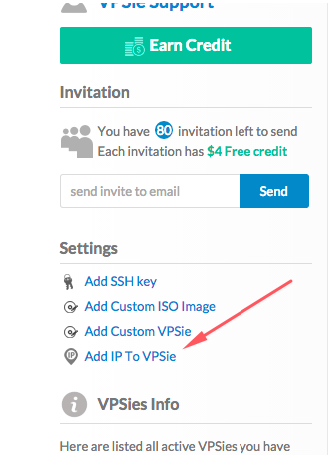
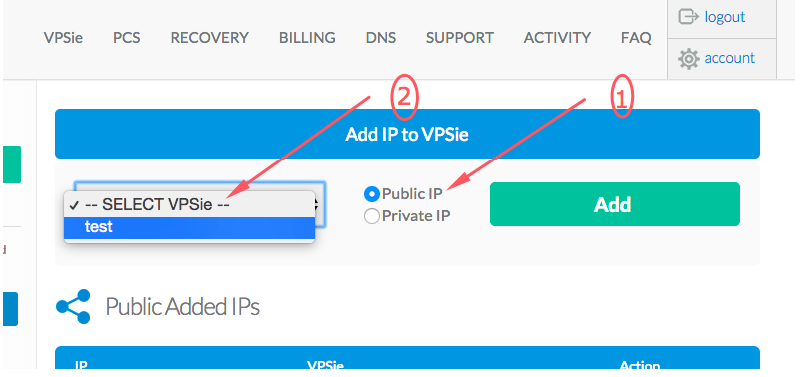
Vous devez d'abord ajouter l'IP depuis votre tableau de bord VPSie.
Sélectionnez le type d'IP que vous souhaitez ajouter :
Il faut maintenant ajouter l'adresse IP à un Windows Server. Connectez-vous d'abord en tant qu'administrateur via Bureau à distance.
Une fois connecté, allez dans Démarrer > Panneau de configuration > Centre Réseau et partage.
Cliquez sur « Connexion au réseau local » dans le Centre Réseau et partage. La boîte de dialogue « État de la connexion au réseau local » s'ouvre.
Cliquez sur Propriétés pour ouvrir la boîte de dialogue des propriétés, puis sur Protocole Internet version 4 (TCP/IPv4).
Une fois Protocole Internet version 4 (TCP/IPv4) sélectionné, cliquez sur le bouton Propriétés. La boîte de dialogue Propriétés du protocole Internet version 4 (TCP/IPv4) s'ouvre, affichant votre adresse IP principale, le masque de sous-réseau et la passerelle.
Pour ajouter une nouvelle adresse IP, cliquez sur le bouton Avancé, qui mène à l'écran Paramètres TCP/IP avancés, puis sur Ajouter dans la section Adresses IP.
Saisissez votre nouvelle adresse IP et le même masque de sous-réseau affiché dans la boîte de dialogue Propriétés du protocole Internet version 4 (TCP/IPv4).
Une fois que vous avez terminé d'ajouter toutes vos adresses IP supplémentaires, cliquez sur OK pour revenir à l'écran Propriétés de l'Internet Protocol Version 4 (TCP/IPv4), cliquez sur OK pour revenir à l'écran Propriétés de la connexion au réseau local, puis cliquez sur Fermer pour revenir à l'écran Propriétés de la connexion au réseau local. Enfin, cliquez sur Fermer pour revenir à l'écran du Centre Réseau et partage. Il est parfois nécessaire de désactiver puis de réactiver l'interface pour que les modifications prennent effet. J'espère que cela vous aidera. Essayez-nous gratuitement pendant un mois complet dès aujourd'hui !

 Il faut maintenant ajouter l'adresse IP à un Windows Server. Connectez-vous d'abord en tant qu'administrateur via Bureau à distance.