Como adicionar vários IPs ao Windows Server - VPSie
Como adicionar vários IPs ao Windows Server VPSie adicionou a opção de adicionar IP ao seu servidor Windows atual. Primeiro, você precisa adicionar o IP do seu VPSie...
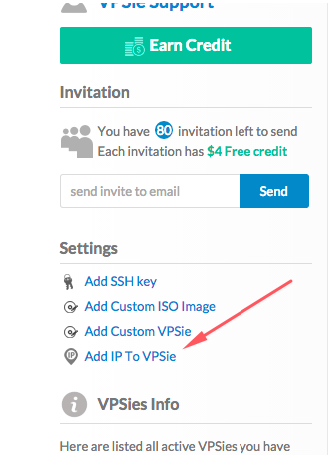
VPSie adicionou a opção de adicionar IP ao seu servidor Windows atual.
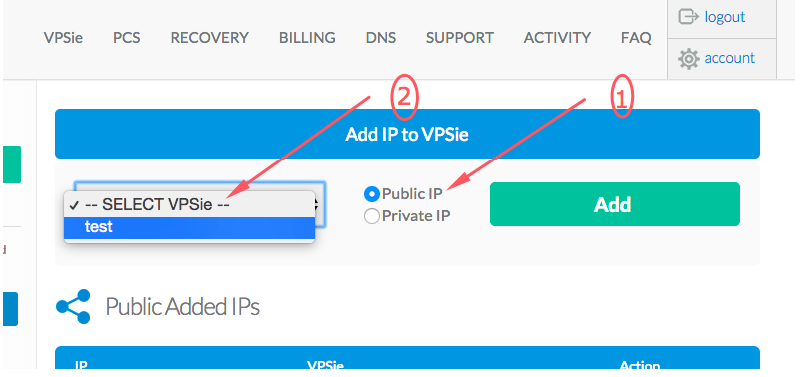
Primeiro, você precisa adicionar o IP do seu painel do VPSie.
Selecione o tipo de IP que deseja adicionar:
Agora precisamos adicionar o endereço IP a um Windows Server. Primeiro, faça login como administrador usando Remote Desktop.
Após fazer login, vá em Iniciar > Painel de Controle > Central de Rede e Compartilhamento.
Clique em “Conexão de Área Local” na Central de Rede e Compartilhamento. Isso abrirá a caixa de diálogo “Status da Conexão de Área Local”.
Clique em Propriedades para abrir a caixa de propriedades, depois clique em Protocolo da Internet Versão 4 (TCP/IPv4).
Após clicar em Protocolo da Internet Versão 4 (TCP/IPv4), clique no botão Propriedades. Isso abrirá a caixa de diálogo Propriedades do Protocolo da Internet Versão 4 (TCP/IPv4), que exibe seu endereço IP primário, Máscara de Sub-rede e Gateway.
Para adicionar um novo endereço IP, clique no botão Avançado, que leva você à tela Configurações Avançadas de TCP/IP, depois clique em Adicionar na seção Endereços IP.
Insira seu novo endereço IP e a mesma Máscara de Sub-rede exibida na caixa de diálogo Propriedades do Protocolo da Internet Versão 4 (TCP/IPv4).
Depois de adicionar todos os seus endereços IP adicionais, clique em OK para voltar à tela Propriedades do Protocolo de Internet Versão 4 (TCP/IPv4), clique em OK para voltar à tela Propriedades da Conexão de Área Local e, em seguida, clique em Fechar para voltar à tela Propriedades da Conexão de Área Local. Por fim, clique em Fechar para voltar à tela do Centro de Rede e Compartilhamento. Às vezes, você pode precisar desabilitar a interface e reabilitá-la para que a alteração tenha efeito. Espero que ajude. Experimente gratuitamente por um mês completo hoje!

 Agora precisamos adicionar o endereço IP a um Windows Server. Primeiro, faça login como administrador usando Remote Desktop.