
Microsoft a développé le protocole Bureau à distance (RDP) pour permettre aux ordinateurs de se connecter à distance via un réseau. Avec RDP, les utilisateurs peuvent se connecter à un ordinateur distant et accéder à son bureau, à ses applications et à ses fichiers comme s'ils étaient assis devant. RDP est largement utilisé dans les entreprises et les organisations pour l'accès et le support à distance, ainsi que pour l'accès à distance aux ordinateurs personnels. Cet article explorera RDP, ses cas d'utilisation, ses fonctionnalités, ses avantages, ses inconvénients et les options alternatives.
Qu'est-ce que RDP ?
Le protocole Bureau à distance (RDP) de Microsoft permet aux utilisateurs de se connecter à un ordinateur distant et d'accéder à son bureau. C'est un protocole propriétaire développé par Microsoft : applications et fichiers via un réseau. RDP est disponible sur les systèmes d'exploitation Windows et peut être accédé via l'application cliente Connexion Bureau à distance (RDC).
Activer le Bureau à distance (RDP) sur Windows Server 2012
Intro :
Dans ce guide, nous vous expliquons comment activer RDP sur Windows Server 2012.
Le protocole Bureau à distance (RDP) est un protocole développé par Microsoft qui vous permet de vous connecter et de contrôler un autre ordinateur via un réseau existant, créant ainsi une connexion à distance.
Gardez à l'esprit que vous pouvez également utiliser l'accès console à votre serveur depuis la console VPSie en cas d'urgence si nécessaire, ou pour modifier/configurer les paramètres RDP ou réseau.
Prérequis
- Un serveur avec Windows Server 2012. Si vous n'avez pas encore de serveur, vous pouvez créer et démarrer un nouveau serveur en moins de 2 minutes.
- Client RDP depuis un poste distant – il peut s'agir du client RDP natif de Windows sur Windows ou d'un client MAC tel que 2X parallels client.
Activer RDP dans Windows Server
Ouvrez le Gestionnaire de serveur depuis la barre des tâches / Cliquez sur Serveur local / Localisez Bureau à distance sous Propriétés, actuellement Désactivé, et cliquez sur Désactivé
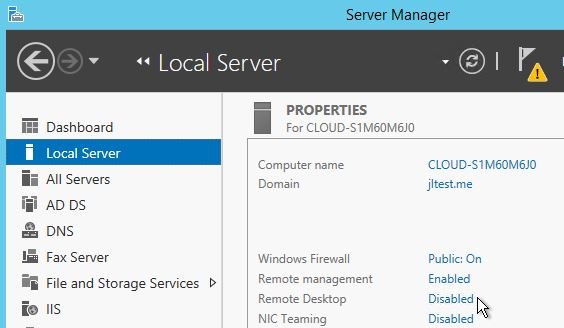
Gestionnaire de serveur
La fenêtre Propriétés du système s'affiche. Sélectionnez Autoriser les connexions distantes à cet ordinateur et il est recommandé de cocher la case ci-dessous.
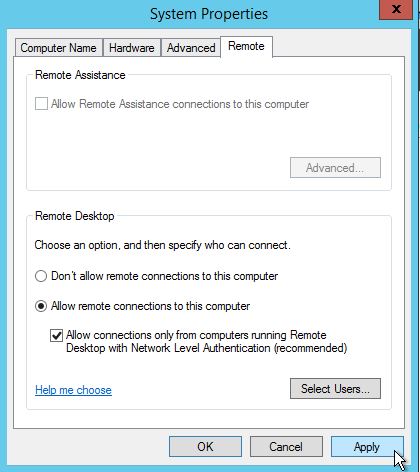
Écran d'autorisation du système
Vous pouvez également ajouter des utilisateurs spécifiques dans l'onglet Sélectionner des utilisateurs . Par défaut, l'administrateur est autorisé. Vous pouvez ajouter d'autres utilisateurs en cliquant sur Sélectionner des utilisateurs/ Cliquez sur Ajouter/ saisissez un nom d'utilisateur et cliquez sur OK.
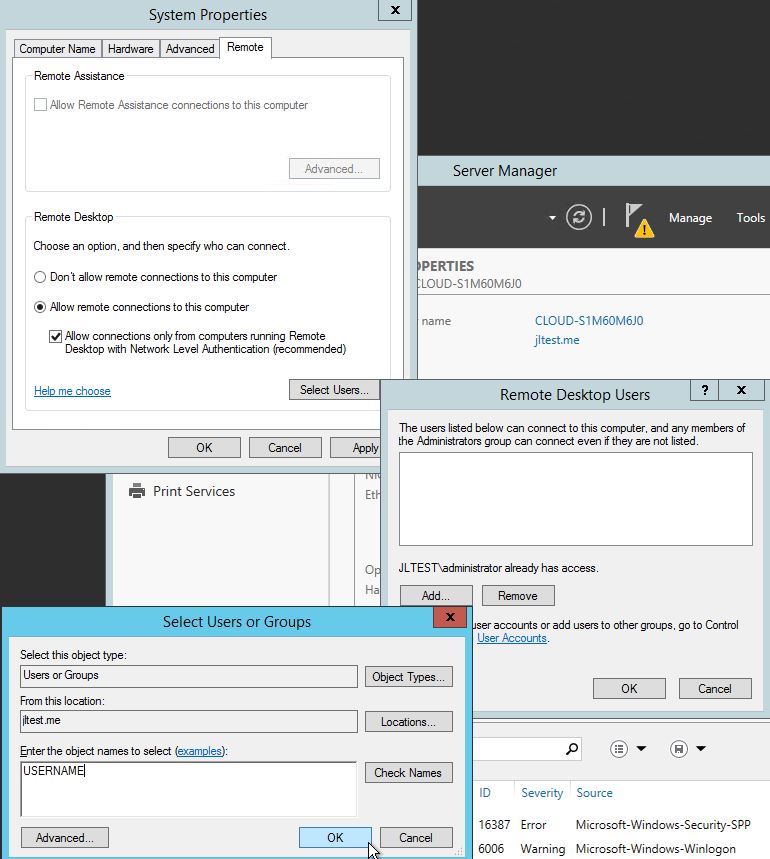
Nom d'utilisateur du Bureau à distance à autoriser – les administrateurs ont déjà accès.
Vous pouvez maintenant vérifier que RDP est activé et constater que l'état est passé de Désactivé à Activé.
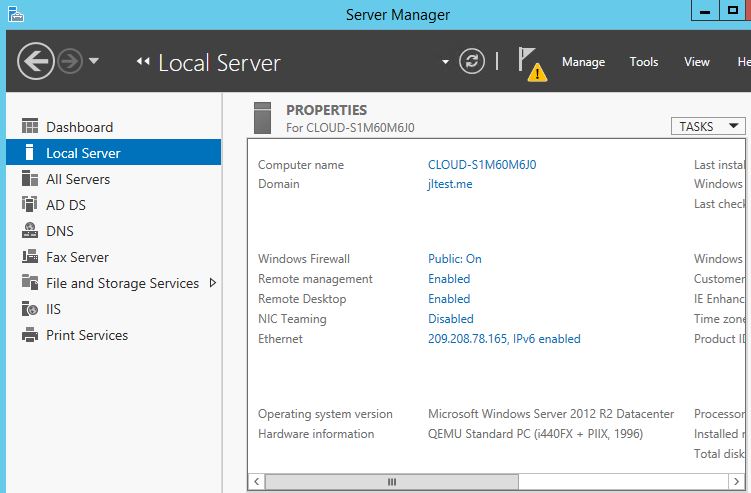
Confirmer
Assurez-vous également que les règles du pare-feu ont été mises à jour pour autoriser le trafic entrant – la méthode la plus simple pour tester est de désactiver complètement le pare-feu depuis le panneau de contrôle :
Allez dans Panneau de configuration -> Système et sécurité -> Pare-feu Windows
Cliquez sur le lien dans la barre latérale gauche :
Activer ou désactiver le pare-feu Windows
puis sélectionnez pour chaque niveau s'il doit être activé ou désactivé.
La dernière chose que je souhaite dire, que vous travailliez sur Linux ou Windows, ne désactivez pas le pare-feu. Vous pouvez le désactiver temporairement ou à des fins de test, mais si vous souhaitez rester sécurisé (autant que possible), ne le désactivez pas.
Remarque : Il est recommandé d'ajouter des règles de pare-feu pour autoriser le trafic selon les besoins plutôt que de le désactiver, mais pour un test rapide, c'est plus facile – pour ce faire :
Activez la règle qui autorise l'accès via le pare-feu Windows.
1. Recherchez Pare-feu et ouvrez « Pare-feu Windows et sécurité avancée ».
2. Trouvez la règle « Bureau à distance – Mode utilisateur TCP entrant » et Activez la règle
Félicitations ! Vous venez d'activer le RDP sur Windows Server 2012. Merci de nous avoir suivis dans ce tutoriel et revenez voir nos nouvelles mises à jour.
Nous ajoutons constamment de nouvelles applications à la demande de nos utilisateurs pour assurer une intégration fluide et facile qui mènera à une meilleure expérience utilisateur globale.
RDP comparé aux autres systèmes
Bien que d'autres systèmes de bureau à distance soient disponibles, le RDP est le protocole le plus largement utilisé en raison de sa compatibilité avec les systèmes d'exploitation Windows et de sa facilité d'utilisation. Certains systèmes de bureau à distance alternatifs incluent Virtual Network Computing (VNC), TeamViewer et LogMeIn.
Cas d'utilisation du RDP
Le RDP est couramment utilisé dans les entreprises et les organisations pour l'accès et le support à distance, ainsi que pour l'informatique personnelle pour l'accès à distance aux ordinateurs domestiques. Certains cas d'utilisation courants du RDP incluent :
- Accès à distance et assistance : les équipes d'assistance informatique peuvent utiliser RDP pour accéder à distance et dépanner des systèmes informatiques, des serveurs et d'autres appareils.
- Télétravail : les travailleurs à distance peuvent utiliser RDP pour accéder à leurs ordinateurs de travail et à leurs applications professionnelles depuis leur domicile ou d'autres sites distants.
- Éducation : dans les établissements d'enseignement, RDP permet d'accéder à distance à des applications logicielles, à des bureaux virtuels et à des supports de cours.
Fonctionnalités du protocole Remote Desktop (RDP)
RDP offre plusieurs fonctionnalités qui en font un système de bureau à distance puissant et flexible, notamment :
- Accès à distance : les utilisateurs peuvent se connecter à distance à un ordinateur et accéder à son bureau, à ses applications et à ses fichiers.
- Sessions multiples : RDP prend en charge diverses sessions, ce qui signifie que plusieurs utilisateurs peuvent se connecter à un ordinateur simultanément.
- Impression à distance : grâce à cette fonctionnalité, les utilisateurs peuvent facilement imprimer des documents depuis un ordinateur distant sur une imprimante locale.
- Redirection audio et vidéo : RDP prend en charge la redirection audio et vidéo, ce qui signifie que le contenu multimédia peut être lu sur l'ordinateur distant et diffusé vers le client local.
- Chiffrement : RDP utilise un chiffrement robuste pour sécuriser les connexions de bureau à distance et empêcher tout accès non autorisé.
Avantages du protocole Remote Desktop (RDP)
RDP présente plusieurs avantages par rapport à d'autres systèmes de bureau à distance, notamment :
- Compatibilité : RDP est compatible avec les systèmes d'exploitation Windows, ce qui signifie qu'il peut être utilisé avec divers appareils et plateformes.
- Sécurité : RDP utilise un chiffrement robuste pour sécuriser les connexions de bureau à distance et empêcher tout accès non autorisé.
- Sessions multiples : RDP prend en charge de nombreuses sessions, ce qui permet à plusieurs utilisateurs de se connecter à un ordinateur simultanément.
- Facile à utiliser : L'interface RDP est simple et conviviale, ce qui la rend accessible à des utilisateurs de tous niveaux.
Inconvénients du protocole Remote Desktop Protocol (RDP)
Bien que RDP offre plusieurs avantages, il présente également certains inconvénients potentiels à prendre en compte, notamment :
- Fonctionnalités limitées : RDP propose un ensemble de fonctions de base, qui peut nécessiter des améliorations pour des scénarios de bureau à distance plus complexes.
- Exclusif à Windows : RDP n'est disponible que sur les systèmes d'exploitation Windows, ce qui peut limiter sa compatibilité avec d'autres plateformes.
- Vulnérabilités : RDP a fait l'objet de nombreuses vulnérabilités de sécurité, ce qui peut en faire une option moins sûre par rapport à d'autres systèmes de bureau à distance.
Options alternatives au protocole Remote Desktop Protocol (RDP)
Plusieurs systèmes de bureau à distance alternatifs sont disponibles, notamment Virtual Network Computing (VNC), TeamViewer et LogMeIn. VNC est un système de bureau à distance open source offrant une solution plus personnalisable et flexible que RDP. TeamViewer et LogMeIn sont des systèmes de bureau à distance commerciaux qui proposent des fonctionnalités et des capacités supplémentaires, notamment le partage de fichiers et l'impression à distance.
Conclusion
Le protocole Remote Desktop Protocol (RDP) est un protocole robuste et largement utilisé qui permet l'accès à distance à des ordinateurs et des appareils via un réseau. RDP offre des fonctionnalités essentielles qui le rendent facile à utiliser et accessible aux utilisateurs de tous niveaux, tout en assurant un chiffrement solide et la prise en charge de sessions multiples pour une sécurité et une flexibilité accrues. Toutefois, RDP est limité aux systèmes d'exploitation Windows et peut s'avérer insuffisant pour des scénarios de bureau à distance plus complexes.
Les systèmes de bureau à distance alternatifs, tels que VNC, TeamViewer et LogMeIn, offrent des fonctionnalités et des capacités supplémentaires qui peuvent être plus adaptées à des cas d'usage spécifiques. En fin de compte, le choix d'un système de bureau à distance dépendra des besoins et des exigences particuliers de l'utilisateur ou de l'organisation.
Qu'est-ce que RDP ?Le protocole Remote Desktop Protocol (RDP) est un protocole qui permet aux utilisateurs d'accéder à distance et de contrôler un ordinateur ou un appareil basé sur Windows via une connexion réseau. Il est intégré aux systèmes d'exploitation Windows et fournit un ensemble de fonctionnalités de base pour l'accès au bureau à distance.
Comment fonctionne RDP ?RDP utilise une architecture client-serveur, où l'ordinateur client se connecte au serveur distant à l'aide d'une application client RDP. Une fois la connexion établie, l'utilisateur peut accéder et contrôler l'environnement de bureau à distance, y compris l'exécution d'applications, l'accès aux fichiers et l'exécution d'autres tâches, comme s'il était physiquement présent devant l'ordinateur distant.
Quels sont les avantages de l'utilisation de RDP ?RDP permet aux utilisateurs d'accéder à leur ordinateur ou à leur appareil à distance, ce qui peut être utile pour le télétravail, l'assistance à distance ou d'autres scénarios où l'accès physique n'est pas possible. RDP fournit également des mécanismes de chiffrement et d'authentification robustes pour se protéger contre les accès non autorisés et garantir la confidentialité des données.
Quelles sont les limites de RDP ?RDP est limité aux systèmes d'exploitation Windows et peut ne pas convenir aux scénarios de bureau à distance plus complexes. Il nécessite également une connexion réseau stable et fiable, car des connexions lentes ou instables peuvent affecter les performances et l'utilisabilité.
Quels sont les systèmes de bureau à distance alternatifs ?Il existe plusieurs systèmes de bureau à distance alternatifs, notamment Virtual Network Computing (VNC), TeamViewer et LogMeIn. Ces systèmes offrent des fonctionnalités et des capacités supplémentaires qui peuvent être plus adaptées à certains cas d'usage, tels que le partage de fichiers, l'impression à distance et la prise en charge multiplateforme.
RDP est-il sécurisé ?RDP fournit des mécanismes de chiffrement et d'authentification robustes pour se protéger contre les accès non autorisés et garantir la confidentialité des données. Cependant, comme tout système d'accès à distance, RDP peut être vulnérable aux menaces de sécurité, telles que les attaques par force brute, les logiciels malveillants et les attaques de hameçonnage. Il est important d'utiliser des mots de passe forts, de maintenir les logiciels à jour et de mettre en œuvre des mesures de sécurité supplémentaires, telles que des pare-feu et des VPN, pour minimiser le risque de violations de la sécurité.