
طورت Microsoft بروتوكول سطح المكتب عن بُعد (RDP) للسماح للأجهزة بالاتصال عن بُعد عبر الشبكة. مع RDP، يمكن للمستخدمين الاتصال بجهاز بعيد والوصول إلى سطح مكتبه وتطبيقاته وملفاته وكأنهم جالسون أمامه. يُستخدم RDP على نطاق واسع في الشركات والمنظمات للوصول والدعم عن بُعد، وفي الحوسبة الشخصية للوصول عن بُعد إلى أجهزة المنزل. ستستكشف هذه المقالة RDP، وحالات استخدامه، ومزاياه، وعيوبه، والخيارات البديلة.
ما هو RDP؟
يسمح بروتوكول سطح المكتب عن بُعد (RDP) من Microsoft للمستخدمين بالاتصال بجهاز بعيد والوصول إلى سطح مكتبه. إنه بروتوكول مملوك طورته Microsoft: التطبيقات والملفات عبر الشبكة. يتوفر RDP في أنظمة تشغيل Windows ويمكن الوصول إليه عبر تطبيق عميل اتصال سطح المكتب عن بُعد (RDC).
كيفية تفعيل سطح المكتب عن بُعد (RDP) على خادم Windows 2012
مقدمة:
في هذا الدليل، سنرشدك خطوة بخطوة إلى كيفية تفعيل RDP في Windows Server 2012.
بروتوكول سطح المكتب عن بُعد (RDP) هو بروتوكول طورته Microsoft يتيح لك الاتصال والتحكم في جهاز آخر عبر شبكة قائمة، مما يجعله اتصالاً عن بُعد.
تذكّر أنه يمكنك أيضًا استخدام وصول لوحة التحكم إلى خادمك من لوحة تحكم VPSie في حالات الطوارئ عند الحاجة، أو لتعديل/إعدادات RDP أو إعدادات الشبكة.
المتطلبات المسبقة
- خادم بنظام Windows Server 2012. إذا لم يكن لديك خادم بالفعل، يمكنك إنشاء خادم جديد وتشغيله في أقل من 2 دقائق.
- عميل RDP من جهاز بعيد – يمكن أن يكون عميل RDP الأصلي لنظام Windows على نظام Windows أو عميل MAC مثل عميل 2X parallels.
تفعيل RDP في Windows Server
افتح Server Manager من شريط المهام / انقر على Local Server / حدد Remote Desktop ضمن Properties وهو معطّل حاليًا وانقر على Disabled
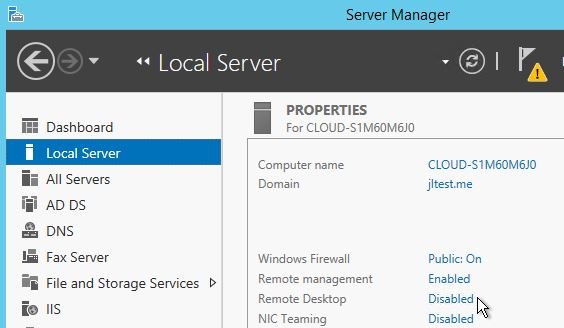
مدير الخادم
ستظهر نافذة خصائص النظام. اختر السماح بالاتصالات عن بُعد إلى هذا الحاسوب، ويُوصى بوضع علامة في المربع أدناه.
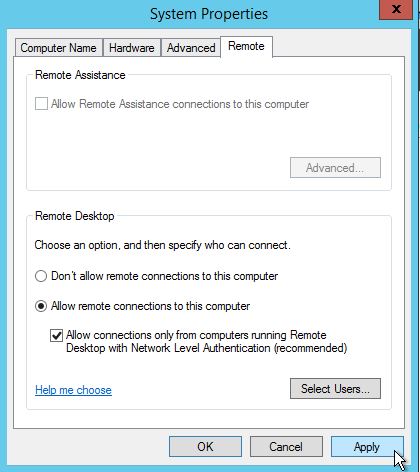
شاشة السماح بالنظام
يمكنك أيضًا إضافة مستخدمين محددين في تبويب Select Users . افتراضيًا، يُسمح للمشرف. يمكنك إضافة مستخدمين آخرين بالنقر على Select Users/ انقر Add/ أدخل اسم مستخدم وانقر على OK.
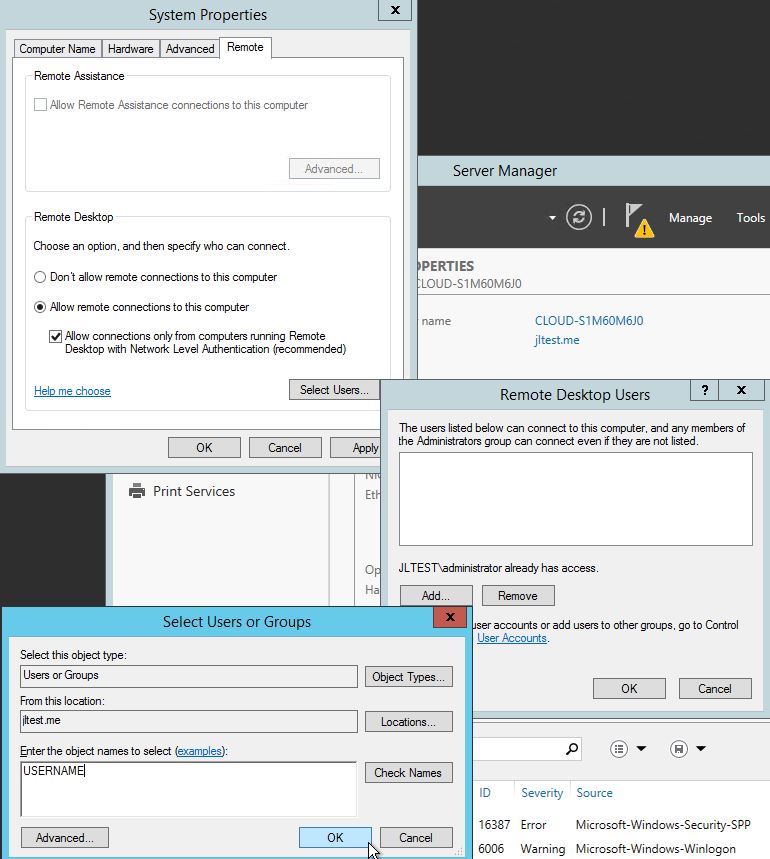
اسم مستخدم سطح المكتب عن بُعد للسماح – لدى المشرفين بالفعل وصول.
يمكنك الآن التحقق من أن RDP مفعّل، وستلاحظ أن الحالة انتقلت من Disabled إلى Enabled.
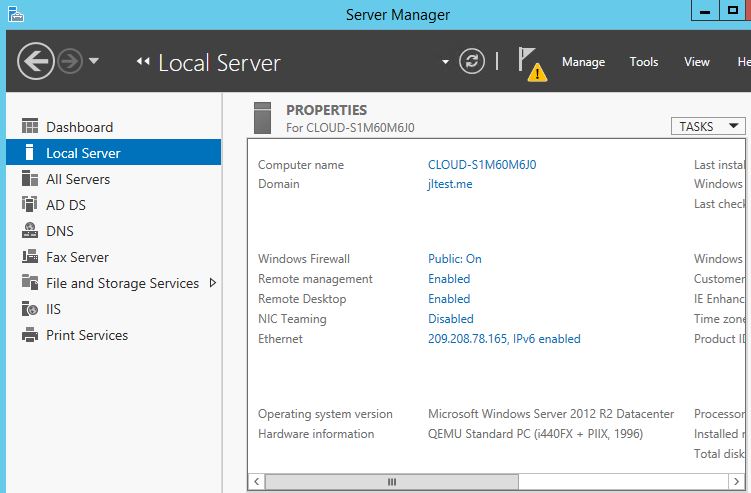
تأكيد
تأكد أيضًا من تحديث قواعد جدار الحماية للسماح بالمرور الوارد – أسهل طريقة للاختبار هي تعطيل جدار الحماية بالكامل من لوحة التحكم:
انتقل إلى Control Panel -> System and Security -> Windows Firewall
انقر على الرابط في الشريط الجانبي الأيسر:
تشغيل أو إيقاف جدار حماية Windows
ثم اختر لكل مستوى تشغيله أو إيقافه.
آخر ما أود قوله، سواء كنت تعمل على Linux أو Windows، لا تُوقف جدار الحماية. يمكنك تعطيله لفترة قصيرة أو لأغراض الاختبار، ولكن إذا أردت البقاء آمنًا (بأقصى قدر من الأمان)، فلا تُوقفه.
ملاحظة: يُنصح بإضافة قواعد جدار حماية للسماح بالمرور حسب الحاجة بدلاً من تعطيله، ولكن للاختبار السريع، يكون الأمر أسهل – للقيام بذلك:
فعّل القاعدة التي تسمح بالوصول عبر جدار حماية Windows.
1. ابحث عن Firewall وافتح "Windows Firewall and Advanced Security".
2. ابحث عن القاعدة "Remote Desktop – User Mode TCP-in" وفعّل القاعدة
مبروك! لقد قمت刚才 بتفعيل RDP في Windows Server 2012. شكرًا لمتابعتك لهذا الدليل، وابقَ على اطلاع لدينا لأي تحديثات جديدة.
نضيف باستمرار تطبيقات جديدة بناءً على طلبات مستخدمينا لضمان تكامل سلس وسهل يؤدي إلى تجربة مستخدم شاملة أفضل.
مقارنة RDP بأنظمة أخرى
على الرغم من توفر أنظمة سطح المكتب عن بُعد أخرى، فإن RDP هو البروتوكول الأكثر استخدامًا على نطاق واسع بسبب توافقه مع أنظمة تشغيل Windows وسهولة استخدامه. تشمل بعض أنظمة سطح المكتب عن بُعد البديلة Virtual Network Computing (VNC) وTeamViewer وLogMeIn.
حالات استخدام RDP
يُستخدم RDP بشكل شائع في الشركات والمنظمات للوصول والدعم عن بُعد، وفي الحوسبة الشخصية للوصول عن بُعد إلى أجهزة الكمبيوتر المنزلية. تشمل بعض حالات الاستخدام اليومية ل RDP:
- الوصول عن بُعد والدعم: يمكن لفرق دعم تقنية المعلومات استخدام RDP للوصول عن بُعد إلى أنظمة الحواسيب والخوادم والأجهزة الأخرى واستكشاف أخطائها.
- العمل من المنزل: يمكن للعاملين عن بُعد استخدام RDP للوصول إلى حواسيب العمل وتطبيقات العمل من المنزل أو مواقع أخرى عن بُعد.
- التعليم: في البيئات التعليمية، يمكن ل RDP منح وصول عن بُعد إلى تطبيقات البرمجيات وأسطول العمل الافتراضية ومواد الدورات.
ميزات بروتوكول سطح المكتب عن بُعد (RDP)
يوفر RDP عدة ميزات تجعله نظام سطح مكتب عن بُعد قويًا ومرنًا، بما في ذلك:
- الوصول عن بُعد: يمكن للمستخدمين الاتصال بحاسوب عن بُعد والوصول إلى سطح مكتبه وتطبيقاته وملفاته.
- جلسات متعددة: يدعم RDP جلسات متعددة، مما يعني أن عدة مستخدمين يمكنهم الاتصال بحاسوب واحد في نفس الوقت.
- الطباعة عن بُعد: بهذه الميزة، يمكن للمستخدمين طباعة المستندات بسهولة من حاسوب عن بُعد إلى طابعة محلية.
- إعادة توجيه الصوت والفيديو: يدعم RDP إعادة توجيه الصوت والفيديو، مما يعني أن المحتوى متعدد الوسائط يمكن تشغيله على الحاسوب عن بُعد وبثه إلى العميل المحلي.
- التشفير: يستخدم RDP تشفيرًا قويًا لتأمين اتصالات سطح المكتب عن بُعد ومنع الوصول غير المصرح به.
مزايا بروتوكول سطح المكتب عن بُعد (RDP)
يوفر RDP عدة مزايا مقارنة بأنظمة سطح المكتب عن بُعد الأخرى، بما في ذلك:
- التوافق: يتوافق RDP مع أنظمة تشغيل Windows، مما يعني أنه يمكن استخدامه مع أجهزة ومنصات مختلفة.
- الأمان: يستخدم RDP تشفيرًا قويًا لتأمين اتصالات سطح المكتب عن بُعد ومنع الوصول غير المصرح به.
- جلسات متعددة: يدعم RDP عددًا كبيرًا من الجلسات، مما يتيح لعدة مستخدمين الاتصال بالحاسوب في وقت واحد.
- سهل الاستخدام: واجهة RDP بسيطة وسهلة الاستخدام، مما يجعلها في متناول الأشخاص من جميع مستويات المهارة.
عيوب بروتوكول سطح المكتب عن بُعد (RDP)
على الرغم من أن RDP يوفر عدة مزايا، إلا أن هناك بعض العيوب المحتملة التي يجب مراعاتها، بما في ذلك:
- ميزات محدودة: يوفر RDP مجموعة أساسية من الميزات، وقد تحتاج إلى التحسين لسيناريوهات سطح المكتب عن بُعد الأكثر تعقيدًا.
- حصر على Windows: يتوفر RDP فقط على أنظمة تشغيل Windows، مما قد يحد من توافقها مع المنصات الأخرى.
- الثغرات الأمنية: كان RDP هدفًا لعدد كبير من الثغرات الأمنية، مما قد يجعله خيارًا أقل أمانًا مقارنة بأنظمة سطح المكتب عن بُعد الأخرى.
بدائل بروتوكول سطح المكتب عن بُعد (RDP)
تتوفر عدة أنظمة بديلة لسطح المكتب عن بُعد، بما في ذلك Virtual Network Computing (VNC) وTeamViewer وLogMeIn. يُعد VNC نظام سطح مكتب عن بُعد مفتوح المصدر يوفر حلًا أكثر تخصيصًا ومرونة من RDP. أما TeamViewer وLogMeIn فهما نظاما سطح مكتب عن بُعد تجاريان يوفران ميزات ووظائف إضافية، بما في ذلك مشاركة الملفات والطباعة عن بُعد.
الخاتمة
بروتوكول سطح المكتب عن بُعد (RDP) هو بروتوكول قوي وشائع الاستخدام يتيح الوصول عن بُعد إلى الحواسيب والأجهزة عبر الشبكة. يوفر RDP ميزات أساسية تجعله سهل الاستخدام ومتاحًا للمستخدمين من جميع المستويات، مع تقديم تشفير قوي ودعم لجلسات متعددة لتعزيز الأمان والمرونة. ومع ذلك، يقتصر RDP على أنظمة تشغيل Windows وقد لا يكون كافيًا لسيناريوهات سطح المكتب عن بُعد الأكثر تعقيدًا.
توفر أنظمة سطح المكتب عن بُعد البديلة، مثل VNC وTeamViewer وLogMeIn، ميزات وإضافات قد تكون أكثر ملاءمة لحالات استخدام محددة. في النهاية، يعتمد اختيار نظام سطح المكتب عن بُعد على الاحتياجات والمتطلبات الخاصة للمستخدم أو المؤسسة.
ما هو RDP؟بروتوكول سطح المكتب عن بُعد (RDP) هو بروتوكول يتيح للمستخدمين الوصول عن بُعد والتحكم في حاسوب أو جهاز يعمل بنظام Windows عبر اتصال شبكة. وهو مدمج في أنظمة تشغيل Windows ويوفر مجموعة أساسية من الميزات للوصول إلى سطح المكتب عن بُعد.
كيف يعمل RDP؟يستخدم RDP معمارية عميل-خادم، حيث يتصل حاسوب العميل بالخادم عن بُعد باستخدام تطبيق عميل RDP. بمجرد الاتصال، يمكن للمستخدم الوصول إلى بيئة سطح المكتب عن بُعد والتحكم فيها، بما في ذلك تشغيل التطبيقات والوصول إلى الملفات وتنفيذ مهام أخرى وكأنه موجود فعليًا عند الحاسوب البعيد.
ما هي فوائد استخدام RDP؟يتيح RDP للمستخدمين الوصول إلى حاسوبهم أو جهازهم عن بُعد، وهو ما قد يكون مفيدًا للعمل عن بُعد، أو الدعم الفني عن بُعد، أو سيناريوهات أخرى لا يتوفر فيها الوصول المادي. كما يوفر RDP آليات تشفير ومصادقة قوية لحماية الوصول غير المصرح به وضمان خصوصية البيانات.
ما هي قيود RDP؟يقتصر RDP على أنظمة تشغيل Windows وقد لا يكون مناسبًا لسيناريوهات سطح المكتب عن بُعد الأكثر تعقيدًا. كما يتطلب اتصالًا شبكيًا مستقرًا وموثوقًا، حيث يمكن للاتصالات البطيئة أو غير المستقرة أن تؤثر على الأداء وسهولة الاستخدام.
ما هي بعض أنظمة سطح المكتب عن بُعد البديلة؟هناك عدة أنظمة سطح مكتب عن بُعد بديلة، بما في ذلك Virtual Network Computing (VNC)، وTeamViewer، وLogMeIn. توفر هذه أنظمة ميزات ووظائف إضافية قد تكون أكثر ملاءمة لحالات استخدام معينة، مثل مشاركة الملفات، والطباعة عن بُعد، ودعم تعدد المنصات.
هل RDP آمن؟يوفر RDP آليات تشفير ومصادقة قوية لحماية الوصول غير المصرح به وضمان خصوصية البيانات. ومع ذلك، مثل أي نظام وصول عن بُعد، قد يكون RDP عرضة للتهديدات الأمنية، مثل هجمات التخمين، وبرامج الضارة، وهجمات التصيد الاحتيالي. من المهم استخدام كلمات مرور قوية، وإبقاء البرامج محدثة، واستخدام تدابير أمنية إضافية، مثل جدران الحماية وشبكات VPN، لتقليل خطر الاختراقات الأمنية.