
A Microsoft desenvolveu o Remote Desktop Protocol (RDP) para permitir que computadores se conectem remotamente por meio de uma rede. Com o RDP, os usuários podem se conectar a um computador remoto e acessar sua área de trabalho, aplicativos e arquivos como se estivessem sentados na frente dele. O RDP é amplamente utilizado em empresas e organizações para acesso e suporte remoto, e em computadores pessoais para acesso remoto a computadores domésticos. Este artigo explorará o RDP, seus casos de uso, recursos, vantagens, desvantagens e opções alternativas.
O que é RDP?
O Remote Desktop Protocol (RDP) da Microsoft permite que os usuários se conectem a um computador remoto e acessem sua área de trabalho. É um protocolo proprietário desenvolvido pela Microsoft: aplicativos e arquivos por meio de uma rede. O RDP está disponível nos sistemas operacionais Windows e pode ser acessado por meio do aplicativo cliente Remote Desktop Connection (RDC).
Como habilitar o Remote Desktop (RDP) no Windows Server 2012
Introdução:
Neste guia, mostraremos como habilitar o RDP no Windows Server 2012.
O Remote Desktop Protocol (RDP) é um protocolo expandido pela Microsoft que permite conectar e controlar outro computador por meio de uma rede existente, tornando-a uma conexão remota.
Lembre-se de que você também pode usar o acesso console ao seu servidor pelo console da VPSie em caso de emergência, conforme necessário, ou para modificar/configurar o RDP ou as configurações de rede.
Pré-requisitos
- Um servidor com Windows Server 2012. Se você não tiver um servidor ainda, pode criar e iniciar um novo servidor em menos de 2 minutos.
- Cliente RDP a partir de uma máquina remota – pode ser o cliente RDP nativo do Windows no Windows ou um cliente MAC, como o 2X parallels client.
Ativar RDP no Windows Server
Abra o Server Manager na barra de tarefas/ Clique em Local Server / Localize Remote Desktop em Properties, que está atualmente como Disabled, e clique em Disabled
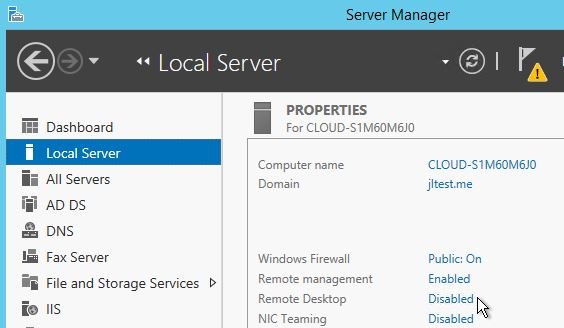
Server manager
A janela de Propriedades do Sistema aparecerá. Selecione Permitir conexões remotas a este computador e é recomendável marcar a caixa abaixo.
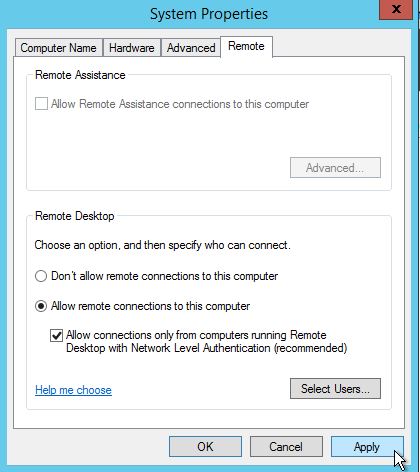
Tela de permissão do sistema
Você também pode adicionar usuários específicos na aba Select Users . Por padrão, o administrador é permitido. Você pode adicionar outros usuários clicando em Select Users/ Clique em Add/ insira um nome de usuário e clique em OK.
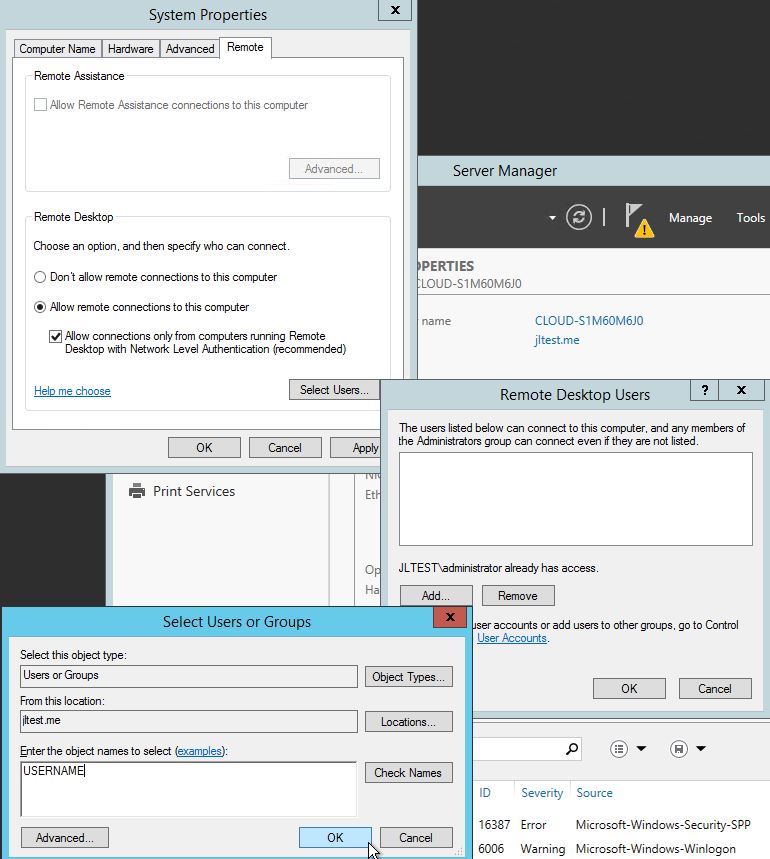
Nome de usuário do Remote Desktop para permitir – administradores já têm acesso.
Agora você pode verificar se o RDP está ativado e verá que o status mudou de Disabled para Enabled.
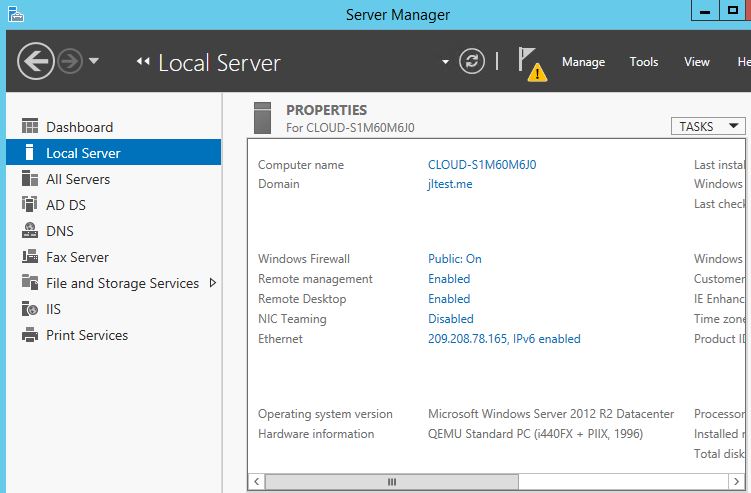
Confirmar
Certifique-se também de que as regras do firewall foram atualizadas para permitir tráfego de entrada – a maneira mais fácil de testar é desativar o firewall completamente pelo painel de controle:
Vá para Control Panel -> System and Security -> Windows Firewall
Clique no link na barra lateral esquerda:
Ative ou desative o Windows Firewall
e, em seguida, selecione para cada nível se deseja ativá-lo ou desativá-lo.
A última coisa que quero dizer é a seguinte: seja você um entusiasta de Linux ou Windows, não desative o firewall. Você pode desativá-lo por um tempo ou para fins de teste, mas se quiser manter a segurança (o máximo possível), não o desative.
Observação: é recomendável adicionar regras de firewall para permitir o tráfego conforme necessário, em vez de desativá-lo; no entanto, para um teste rápido, seria mais fácil desativá-lo. Para fazer isso:
Ative a regra que permite o acesso através do Windows Firewall.
1. Pesquise por Firewall e abra "Windows Firewall and Advanced Security".
2. Encontre a regra "Remote Desktop – User Mode TCP-in" e ATIVE a regra
Parabéns! Você acabou de ativar o RDP no Windows Server 2012. Obrigado por seguir este guia e volte para conferir novas atualizações.
Estamos constantemente adicionando novos aplicativos conforme solicitado por nossos usuários, para garantir uma integração suave e fácil que resulte em uma melhor experiência geral do usuário.
RDP em comparação com outros sistemas
Embora outros sistemas de área de trabalho remoto estejam disponíveis, o RDP é o protocolo mais amplamente utilizado devido à sua compatibilidade com sistemas operacionais Windows e à sua facilidade de uso. Alguns sistemas alternativos de área de trabalho incluem Virtual Network Computing (VNC), TeamViewer e LogMeIn.
Casos de uso do RDP
O RDP é comumente usado em empresas e organizações para acesso remoto e suporte, e em computadores pessoais para acesso remoto a computadores domésticos. Alguns casos de uso diários do RDP incluem:
- Acesso remoto e suporte: equipes de suporte de TI podem usar RDP para acessar e solucionar problemas em sistemas de computador, servidores e outros dispositivos de forma remota.
- Trabalho remoto: trabalhadores remotos podem usar RDP para acessar seus computadores de trabalho e aplicativos de trabalho de casa ou de outras localizações remotas.
- Educação: em ambientes educacionais, o RDP pode conceder acesso remoto a aplicativos de software, desktops virtuais e materiais do curso.
Recursos do Remote Desktop Protocol (RDP)
O RDP oferece vários recursos que o tornam um sistema de desktop remoto poderoso e flexível, incluindo:
- Acesso remoto: os usuários podem se conectar remotamente a um computador e acessar seu desktop, aplicativos e arquivos.
- Sessões múltiplas: o RDP suporta várias sessões, o que significa que múltiplos usuários podem se conectar a um computador simultaneamente.
- Impressão remota: com este recurso, os usuários podem imprimir facilmente documentos de um computador remoto em uma impressora local.
- Redirecionamento de áudio e vídeo: o RDP suporta redirecionamento de áudio e vídeo, o que significa que o conteúdo multimídia pode ser reproduzido no computador remoto e transmitido para o cliente local.
- Criptografia: o RDP usa criptografia forte para proteger as conexões de desktop remoto e impedir o acesso não autorizado.
Vantagens do Remote Desktop Protocol (RDP)
O RDP oferece várias vantagens em relação a outros sistemas de desktop remoto, incluindo:
- Compatibilidade: o RDP é compatível com sistemas operacionais Windows, o que significa que pode ser usado com vários dispositivos e plataformas.
- Segurança: o RDP usa criptografia forte para proteger as conexões de desktop remoto e impedir o acesso não autorizado.
- Múltiplas sessões: o RDP suporta várias sessões, o que significa que vários usuários podem se conectar a um computador simultaneamente.
- Fácil de usar: a interface do RDP é direta e intuitiva, tornando-a acessível a pessoas de todos os níveis de habilidade.
Desvantagens do Remote Desktop Protocol (RDP)
Embora o RDP ofereça várias vantagens, também há algumas desvantagens potenciais a considerar, incluindo:
- Recursos limitados: o RDP oferece um conjunto básico de recursos, que pode precisar ser aprimorado para cenários de desktop remoto mais complexos.
- Somente Windows: o RDP está disponível apenas em sistemas operacionais Windows, o que pode limitar sua compatibilidade com outras plataformas.
- Vulnerabilidades: o RDP foi alvo de diversas vulnerabilidades de segurança, o que pode torná-lo uma opção menos segura em comparação com outros sistemas de desktop remoto.
Opções alternativas do Remote Desktop Protocol (RDP)
Vários sistemas alternativos de desktop remoto estão disponíveis, incluindo Virtual Network Computing (VNC), TeamViewer e LogMeIn. O VNC é um sistema de desktop remoto de código aberto com uma solução mais personalizável e flexível do que o RDP. O TeamViewer e o LogMeIn são sistemas comerciais de desktop remoto que oferecem recursos e funcionalidades adicionais, incluindo compartilhamento de arquivos e impressão remota.
Conclusão
O Remote Desktop Protocol (RDP) é um protocolo robusto e amplamente utilizado que permite o acesso remoto a computadores e dispositivos por meio de uma rede. O RDP oferece recursos essenciais que facilitam o uso e tornam a ferramenta acessível a usuários de todos os níveis de habilidade, ao mesmo tempo em que fornece criptografia robusta e suporte a múltiplas sessões para maior segurança e flexibilidade. No entanto, o RDP é limitado a sistemas operacionais Windows e pode não ser suficiente para cenários de desktop remoto mais complexos.
Sistemas alternativos de desktop remoto, como VNC, TeamViewer e LogMeIn, oferecem recursos e funcionalidades adicionais que podem ser mais adequados para casos de uso específicos. Em última análise, a escolha de um sistema de desktop remoto dependerá das necessidades e requisitos específicos do usuário ou da organização.
O que é RDP?O Remote Desktop Protocol (RDP) é um protocolo que permite que os usuários acessem e controlem remotamente um computador ou dispositivo baseado em Windows por meio de uma conexão de rede. Ele é incorporado aos sistemas operacionais Windows e fornece um conjunto básico de recursos para acesso a desktop remoto.
Como o RDP funciona?O RDP utiliza uma arquitetura cliente-servidor, na qual o computador cliente se conecta ao servidor remoto usando um aplicativo cliente RDP. Uma vez conectado, o usuário pode acessar e controlar o ambiente de desktop remoto, incluindo a execução de aplicativos, o acesso a arquivos e a execução de outras tarefas, como se estivesse fisicamente presente no computador remoto.
Quais são os benefícios de usar o RDP?O RDP permite que os usuários acessem seu computador ou dispositivo remotamente, o que pode ser útil para teletrabalho, suporte remoto ou outros cenários em que o acesso físico não é possível. O RDP também fornece mecanismos robustos de criptografia e autenticação para proteger contra acesso não autorizado e garantir a privacidade dos dados.
Quais são as limitações do RDP?O RDP é limitado aos sistemas operacionais Windows e pode não ser adequado para cenários de área de trabalho remota mais complexos. Ele também requer uma conexão de rede estável e confiável, pois conexões lentas ou instáveis podem afetar o desempenho e a usabilidade.
Quais são alguns sistemas alternativos de área de trabalho remota?Existem vários sistemas alternativos de área de trabalho remota, incluindo Virtual Network Computing (VNC), TeamViewer e LogMeIn. Esses sistemas oferecem recursos e funcionalidades adicionais que podem ser mais adequados para certos casos de uso, como compartilhamento de arquivos, impressão remota e suporte multiplataforma.
O RDP é seguro?O RDP fornece mecanismos robustos de criptografia e autenticação para proteger contra acesso não autorizado e garantir a privacidade dos dados. No entanto, como qualquer sistema de acesso remoto, o RDP pode ser vulnerável a ameaças de segurança, como ataques de força bruta, malware e ataques de phishing. É importante usar senhas fortes, manter o software atualizado e usar medidas de segurança adicionais, como firewalls e VPNs, para minimizar o risco de violações de segurança.